Содержание статьи
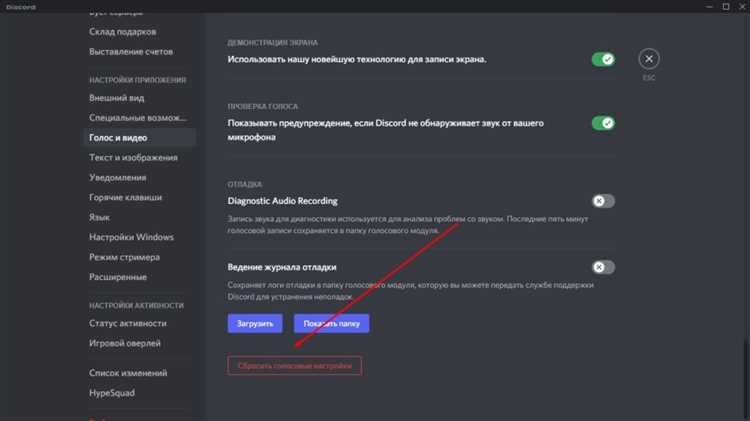
Другой частой причиной являются настройки микшера громкости: браузер может оказаться отключённым или выставленным на минимальный уровень в системном микшере, тогда как Discord сохраняет нормальный звук. Проверка и корректировка отдельных уровней громкости для каждого приложения в «Микшере громкости» позволяет восстановить воспроизведение без изменения основных настроек системы.
Важно также учитывать драйверы аудиоустройств: устаревшие версии Realtek, Conexant или VIA HD Audio могут некорректно распределять звук между несколькими приложениями. Обновление драйвера или выбор универсального аудиоустройства по умолчанию решает большинство подобных конфликтов. Для пользователей с несколькими выходами, например, наушниками и колонками, рекомендуется назначать Discord и браузер на разные устройства, что полностью исключает взаимное блокирование звука.
В этой статье рассмотрены конкретные шаги для восстановления звука в браузере при одновременной работе Discord, включая проверку системных настроек, работу с микшером громкости, корректировку драйверов и распределение аудиопотоков между разными устройствами.
Проверка настроек звука в Windows и браузере

В браузере перейдите в настройки воспроизведения медиа. Для Chrome это «Настройки» → «Конфиденциальность и безопасность» → «Настройки сайтов» → «Звук». Убедитесь, что сайт не находится в списке заблокированных для воспроизведения звука. В Firefox и Edge аналогично проверьте права для конкретного домена и включите автозапуск аудио.
После проверки базовых настроек Windows и браузера важно протестировать звук: откройте любой аудиоплеер в браузере и одновременно включите голосовой канал в Discord. Если звук отсутствует, проверьте уровень громкости в Микшере громкости, убедившись, что браузер не заглушён и находится на подходящем уровне. Эти шаги позволяют исключить конфликт настроек на уровне операционной системы и веб-приложения.
Настройка микшера громкости для отдельных приложений
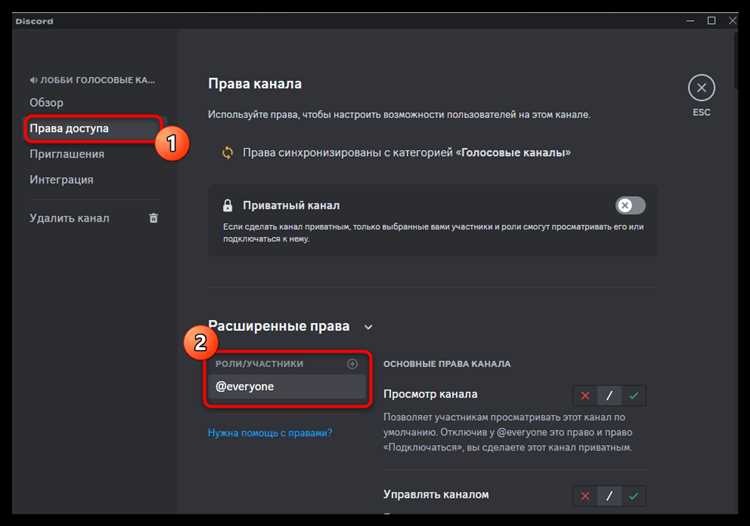
Windows позволяет управлять уровнем звука для каждого приложения отдельно через Микшер громкости. Правильная настройка помогает избежать ситуации, когда звук в браузере пропадает при одновременном использовании Discord.
- Щёлкните правой кнопкой мыши на значок динамика в панели задач и выберите «Открыть микшер громкости».
- В списке приложений найдите браузер и Discord. Убедитесь, что оба включены и их уровень громкости соответствует вашим предпочтениям.
- Если один из приложений отключён или имеет нулевой уровень, увеличьте громкость до рабочей отметки, например 70–80%.
- Для тестирования откройте аудио в браузере и одновременно войдите в голосовой канал Discord. Следите за индикаторами громкости в микшере, чтобы убедиться, что оба потока активны.
- При необходимости используйте контекстное меню приложения в микшере для включения или отключения «Mute» и быстрого регулирования громкости.
Эти действия позволяют разделять аудиопотоки и устранять конфликты, когда Discord занимает аудиоустройство, блокируя звук браузера. Настройка микшера особенно полезна при использовании наушников с одним выходом или при работе с несколькими вкладками одновременно.
Изменение устройства воспроизведения по умолчанию
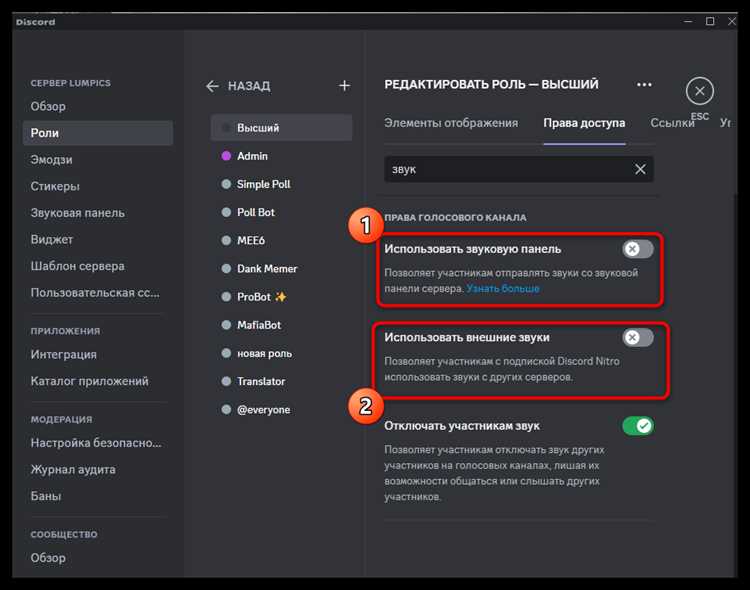
Конфликты звука между браузером и Discord часто возникают, если оба приложения используют одно и то же устройство воспроизведения. Для устранения проблемы рекомендуется назначить отдельные устройства для каждого приложения или изменить устройство по умолчанию.
После изменения устройства воспроизведения проверьте работу звука: воспроизведите аудио в браузере и одновременно включите голосовой канал в Discord. Если звук корректно распределяется между устройствами, конфликты исчезают, и оба приложения работают без взаимного блокирования аудиопотока.
При использовании USB-наушников или внешних звуковых карт важно учитывать их приоритет в системе: Windows может автоматически переключать устройство по умолчанию при подключении нового оборудования, что требует повторной проверки настроек.
Отключение эксклюзивного режима для Discord

Эксклюзивный режим в Windows позволяет приложениям полностью контролировать аудиоустройство, что может блокировать звук в других программах, включая браузеры. В Discord он включен по умолчанию для некоторых устройств, вызывая проблемы с параллельным воспроизведением звука.
Чтобы отключить эксклюзивный режим, щёлкните правой кнопкой мыши на значок динамика в панели задач и выберите «Звуки». Перейдите на вкладку «Воспроизведение», выберите устройство, которое используется Discord, и нажмите «Свойства». На вкладке «Дополнительно» снимите галочки с опций «Разрешить приложениям использовать это устройство в эксклюзивном режиме» и «Приложения могут приоритетно управлять этим устройством».
После отключения режима перезапустите Discord и браузер, чтобы изменения вступили в силу. Проверка работы звука в обоих приложениях позволит убедиться, что Discord больше не блокирует аудиопоток браузера, и воспроизведение становится стабильным.
Для пользователей с несколькими аудиоустройствами рекомендуется проверить эксклюзивный режим для всех используемых устройств, чтобы исключить аналогичные конфликты с другими приложениями.
Обновление или переустановка аудиодрайверов
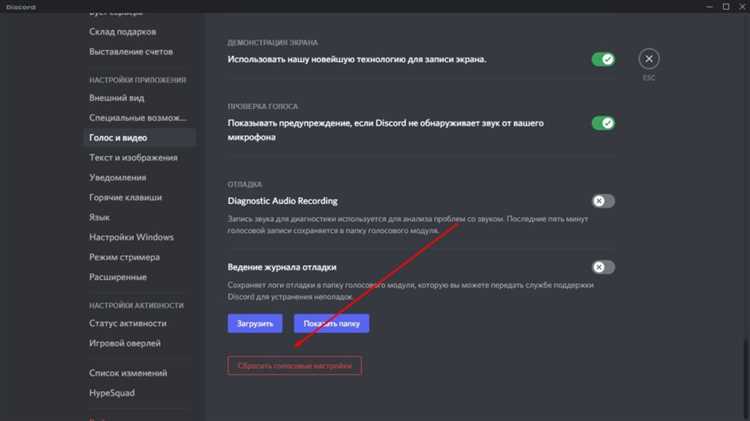
Некорректная работа звука при одновременном использовании Discord и браузера часто связана с устаревшими или повреждёнными аудиодрайверами. Основные производители – Realtek, Conexant, VIA HD Audio – периодически выпускают обновления, которые решают конфликты многопоточного воспроизведения.
Для обновления драйверов откройте Диспетчер устройств (Win + X → Диспетчер устройств), разверните раздел «Звуковые, игровые и видеоустройства», щёлкните правой кнопкой мыши на используемое устройство и выберите «Обновить драйвер». Выберите автоматический поиск обновлений через Windows или скачайте последнюю версию с сайта производителя.
Если обновление не решает проблему, рекомендуется полностью удалить драйвер и установить его заново:
| Действие | Описание |
|---|---|
| Удаление драйвера | Щёлкните правой кнопкой мыши на устройстве → «Удалить устройство» → отметьте «Удалить программы драйверов для этого устройства» → подтвердите действие. |
| Перезагрузка | После удаления перезагрузите компьютер, чтобы система очистила старые конфигурации и временные файлы драйвера. |
| Установка нового драйвера | Установите последнюю версию драйвера с официального сайта производителя или через автоматическое обновление Windows. После установки снова проверьте работу звука в браузере и Discord одновременно. |
Переустановка драйвера часто устраняет скрытые конфликты устройств и обеспечивает стабильное воспроизведение аудиопотока для нескольких приложений одновременно.
Использование разных аудиовыходов для браузера и Discord
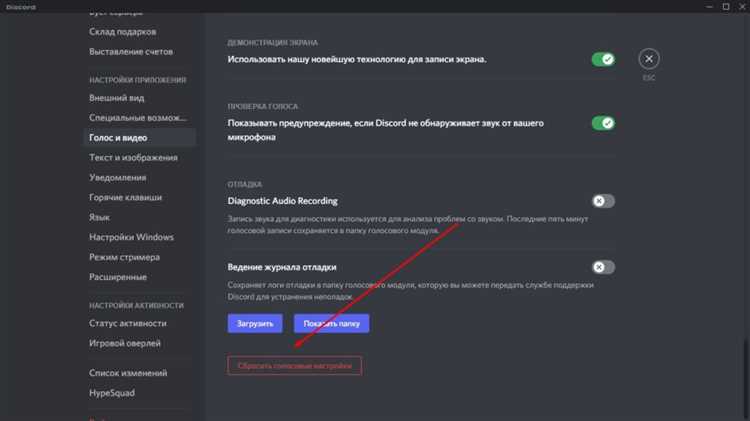
При одновременной работе Discord и браузера распределение аудиопотоков на разные устройства полностью устраняет конфликты звука. Например, можно назначить колонки для воспроизведения браузера, а наушники – для Discord.
После назначения разных устройств запустите аудио в браузере и войдите в голосовой канал Discord. Оба потока будут воспроизводиться независимо, что исключает взаимное блокирование. Этот метод особенно полезен для пользователей с USB-наушниками или внешними звуковыми картами, так как позволяет использовать полный потенциал нескольких выходов без потери качества звука.
Для оптимальной работы рекомендуется проверять уровни громкости и баланс в Микшере громкости для каждого устройства отдельно, чтобы убедиться, что оба потока воспроизводятся с нужным уровнем и без искажений.
Вопрос-ответ:
Почему браузер полностью теряет звук, когда я включаю Discord?
Причина чаще всего связана с тем, что Discord может использовать эксклюзивный режим аудиоустройства в Windows. В этом режиме другие приложения теряют доступ к устройству вывода, и звук в браузере не воспроизводится. Для решения нужно отключить эксклюзивный режим в свойствах используемого устройства или назначить разные аудиовыходы для браузера и Discord.
Как проверить, что микшер громкости не блокирует звук браузера?
Откройте микшер громкости через правый клик по значку динамика в панели задач и выберите «Открыть микшер громкости». Убедитесь, что уровень громкости для браузера установлен выше нуля и что он не отключён. Одновременно проверьте уровень Discord — если его громкость слишком высокая, это может создавать ощущение пропажи звука в браузере. Корректировка отдельных уровней устраняет большинство подобных конфликтов.
Можно ли использовать один аудиовыход для браузера и Discord без потери звука?
Да, но при этом нужно убедиться, что эксклюзивный режим отключён, а драйверы обновлены. Если устройство поддерживает многопоточное воспроизведение, оба приложения смогут одновременно воспроизводить звук. В противном случае проще назначить для каждого приложения отдельное устройство вывода, например, колонки для браузера и наушники для Discord.
Почему обновление аудиодрайвера помогает восстановить звук в браузере?
Устаревшие или повреждённые драйверы могут некорректно распределять аудиопотоки между приложениями, что приводит к блокировке браузера при запуске Discord. Обновление драйвера через Диспетчер устройств или официальный сайт производителя исправляет ошибки, восстанавливает поддержку многопоточного звука и позволяет обоим приложениям работать одновременно без потерь качества.
Как проверить, что браузер использует правильное устройство воспроизведения?
В Windows откройте «Параметры звука» → «Дополнительные параметры звука» → «Настройка приложения для воспроизведения звука». В списке приложений выберите браузер и убедитесь, что назначено нужное устройство. Дополнительно проверьте настройки внутри самого браузера, чтобы сайт не был заблокирован для воспроизведения звука. После этих действий тестирование аудио покажет, что звук идёт через выбранный выход независимо от работы Discord.
Почему звук в браузере пропадает именно при включении голосового канала в Discord?
Чаще всего это связано с тем, что Discord использует эксклюзивный режим аудиоустройства в Windows. В этом режиме приложение получает полный контроль над устройством, и другие программы, включая браузер, теряют возможность воспроизводить звук. Решение состоит в отключении эксклюзивного режима в свойствах устройства или назначении для Discord и браузера разных аудиовыходов. Проверка микшера громкости помогает убедиться, что оба приложения получают сигнал и не заглушены.
Какие шаги нужно выполнить, чтобы браузер и Discord работали с разными аудиоустройствами?
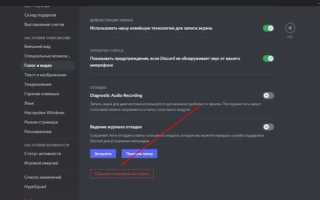
Сначала откройте «Параметры звука» в Windows и перейдите в раздел «Дополнительные параметры устройства». Там можно назначить конкретное аудиоустройство для браузера. В Discord перейдите в «Параметры пользователя → Голос и видео» и выберите отдельный вывод, например наушники. После этого откройте аудио в браузере и войдите в голосовой канал Discord, чтобы проверить, что оба потока воспроизводятся одновременно. Если уровни громкости отличаются, отрегулируйте их через микшер громкости для каждого устройства.

 Загрузка...