Содержание статьи
Расширение файла – это набор символов после точки в имени файла, указывающий на его формат и способ обработки программами. Например, .docx сигнализирует о документе Microsoft Word, .xlsx – о таблице Excel, а .png – о графическом изображении с поддержкой прозрачности. Понимание расширения позволяет определить, какое приложение откроет файл корректно, и предотвращает ошибки при его использовании.
Расширения не только помогают операционной системе распознавать тип данных, но и влияют на безопасность. Файлы с одинаковым названием, но разными расширениями, могут скрывать потенциально опасные программы. Например, документ с именем «отчет.pdf.exe» выглядит как PDF, но на самом деле является исполняемым файлом. Проверка расширений перед открытием снижает риск заражения вирусами.
При работе с файлами важно учитывать соответствие расширения содержимому. Если текстовый файл имеет расширение .jpg, стандартные текстовые редакторы не смогут его открыть, а графические программы выдадут ошибку. Для конвертации форматов существуют специализированные утилиты, позволяющие безопасно менять расширение без потери данных.
Знание расширений помогает организовать хранение информации. Разделение документов по типу (.txt, .pdf, .csv) ускоряет поиск и автоматизацию обработки. Кроме того, правильное использование расширений облегчает передачу файлов между различными операционными системами и программными платформами, снижая вероятность несовместимости.
Как определить тип файла по расширению на компьютере
На Windows:
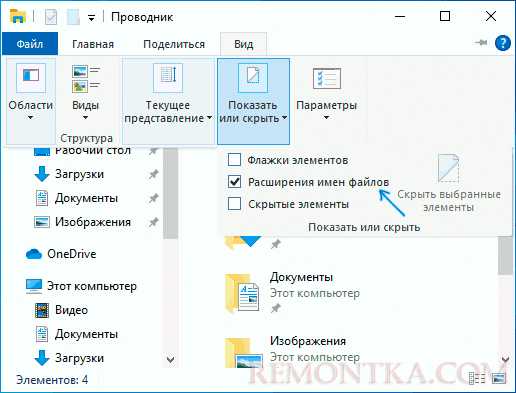
- В проводнике включите отображение расширений. Для этого откройте «Вид» → «Параметры» → «Изменить параметры папок и поиска» → вкладка «Вид» → снимите галочку «Скрывать расширения для зарегистрированных типов файлов».
- Расширение будет видно после имени файла, например document.pdf – PDF-документ.
- Щелкнув правой кнопкой мыши и выбрав «Свойства», можно проверить поле «Тип файла», где указано, с каким приложением файл связан.
На macOS:
- Откройте Finder, выберите файл и нажмите Command + I или правой кнопкой → «Сведения». В разделе «Тип» указан формат.
- Для отображения расширений всех файлов перейдите в Finder → «Настройки» → «Дополнительно» → включите «Показывать все расширения файлов».
Для Linux:
- Используйте команду file в терминале:
file имя_файла. Она анализирует содержимое файла и указывает тип. - Графические оболочки, такие как Nautilus или Dolphin, показывают расширение в свойствах файла.
Общие рекомендации:
- Сверяйте расширение с содержимым файла. Например, изображение может иметь расширение .jpg, .png или .gif, текстовые документы – .txt, .docx, .odt.
- Не меняйте расширение вручную без знания формата: файл может стать нечитаемым для программы.
- При подозрительных файлах проверяйте расширение и тип с помощью антивируса или специализированных утилит.
Следуя этим шагам, можно точно определить формат файла, выбрать подходящую программу для открытия и избежать ошибок при работе с данными.
Зачем операционной системе нужно расширение файла
Без расширения система теряет возможность быстро идентифицировать содержимое, что может привести к ошибкам при запуске или некорректному отображению данных. Расширение также позволяет операционной системе применять правильные механизмы безопасности, например, блокировать выполнение потенциально опасных исполняемых файлов с неизвестным форматом.
Для разработчиков расширение облегчает обработку файлов через API, позволяя фильтровать и сортировать документы по типу без необходимости анализа содержимого. В системных сценариях, таких как резервное копирование и индексация, расширения ускоряют классификацию и поиск файлов, уменьшая нагрузку на ресурсы.
Рекомендуется использовать стандартные расширения и избегать их изменения вручную, так как несоответствие между расширением и реальным форматом может привести к ошибкам при открытии файла и нарушению работы приложений. Операционная система полагается на расширение как на первый ориентир, поэтому точность его указания критична для стабильной работы программного обеспечения.
Чем отличается расширение файла от формата файла
Формат файла – это структура и организация данных внутри файла. Формат определяет, как информация хранится, кодируется и интерпретируется программами. Например, формат PNG описывает конкретный способ хранения пикселей, альфа-канала и метаданных изображения, независимо от того, какое расширение использует файл.
Главное различие в том, что расширение – это внешний маркер, удобный для пользователя и системы, а формат – это техническая спецификация, обеспечивающая совместимость и корректную работу данных. Файл с неверным расширением может не открываться в стандартном приложении, даже если его формат поддерживается.
Рекомендация: проверять соответствие расширения и формата через специализированные программы или встроенные средства ОС, особенно при обмене файлами между разными платформами. Это предотвращает ошибки открытия и сохраняет целостность данных.
Какие расширения указывают на исполняемые файлы и их риски
Исполняемые файлы запускают программы или скрипты и могут изменять систему, поэтому их расширения требуют особого внимания. На Windows наиболее распространены .exe, .bat, .cmd, .com, .msi и .scr. Файлы .exe содержат основной код приложений, .bat и .cmd – последовательности команд для командной строки, .com – старые бинарные приложения, .msi – установщики, а .scr – экраны заставки, часто используемые для скрытого запуска кода.
На macOS и Linux исполняемые файлы могут иметь расширения .app, .sh, .bin или не иметь расширений вовсе, при этом права доступа определяют возможность запуска. Скрипты .sh содержат команды оболочки, а .bin – бинарные программы. Отсутствие расширения требует проверки прав на исполнение и источника файла.
Основной риск исполняемых файлов – скрытые вредоносные действия. Файлы с незнакомыми расширениями могут устанавливать вирусы, майнеры, кейлоггеры или открывать удалённый доступ. Часто вредоносные файлы маскируются под документы, добавляя двойные расширения, например report.pdf.exe, что вводит в заблуждение пользователя.
Рекомендации для безопасности: никогда не запускать файлы из ненадёжных источников, проверять цифровые подписи и хеш-суммы, использовать антивирусные программы и песочницы для проверки подозрительных файлов. Ограничение прав пользователя и настройка системы на скрытие расширений известных типов позволяет снизить риск случайного запуска вредоносного кода.
Как правильно менять расширение файла без потери данных
Смена расширения файла напрямую не изменяет его внутреннюю структуру. Чтобы избежать повреждения данных, важно убедиться, что новое расширение соответствует фактическому формату файла. Например, переименование документа Word с .docx на .txt приведет к потере форматирования, если файл будет открыт в текстовом редакторе.
Перед изменением расширения создайте резервную копию файла. Это гарантирует восстановление исходного состояния в случае ошибок. Резервную копию лучше хранить в той же директории или на отдельном носителе.
Используйте встроенные функции операционной системы для отображения полных имен файлов с расширением. В Windows это можно сделать через «Параметры папок» → «Показывать расширения файлов». На macOS в Finder активируйте «Показывать все расширения». Это предотвращает случайное удаление расширения при переименовании.
Для смены расширения вручную щелкните правой кнопкой по файлу, выберите «Переименовать» и измените текст после точки на нужное расширение. После этого система может выдать предупреждение о совместимости – его следует читать внимательно и подтверждать только при уверенности в поддерживаемом формате.
Если требуется конвертация между несопоставимыми форматами (например, .jpg → .png), переименование недостаточно. Используйте специализированные программы или онлайн-конвертеры, которые сохраняют структуру данных и качество. Для документов подходят LibreOffice, Microsoft Word или специализированные PDF-конвертеры.
После смены расширения рекомендуется проверить файл. Для изображений и видео это можно сделать в стандартных просмотрщиках; для документов – открыть в соответствующем редакторе и убедиться, что структура, шрифты и форматирование сохранены.
Избегайте одновременного изменения нескольких файлов без проверки совместимости форматов, так как это повышает риск повреждения данных и потери информации.
Популярные расширения и программы, с которыми они открываются

.docx – текстовые документы Microsoft Word. Для открытия подходит LibreOffice Writer, Google Docs, WPS Office. Полная совместимость обеспечивается только в Word.
.xlsx – таблицы Microsoft Excel. Альтернативы: LibreOffice Calc, Google Sheets. Сложные формулы и макросы лучше использовать в Excel.
.pptx – презентации Microsoft PowerPoint. Поддерживаются LibreOffice Impress, Google Slides, Keynote. Анимации и эффекты полностью отображаются в PowerPoint.
.pdf – универсальный формат документов. Чтение обеспечивается Adobe Acrobat Reader, Foxit Reader, браузерами Chrome и Edge. Редактирование возможно в Adobe Acrobat Pro, PDF-XChange Editor.
.jpg и .jpeg – растровые изображения. Открываются стандартными просмотрщиками Windows, macOS, IrfanView, Photoshop. Сжатие без потери качества невозможно.
.png – изображения с прозрачностью. Поддерживаются Photoshop, GIMP, стандартные просмотрщики. Используется для веб-графики и иконок.
.gif – анимированные изображения. Просмотр возможен в браузерах и стандартных программах, редактирование – в Photoshop или GIMP.
.mp3 – аудиофайлы. Воспроизводятся в VLC, Windows Media Player, iTunes. Для редактирования и конвертации подходят Audacity и Adobe Audition.
.wav – несжатые аудиофайлы с высоким качеством. Используются в профессиональной звукозаписи. Открываются в Audacity, FL Studio, Cubase.
.mp4 – видеоформат с высокой совместимостью. Воспроизводится VLC, Windows Media Player, QuickTime. Для монтажа подходят Adobe Premiere, DaVinci Resolve.
.avi – видеоформат, поддерживающий разные кодеки. Открывается VLC, Media Player Classic, VirtualDub. Для редактирования нужен подходящий кодек.
.zip – архивы. Распаковка осуществляется WinRAR, 7-Zip, Windows Explorer. Создание и сжатие также возможно во всех перечисленных программах.
.rar – архивы с эффективным сжатием. Открываются WinRAR, 7-Zip, PeaZip. Полное восстановление содержимого возможно только в WinRAR.
.html – веб-страницы. Просмотр в любом браузере, редактирование в VS Code, Sublime Text, Notepad++.
.css – файлы стилей для веб-страниц. Редактируются в VS Code, WebStorm, Sublime Text, используются совместно с HTML.
.js – скрипты JavaScript. Открываются и редактируются в VS Code, WebStorm, Sublime Text, выполняются в браузерах.
.json – формат обмена данными. Редактируются в VS Code, Notepad++, PyCharm. Используются для конфигураций и API-запросов.
.exe – исполняемые файлы Windows. Запуск осуществляется напрямую в системе. Для анализа используются PE Explorer, Resource Hacker.
.apk – мобильные приложения Android. Установка на устройства через Google Play или вручную. Для анализа и модификации применяются Android Studio и APKTool.
Вопрос-ответ:
Что такое расширение файла и зачем оно нужно?
Расширение файла — это несколько символов после точки в названии файла, например, «.txt» или «.jpg». Оно помогает системе понять, какой программой можно открыть этот файл и какой тип данных в нём хранится. Без расширения компьютер не всегда сможет определить формат файла и корректно его открыть.
Можно ли изменить расширение файла вручную, и что при этом произойдет?
Изменить расширение файла вручную можно, просто переименовав его, но это не гарантирует, что файл будет работать. Компьютер будет пытаться открыть его соответствующей программой, которая может не поддерживать фактический формат данных. В таких случаях файл может не открыться или повести себя некорректно.
Почему одно и то же расширение используется для разных типов файлов?
Иногда одно расширение применяют к файлам с разной структурой данных, потому что оно обозначает лишь общий тип информации. Например, «.txt» чаще всего указывает на текст, но некоторые программы могут использовать его для своих собственных форматов. Поэтому важно знать, какая программа создала файл, чтобы открыть его правильно.
Как расширение файла влияет на совместимость между разными устройствами и программами?
Расширение определяет, какие приложения смогут открыть файл. Если файл создан в одной программе, а на другом устройстве такой программы нет, расширение может не помочь. В таких случаях файл либо не откроется, либо потребуется конвертация в другой формат. Поэтому при обмене файлами между устройствами иногда нужно заранее уточнять, поддерживается ли этот формат.

 Загрузка...