Содержание статьи
Excel по умолчанию предлагает 16 384 столбца (от A до XFD) в одной рабочей книге, но часто пользователи сталкиваются с ситуацией, когда этого количества недостаточно. Например, при работе с большими массивами данных, логами серверов или финансовыми отчетами, где требуется параллельное сравнение десятков параметров. Добавление новых столбцов – не интуитивная операция, так как Excel не позволяет просто «расширить» таблицу за пределы XFD. Однако есть проверенные методы, которые решают эту задачу без потери данных и структуры.
Первый способ – объединение нескольких рабочих листов. Если данные логически связаны, но не помещаются в один лист, их можно распределить по нескольким листам с одинаковой структурой. Для этого используйте функцию Сводная таблица или формулы ссылок на другие листы (например, =Лист2!A1). Важно: при таком подходе избегайте ручного копирования – это приводит к ошибкам при обновлении данных. Вместо этого настройте динамические ссылки с помощью INDIRECT или VLOOKUP.
Второй метод – транспонирование данных. Если столбцов слишком много, но строк мало, переверните таблицу: строки станут столбцами, а столбцы – строками. Для этого выделите диапазон, скопируйте его (Ctrl+C), затем выберите Специальная вставка → Транспонировать. Учтите: транспонирование не работает с объединенными ячейками и может нарушить форматирование. Перед выполнением операции проверьте данные на наличие таких элементов.
Третий вариант – разделение данных на отдельные файлы. Если объем информации превышает возможности Excel (например, более 1 млн строк), экспортируйте часть данных в новый файл с помощью Power Query. Инструмент позволяет объединять данные из разных источников без потери связей. Для этого выберите Данные → Получить данные → Из файла и настройте параметры слияния. Этот метод подходит для работы с базами данных или большими CSV-файлами.
Независимо от выбранного способа, сохраняйте резервные копии перед масштабными изменениями. Excel не всегда корректно обрабатывает большие объемы данных, особенно при использовании формул или макросов. Если работаете с макросами, добавьте проверку на превышение лимита столбцов (If ActiveSheet.Columns.Count > 16384 Then) и предупреждение пользователю.
Как вставить один дополнительный столбец между существующими данными
Выделите столбец, справа от которого нужно добавить новый. Для этого щелкните левой кнопкой мыши по заголовку столбца (например, B), чтобы выделить его полностью. Если данные начинаются с первой строки, Excel автоматически расширит выделение на все заполненные ячейки. Убедитесь, что выделена именно вся колонка – иначе вставка может сдвинуть только часть данных.
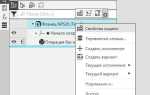
Нажмите правой кнопкой мыши по выделенному столбцу и выберите Вставить в контекстном меню. Альтернативный способ: перейдите на вкладку Главная → Ячейки → Вставить → Вставить столбцы на лист. Новый столбец появится слева от выделенного, а существующие данные сместятся вправо. Если вставка не сработала, проверьте, не защищен ли лист (Рецензирование → Снять защиту листа).
При вставке столбца между данными с формулами Excel автоматически скорректирует ссылки. Например, если в ячейке C1 была формула =A1+B1, а вы вставили новый столбец между A и B, формула изменится на =A1+C1. Чтобы избежать ошибок, используйте абсолютные ссылки (например, =$A$1+$B$1) для фиксированных значений.
Если требуется вставить столбец между конкретными ячейками, а не целой колонкой, выделите ячейку в нужной позиции (например, B2), затем нажмите Ctrl+Shift+= или выберите Вставить → Вставить ячейки со сдвигом вправо. Этот метод полезен, когда данные не начинаются с первой строки или требуется сохранить форматирование соседних столбцов.
Для быстрого добавления нескольких столбцов подряд выделите сразу несколько заголовков (например, B и C), затем выполните вставку. Excel вставит столько же новых столбцов, сколько было выделено. Помните: вставка работает только для смежных колонок – выделение несмежных областей (например, B и D) приведет к ошибке.
Как добавить сразу несколько столбцов в выбранной области листа
Чтобы добавить несколько столбцов в Excel без ручного вставки каждого, выделите нужное количество столбцов справа от места вставки. Например, если требуется вставить 3 столбца после столбца B, выделите столбцы C, D и E. Для этого щелкните по заголовку столбца C, зажмите Shift и щелкните по заголовку E. Выделенная область подсветится.
После выделения нажмите правой кнопкой мыши на любой из выбранных заголовков и выберите «Вставить». Excel автоматически сдвинет выделенные столбцы вправо, освободив место для новых. Альтернативный способ – использовать сочетание клавиш Ctrl + Shift + «+» (плюс на основной клавиатуре). Этот метод работает только при выделении целых столбцов.
Если нужно вставить столбцы внутри таблицы с данными, выделите ячейки в строке заголовков, соответствующие количеству новых столбцов. Например, для добавления двух столбцов между A и B выделите ячейки B1 и C1. Затем нажмите Ctrl + Shift + «+». Excel предложит выбрать направление сдвига – выберите «Столбцы».
Для вставки столбцов с сохранением форматирования соседних ячеек используйте опцию «Специальная вставка». После выделения столбцов щелкните правой кнопкой и выберите «Вставить скопированные ячейки». В открывшемся окне установите флажок «Форматы». Это полезно при работе с таблицами, где важно сохранить стиль границ или заливки.
При добавлении столбцов в больших таблицах с формулами Excel автоматически скорректирует ссылки. Например, если в ячейке D1 была формула =A1+B1+C1, а вы вставили столбец перед D, формула изменится на =A1+B1+C1+D1. Проверьте расчеты после вставки, особенно если используете абсолютные ссылки ($A$1).
Если требуется вставить столбцы с определенным шаблоном (например, повторяющимися заголовками), скопируйте существующий столбец с нужным форматированием, выделите область для вставки и используйте «Вставить» → «Столбцы». Для массового заполнения данными после вставки выделите новые столбцы и перетащите маркер автозаполнения (маленький квадрат в правом нижнем углу выделения).
В Excel Online или мобильных версиях процесс аналогичен, но интерфейс может отличаться. В веб-версии выделите столбцы, щелкните правой кнопкой и выберите «Вставить» → «Столбцы слева». В мобильном приложении используйте контекстное меню, появляющееся после долгого нажатия на заголовок столбца. Учтите, что некоторые функции, например «Специальная вставка», могут быть недоступны.
Как использовать горячие клавиши для быстрого добавления столбцов
Добавление столбцов в Excel через горячие клавиши экономит время, особенно при работе с большими таблицами. Основная комбинация – Ctrl + Shift + «+» (плюс на основной клавиатуре). Она вставляет новый столбец слева от выделенной ячейки или столбца. Если выделено несколько столбцов, Excel добавит ровно столько же новых.
Для быстрого выделения столбца щелкните по его заголовку (букве) или используйте Ctrl + Пробел. Это выделит весь столбец целиком, после чего можно применить комбинацию Ctrl + Shift + «+». Альтернативный способ – выделить ячейку в нужном столбце и нажать Ctrl + Shift + «+», затем выбрать «Столбец» в появившемся диалоговом окне.
- Alt + I, затем C – последовательность для добавления столбца в старых версиях Excel (до 2007). Работает и в новых, но менее удобна.
- Ctrl + «-« (минус) удаляет выделенный столбец, а Ctrl + Z отменяет действие.
- Если нужно добавить столбец справа, выделите ячейку в столбце справа от места вставки и используйте ту же комбинацию.
При работе с несколькими столбцами одновременно выделите их, удерживая Shift или Ctrl, затем нажмите Ctrl + Shift + «+». Excel вставит столько же новых столбцов слева от выделенного диапазона. Это полезно при реструктуризации данных без потери форматирования.
Горячие клавиши работают и в сочетании с контекстным меню. Выделите столбец, нажмите Shift + F10 (или правую кнопку мыши), затем I для вставки. Этот метод удобен, если забыли комбинации, но помните расположение пунктов меню.
Для максимальной скорости запомните: Ctrl + Shift + «+» – универсальная команда для добавления строк и столбцов. Excel автоматически определяет, что именно вставлять, исходя из выделения. Если выделена ячейка, появится диалоговое окно с выбором, если целый столбец – вставится новый слева.
Как вставить столбцы с сохранением формата соседних ячеек
Excel по умолчанию не копирует форматирование при вставке новых столбцов через контекстное меню или горячие клавиши. Чтобы сохранить стиль соседних ячеек – границы, заливку, шрифты и числовые форматы – используйте комбинацию Ctrl+Shift+Plus (+) после выделения столбца. Этот метод автоматически применяет форматирование правого соседа к новому столбцу, но работает только при вставке слева от выделенного.
Для ручного копирования формата выделите столбец, формат которого нужно перенести, скопируйте его (Ctrl+C), затем выделите новый столбец и выберите «Специальная вставка» (Ctrl+Alt+V). В открывшемся окне установите флажок «Форматы» и нажмите ОК. Метод подходит для сложных стилей, включая условное форматирование и пользовательские форматы чисел.
Если требуется вставить несколько столбцов с единым форматированием, выделите нужное количество столбцов (например, три), щелкните правой кнопкой мыши и выберите «Вставить». Excel применит формат правого столбца ко всем новым. Для сохранения формата левого столбца используйте макрос: запишите действие через «Запись макроса», скопируйте формат левого столбца, вставьте новые столбцы, примените формат через «Специальная вставка» и остановите запись.
При работе с таблицами Excel (Ctrl+T) вставка столбцов автоматически наследует стиль таблицы, включая чередующиеся цвета строк и заголовки. Если формат не применяется, проверьте, не отключены ли параметры автоформатирования в настройках таблицы («Конструктор таблиц» → «Стили таблиц»). Для принудительного обновления выделите таблицу и нажмите Ctrl+Space, затем Shift+Space.
Сохранить форматирование при вставке столбцов из другого файла можно через буфер обмена Windows. Откройте оба документа, скопируйте столбец-источник, переключитесь в целевой файл и используйте «Специальная вставка» → «Связать и сохранить исходное форматирование». Этот способ работает только для данных с одинаковой структурой и предотвращает потерю стилей при обновлении связей.
Для программного решения используйте VBA-скрипт. Откройте редактор (Alt+F11), вставьте модуль и добавьте код:
Sub InsertColumnWithFormat()
Dim rng As Range
Set rng = Selection.EntireColumn
rng.Insert Shift:=xlToRight
rng.Offset(0, -1).Copy
rng.PasteSpecial Paste:=xlPasteFormats
Application.CutCopyMode = False
End Sub
Макрос вставляет столбец слева от выделенного и копирует формат левого соседа. Назначьте его горячей клавише через «Файл → Параметры → Настройка ленты → Сочетания клавиш».
Проверьте результат после вставки: Excel иногда не обновляет условное форматирование автоматически. Выделите новый столбец, перейдите в «Главная → Условное форматирование → Управление правилами» и убедитесь, что диапазон применения расширен на новые ячейки. Если правила не работают, удалите и создайте их заново с корректным диапазоном.
Как добавить столбцы через контекстное меню правой кнопки мыши
Выделите заголовок столбца справа от места, где требуется вставить новый. Кликните правой кнопкой мыши по выделенной области – появится контекстное меню. Выберите пункт «Вставить» (или «Insert» в англоязычной версии Excel). Программа автоматически добавит один столбец слева от выделенного. Для вставки нескольких столбцов заранее выделите нужное количество заголовков: например, если требуется три новых столбца, выделите три существующих и повторите действие.
Метод работает во всех версиях Excel (2010 и новее), включая онлайн-редактор. Если после вставки данные сместились некорректно, отмените действие комбинацией Ctrl+Z и проверьте выделение: границы новых столбцов должны совпадать с количеством выделенных заголовков. Для быстрого доступа к функции используйте сочетание клавиш Ctrl+Shift+»+» после выделения.
Как автоматически заполнить новые столбцы данными по шаблону
После добавления столбцов часто требуется заполнить их однотипными данными: порядковыми номерами, формулами, датами или текстовыми значениями. Используйте функцию Автозаполнение (Ctrl+E или маркер заполнения в правом нижнем углу ячейки) для быстрого копирования шаблонов. Например, если в первом столбце нужно проставить номера с шагом 5 (5, 10, 15…), введите первые два значения, выделите их и протяните маркер вниз – Excel автоматически продолжит последовательность.
Для сложных шаблонов применяйте формулы с относительными ссылками. Допустим, в новом столбце требуется вычислить 20% от значений соседнего столбца:
- В первой ячейке нового столбца введите формулу
=B2*0,2(гдеB2– ячейка с исходным значением). - Дважды щелкните по маркеру заполнения или протяните его до конца диапазона – формула скопируется с автоматической подстановкой ссылок (
B3,B4и т.д.). - Для фиксации результатов как значений (а не формул) скопируйте столбец (
Ctrl+C), затем вставьте через Специальная вставка → Значения (Ctrl+Alt+V→V).
Для текстовых шаблонов с переменными частями используйте функцию СЦЕПИТЬ или оператор &. Пример: если в новом столбце нужно объединить фамилию из столбца A и фиксированный текст (например, «Иванов_отчет_2024»), введите в первой ячейке =A2&"_отчет_2024". Протяните формулу вниз – Excel подставит фамилии из соответствующих строк. Для дат используйте ДАТА с инкрементом: =ДАТА(2024;1;СТРОКА()-1) создаст последовательность с 1 января 2024 года, увеличивая день на 1 для каждой строки.
Как исправить ошибки при добавлении столбцов в защищённых листах
Ошибка «Невозможно вставить столбцы» в защищённых листах Excel возникает, если параметры защиты блокируют изменение структуры. Чтобы устранить проблему, откройте вкладку Рецензирование → Снять защиту листа. Если лист защищён паролем, введите его. Альтернативный способ – временно отключить защиту через VBA: нажмите Alt + F11, введите в окне Immediate ActiveSheet.Unprotect "пароль" (замените «пароль» на фактический). После добавления столбцов верните защиту командой ActiveSheet.Protect "пароль", AllowFormattingColumns:=True, чтобы сохранить возможность форматирования.
Если снятие защиты недоступно, настройте параметры защиты перед её включением. Перейдите в Рецензирование → Защитить лист и установите флажок Форматирование столбцов в разделе «Разрешить всем пользователям этого листа». Это позволит добавлять и удалять столбцы без полного снятия защиты. Для корпоративных шаблонов с жёсткими ограничениями запросите у администратора права на редактирование структуры или создайте копию листа с отключённой защитой.

 Загрузка...