Содержание статьи
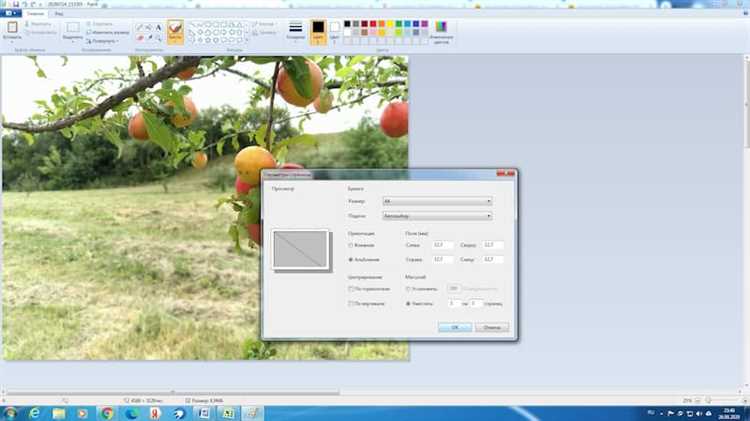
Качественная печать требует разрешения не менее 300 PPI (пикселей на дюйм). Если исходное изображение имеет меньшее разрешение, его придётся увеличить. Однако простое масштабирование в Photoshop или других редакторах без учёта алгоритмов интерполяции приведёт к размытости, артефактам и потере деталей. Правильный подход начинается с анализа исходного файла: проверьте его размер в пикселях, цветовой профиль (sRGB, Adobe RGB или CMYK) и формат (TIFF, PSD или PNG без сжатия).
Для увеличения используйте специализированные инструменты, а не встроенные функции базовых редакторов. Topaz Gigapixel AI или Adobe Photoshop с алгоритмом «Сохранить детали 2.0» дают лучшие результаты, чем стандартное бикубическое масштабирование. Эти программы применяют нейросети для восстановления текстур и границ, что критически важно при увеличении более чем на 150–200%. При работе с чёрно-белыми изображениями или штриховыми иллюстрациями дополнительно используйте векторизацию (например, в Adobe Illustrator) перед финальным экспортом.
После масштабирования обязательно примените шумоподавление и усиление резкости. Инструменты вроде Denoise AI или Unsharp Mask в Photoshop помогут сгладить артефакты интерполяции. Параметры резкости подбирайте в зависимости от типа печати: для глянцевой бумаги достаточно 100–150% радиуса 0,5–1 пиксель, для матовой – 150–200% с радиусом до 1,5 пикселей. Не забывайте о цветокоррекции: проверьте гистограмму и баланс белого, чтобы избежать цветовых сдвигов при печати.
Финальный файл экспортируйте в TIFF с глубиной цвета 16 бит на канал и без сжатия. Если печать будет на струйном принтере, используйте профиль Adobe RGB (1998); для офсетной печати – CMYK с профилем ISO Coated v2. Перед отправкой на печать распечатайте тестовый фрагмент на том же оборудовании и бумаге, чтобы оценить реальное качество.
Какие форматы файлов лучше всего подходят для масштабирования перед печатью
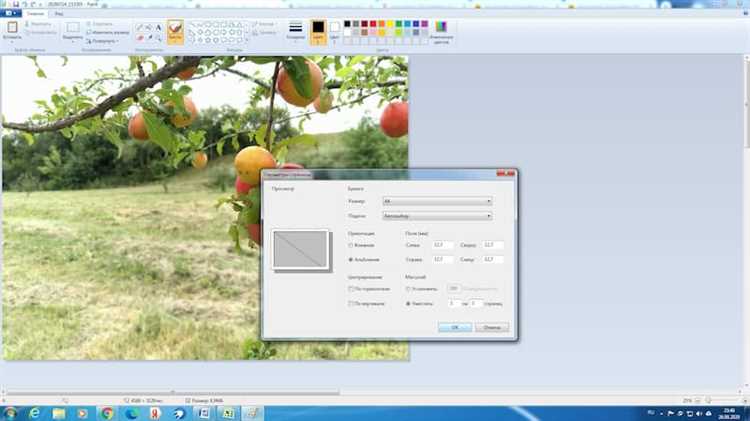
Для масштабирования изображений перед печатью приоритет отдавайте векторным форматам: AI (Adobe Illustrator), EPS и PDF (с векторными данными). Они сохраняют качество при любом увеличении, так как основаны на математических формулах, а не пикселях. Растровые форматы используйте только при отсутствии векторной версии: TIFF (без сжатия, 16/32 бит на канал) или PNG (с минимальным сжатием, 8/16 бит). Избегайте JPEG – даже при высоком качестве артефакты сжатия проявятся при масштабировании, особенно на однотонных участках и градиентах.
PSD (Photoshop) подходит для сложных композиций с корректирующими слоями, но требует финального экспорта в TIFF или PNG перед печатью. Для логотипов и графики с четкими контурами выбирайте SVG – он совместим с большинством профессиональных RIP-систем и не теряет резкости. При работе с фотографиями проверяйте разрешение: минимально допустимое – 300 PPI для стандартной печати, 600 PPI для высокоточных задач (например, рекламные баннеры).
Как выбрать разрешение изображения в зависимости от размера отпечатка

Разрешение изображения для печати измеряется в пикселях на дюйм (ppi) или точках на дюйм (dpi). Стандартное значение для качественной печати – 300 ppi. Это минимальный порог, при котором человеческий глаз не различает отдельные пиксели на расстоянии 25–30 см. Для фотографий формата A4 (21×29,7 см) потребуется изображение размером 2480×3508 пикселей при 300 ppi. Если планируется печать на глянцевой бумаге, лучше увеличить разрешение до 360 ppi, чтобы избежать потери деталей.
Для крупноформатной печати, например, плакатов или баннеров, требования к разрешению снижаются. При просмотре с расстояния 1–2 метра достаточно 150–200 ppi. Так, для отпечатка размером 50×70 см при 150 ppi потребуется изображение 2953×4134 пикселей. При 200 ppi – 3937×5512 пикселей. Превышение этих значений не улучшит качество, но увеличит объем файла.
Для печати на ткани или текстиле (например, футболках) оптимальное разрешение – 200–250 ppi. Это связано с особенностями материала и способом нанесения изображения. При меньшем разрешении рисунок будет выглядеть размытым, особенно на мелких деталях. Для принтов размером 30×40 см при 200 ppi минимальный размер файла – 2362×3150 пикселей.
Если исходное изображение имеет низкое разрешение, его можно увеличить с помощью специализированных алгоритмов, таких как Lanczos или AI-масштабирование (например, в Adobe Photoshop или Topaz Gigapixel AI). Однако искусственное увеличение не восстановит утраченные детали. Максимально допустимое масштабирование без заметной потери качества – 150–200% от исходного размера. Превышение этого предела приведет к артефактам.
При подготовке изображений для наружной рекламы (билборды, растяжки) разрешение может быть еще ниже – 72–100 ppi. Это обусловлено большим расстоянием просмотра (5–10 метров и более). Например, для билборда размером 3×6 метров при 72 ppi достаточно изображения 8504×17008 пикселей. Важно учитывать, что при таком разрешении мелкие элементы (текст, логотипы) должны быть увеличены пропорционально.
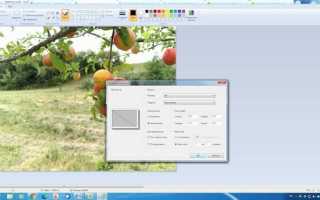
Всегда проверяйте разрешение перед печатью с помощью инструментов в графических редакторах. В Photoshop это можно сделать через Изображение → Размер изображения, где отображаются текущие пиксельные размеры и разрешение в ppi. Если планируется печать на разных носителях, создавайте отдельные версии файлов с соответствующими параметрами, чтобы избежать компромиссов в качестве.
Какие инструменты и программы использовать для увеличения без потери деталей
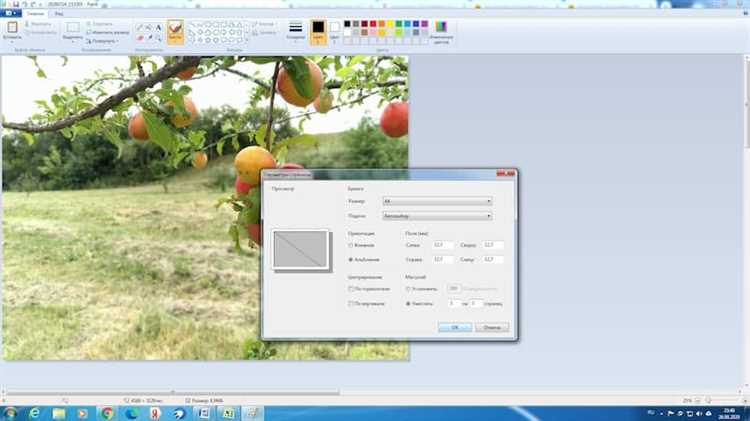
Adobe Photoshop остаётся эталоном для профессионального масштабирования изображений благодаря алгоритму *Preserve Details 2.0*, доступному в разделе *Image Size*. Этот метод использует машинное обучение для прогнозирования недостающих пикселей, сохраняя резкость контуров и текстур. Для активации выберите *Resample* → *Preserve Details 2.0*, установите *Reduce Noise* на 50% и увеличьте изображение не более чем на 200% за один шаг. При работе с фотографиями в формате RAW предварительно обработайте файл в *Camera Raw*, чтобы минимизировать артефакты.
Topaz Gigapixel AI специализируется на увеличении изображений до 600% с использованием нейросетей, обученных на миллионах примеров. Программа автоматически распознаёт лица, текстуры и мелкие детали, применяя к ним разные модели масштабирования. Для портретов выбирайте *Face Recovery AI*, для архитектуры – *Standard V2*. Избегайте режима *Very Compressed*, если исходное изображение имеет низкое разрешение (менее 1 МП). Gigapixel AI поддерживает пакетную обработку, что ускоряет работу с сериями снимков.
ON1 Resize 2024 предлагает гибридный подход: комбинацию традиционных алгоритмов (Bicubic, Lanczos) и ИИ-моделей. Особенность – *Genuine Fractals*, который сохраняет резкость при увеличении текстурных поверхностей (ткань, дерево, кирпич). Программа интегрируется с Lightroom и Photoshop как плагин, позволяя применять масштабирование на этапе экспорта. Для печати крупных форматов (A0 и выше) используйте предустановку *Gallery Wrap*, которая добавляет поля для обтекания изображения вокруг подрамника.
Бесплатная альтернатива – Waifu2x, изначально разработанная для аниме, но эффективная для фотографий с чёткими границами. Работает через браузер (например, на сайте waifu2x.udp.jp) или как локальное приложение. Алгоритм *UpResNet10* лучше всего подходит для увеличения в 2–4 раза, но требует исходного изображения без шумов. Для обработки RAW-файлов предварительно конвертируйте их в TIFF или PNG с глубиной цвета 16 бит. Waifu2x не справляется с размытыми фонами, поэтому используйте его для объектов с высокой контрастностью.
Для пользователей Linux и macOS подойдёт GIMP с плагином *G’MIC-Qt*. В разделе *Enlarge* выберите *Patch-Based* или *Anisotropic Smoothing* для сохранения деталей при увеличении до 300%. Плагин использует методы частичного заполнения, анализируя соседние пиксели. При работе с GIMP отключите сжатие слоёв (*Layer → Compression → None*) и экспортируйте результат в формат TIFF без сжатия. Для цветокоррекции после масштабирования применяйте инструмент *Curves* с маской, чтобы избежать усиления шумов.
При выборе инструмента учитывайте тип изображения: для векторных иллюстраций (логотипы, шрифты) используйте Adobe Illustrator с функцией *Image Trace* перед экспортом в растровый формат. Для медицинских снимков (рентген, МРТ) подходит специализированное ПО типа *OsiriX* или *3D Slicer*, поддерживающее DICOM-формат. В любом случае тестируйте результат на тестовом отпечатке: увеличьте фрагмент изображения на 100–200% и проверьте резкость при печати на целевом оборудовании.
Как избежать размытия и артефактов при изменении размера фотографии
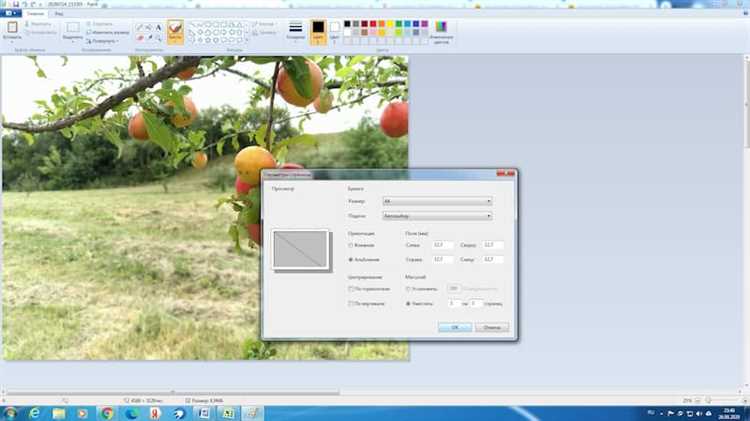
Размытие и артефакты при масштабировании возникают из-за некорректного пересчета пикселей. Алгоритмы интерполяции, такие как билинейный или бикубический, сглаживают края, но теряют детали. Для сохранения резкости используйте методы на основе ИИ: Adobe Super Resolution (в Lightroom), Topaz Gigapixel AI или ON1 Resize. Эти инструменты анализируют структуру изображения и восстанавливают недостающие пиксели с учетом контекста, а не механически растягивают их.
При увеличении фотографии в 2–3 раза избегайте стандартных инструментов Photoshop («Изображение → Размер изображения»). Вместо этого применяйте плагин «Preserve Details 2.0» (доступен в Photoshop CC 2018 и новее) с параметром «Шумоподавление» на уровне 10–30%. Для черно-белых изображений или текстур эффективнее метод «Nearest Neighbor» в сочетании с последующим применением фильтра «Умная резкость» с радиусом 0,3–0,5 пикселя.
Артефакты в виде «лесенок» на диагональных линиях появляются при использовании алгоритмов с низкой точностью. Решение – предварительная обработка в RAW-конвертере (например, Capture One) с повышением резкости на этапе экспорта. Установите параметр «Детализация» на 50–70% и «Маскирование» на 30–50%, чтобы избежать усиления шумов. После масштабирования примените фильтр «Уменьшение шума» с силой не более 20%, иначе изображение потеряет текстуру.
Для векторных элементов (логотипы, текст) всегда используйте векторные редакторы (Illustrator, Inkscape) перед экспортом в растровый формат. Если это невозможно, масштабируйте изображение с разрешением в 1,5–2 раза выше целевого, а затем уменьшайте до нужного размера. Это снижает риск появления артефактов на границах объектов. При работе с текстом на фотографиях применяйте шрифты с высоким разрешением (не менее 300 PPI) и избегайте сжатия JPEG до финального этапа.
Цветовые артефакты (например, цветные ореолы) возникают при неверном управлении цветовым пространством. Перед масштабированием конвертируйте изображение в Adobe RGB или ProPhoto RGB, если цель – печать. Используйте 16-битный режим для минимизации потерь при интерполяции. После изменения размера проверяйте гистограмму на предмет обрезки теней/светов и корректируйте кривые с радиусом не более 1 пикселя, чтобы не усилить артефакты.
Финальный этап – тестовая печать на том же оборудовании, что и основная. Увеличьте изображение на 10–15% больше требуемого размера, напечатайте фрагмент и оцените резкость с расстояния просмотра. Если заметны артефакты, уменьшите масштаб на 5% и повторите процесс. Для струйных принтеров используйте драйверные настройки «Высокая точность» и отключите автоматическое сглаживание, чтобы сохранить мелкие детали.
Почему важно сохранять пропорции и как это сделать правильно

Нарушение пропорций при увеличении изображения приводит к искажению геометрии объектов, что критично для профессиональной печати. Например, при растягивании фотографии по ширине на 20% без корректировки высоты лица людей становятся неестественно вытянутыми, а круглые предметы превращаются в овалы. Такие дефекты особенно заметны на крупноформатных отпечатках, где даже минимальные искажения становятся очевидными. В полиграфии допустимое отклонение пропорций не должно превышать 0,5%, иначе страдает восприятие композиции.
Сохранение пропорций – это не только вопрос эстетики, но и технической совместимости с оборудованием. Печатные машины и режущие устройства рассчитаны на стандартные соотношения сторон (например, 3:2 для 35-мм пленки или 16:9 для цифровых камер). Если изображение масштабируется без учета исходного соотношения, при печати могут возникнуть белые поля, обрезка важных элементов или необходимость ручной подгонки, что увеличивает стоимость и время производства. Для проверки используйте формулу: новая ширина / исходная ширина = новая высота / исходная высота.
В графических редакторах пропорции сохраняются автоматически при использовании инструментов масштабирования с зажатой клавишей Shift (в Photoshop, GIMP) или при активации опции «Constrain Proportions» (в Adobe Illustrator). Однако ручное изменение размеров через поля ввода требует точного расчета. Например, если исходное изображение 3000×2000 пикселей (соотношение 3:2), а требуется увеличить его до 4500 пикселей по ширине, высота должна быть пересчитана как (4500 / 3) × 2 = 3000 пикселей. Ошибка в расчетах на 1% приведет к заметному искажению на отпечатке формата A2 и крупнее.
Для контроля пропорций используйте направляющие и сетки в редакторах. В Photoshop включите сетку через Просмотр → Показать → Сетка и настройте шаг линий в соответствии с исходным соотношением сторон. При работе с векторными изображениями в Illustrator применяйте инструмент «Scale» с фиксированным соотношением, чтобы избежать случайных искажений. Для растровых изображений критически важно проверять разрешение после масштабирования: увеличение на 200% должно сопровождаться уменьшением DPI в 2 раза (например, с 300 до 150 DPI), иначе качество печати упадет.
Некоторые форматы файлов (например, JPEG) не сохраняют данные о пропорциях, поэтому перед масштабированием конвертируйте изображение в PSD или TIFF с включенными метаданными. При подготовке к печати на ткани или неровных поверхностях допустимо легкое растяжение (до 2%), но только после согласования с типографией. Для проверки конечного результата экспортируйте файл в PDF/X-4 и откройте его в Adobe Acrobat: инструмент «Измерение» покажет реальные размеры объектов и выявит искажения.
Вот ключевые параметры, которые необходимо контролировать при масштабировании:
| Параметр | Допустимое отклонение | Способ проверки |
|---|---|---|
| Соотношение сторон | ≤0,5% | Калькулятор пропорций или линейка в редакторе |
| Разрешение (DPI) | ±5% | Свойства файла → Разрешение |
| Размер в пикселях | 0% (точное соответствие расчету) | Инструмент «Размер изображения» в Photoshop |
Игнорирование этих параметров приведет к браку в печати, особенно на материалах с высокой детализацией (например, фотобумага глянцевая или холст).
Какие настройки резкости применять после увеличения изображения

После масштабирования изображения резкость теряется из-за интерполяции пикселей. Для компенсации используйте фильтр Unsharp Mask (Контурная резкость) в Photoshop или аналогичный инструмент в других редакторах. Оптимальные параметры зависят от разрешения и типа изображения, но базовые значения: Amount (Сила) – 50–150%, Radius (Радиус) – 0,5–1,5 пикселя, Threshold (Порог) – 0–5 уровней. Для фотографий с мелкими деталями (например, портреты) радиус уменьшайте до 0,3–0,8 пикселя, а силу – до 80–120%.
В Lightroom или Capture One применяйте инструмент Sharpening с настройками по умолчанию как отправную точку. Увеличивайте Masking (Маскирование) до 30–70%, чтобы избежать усиления шумов на однородных участках (например, небо). Для печати на глянцевой бумаге снижайте радиус до 0,5–1 пикселя, а на матовой – увеличивайте до 1,5–2 пикселей, так как она поглощает мелкие детали.
- Для изображений с разрешением 300 PPI используйте радиус 0,5–1 пиксель.
- При 150 PPI увеличивайте радиус до 1–2 пикселей, чтобы компенсировать меньшую плотность точек.
- На снимках с высоким ISO (выше 1600) снижайте силу резкости до 30–70%, чтобы не усиливать шум.
- Для векторных иллюстраций, преобразованных в растр, применяйте резкость только к контурам, используя маски.
Избегайте чрезмерной резкости – это приводит к появлению ореолов и неестественных артефактов. Проверяйте результат при 100% масштабе на экране и в тестовой печати. Если изображение выглядит «перешарпленным», уменьшите силу на 20–30% или увеличьте порог до 5–10 уровней. Для черно-белых снимков допустимо использовать более агрессивные настройки (сила до 200%), так как отсутствие цвета маскирует артефакты.
В GIMP используйте фильтр Unsharp Mask с аналогичными параметрами, но учитывайте, что алгоритм менее точен, чем в Photoshop. Для RAW-файлов применяйте резкость на этапе конвертации в Camera Raw или Darktable – это дает лучший контроль над шумами. После финальной коррекции экспортируйте изображение в TIFF без сжатия, чтобы сохранить качество перед печатью.
Вопрос-ответ:
Почему при увеличении изображения для печати теряется качество, и как этого избежать?
Качество теряется из-за того, что при увеличении растрового изображения (например, фотографии) программа вынуждена «додумывать» недостающие пиксели, растягивая существующие. Это приводит к размытости, пикселизации или появлению артефактов. Чтобы минимизировать потери, используйте специализированные алгоритмы масштабирования, такие как бикубическая интерполяция или нейросетевые инструменты (например, Gigapixel AI). Также важно начинать с изображения высокого разрешения — чем больше исходных пикселей, тем лучше результат. Для печати оптимальное разрешение — 300 dpi (точек на дюйм), поэтому перед увеличением проверьте, соответствует ли исходник этому параметру при нужном размере.

 Загрузка...