Содержание статьи
Частота обновления экрана в 60 Гц – стандарт для большинства бюджетных устройств, но для комфортной работы, игр и просмотра динамичного контента этого недостаточно. Современные мониторы и смартфоны поддерживают 90, 120, 144 Гц и выше, однако не все пользователи знают, как активировать эти режимы. В этой статье – конкретные шаги для увеличения герцовки на разных платформах.
На ПК ключевую роль играет совместимость видеокарты, кабеля и монитора. Например, для разблокировки 144 Гц на мониторе с поддержкой DisplayPort 1.4 потребуется видеокарта не старше NVIDIA GTX 10-й серии или AMD RX 5000. В Windows 10/11 настройки частоты обновления скрыты в разделе Параметры → Система → Дисплей → Дополнительные параметры дисплея. Если нужного значения нет, проверьте драйверы видеокарты и прошивку монитора – иногда обновление решает проблему.
На смартфонах ситуация сложнее: производители ограничивают максимальную герцовку для экономии заряда. В Android 12+ можно принудительно включить 90 или 120 Гц через Настройки → Дисплей → Частота обновления, но это работает не на всех моделях. Для устройств с процессорами Snapdragon 8xx серии (например, Xiaomi, OnePlus) существуют ADB-команды, такие как adb shell settings put system peak_refresh_rate 120, которые обходят ограничения. На iPhone с ProMotion (120 Гц) герцовка регулируется автоматически, но сторонние приложения вроде Display Tester позволяют проверить реальные значения.
Важно помнить: повышение герцовки увеличивает нагрузку на железо. Для игр на ПК потребуется видеокарта, способная выдавать стабильный FPS на выбранной частоте. На смартфонах аккумулятор разрядится быстрее – прирост плавности стоит сопоставить с автономностью. Если устройство не поддерживает высокие герцовки аппаратно, никакие настройки не помогут.
Какие устройства поддерживают изменение частоты обновления экрана
Современные мониторы для ПК с технологиями Adaptive Sync или FreeSync Premium часто позволяют переключаться между 60, 75, 120, 144, 165, 240 и даже 360 Гц. Модели на базе панелей IPS или VA с поддержкой DisplayPort 1.4 или HDMI 2.1 – например, LG UltraGear 27GP950 или Samsung Odyssey G7 – дают гибкость настройки через меню OSD или фирменное ПО производителя. Для игровых ноутбуков с дискретными видеокартами NVIDIA RTX или AMD Radeon серии 6000 и новее функция доступна через драйверы, если экран подключён по DisplayPort или HDMI 2.0+.
Смартфоны с LTPO-дисплеями (Low-Temperature Polycrystalline Oxide) динамически регулируют герцовку от 1 до 120 Гц в зависимости от контента. Apple внедрила эту технологию начиная с iPhone 13 Pro, а среди Android-устройств выделяются Samsung Galaxy S22 Ultra, OnePlus 10 Pro и Google Pixel 7 Pro. На некоторых моделях, таких как ASUS ROG Phone 6, частота фиксируется на 165 Гц, но переключается вручную через настройки разработчика или фирменные утилиты вроде Armoury Crate.
Планшеты с высокой герцовкой встречаются реже, но iPad Pro (2017 и новее) поддерживает 120 Гц через ProMotion, а Samsung Galaxy Tab S8+ и Xiaomi Pad 6 предлагают аналогичную функцию. На Windows-планшетах, например Microsoft Surface Pro 9 с дисплеем 120 Гц, частота настраивается через параметры системы или драйверы Intel Iris Xe. Для устройств на базе Qualcomm Snapdragon 8 Gen 2, таких как Lenovo Tab Extreme, поддержка зависит от реализации производителем.
Телевизоры с HDMI 2.1 и поддержкой VRR (Variable Refresh Rate) позволяют менять частоту в диапазоне 24–120 Гц. LG OLED C2 и Sony X95K – примеры моделей, где настройка доступна через меню «Игровой режим» или HDMI-входы с поддержкой ALLM. На консолях PlayStation 5 и Xbox Series X|S частота автоматически подстраивается под возможности экрана, если включён режим VRR в настройках системы.
Профессиональные мониторы для работы с контентом, такие как Dell UltraSharp U2723QE или Apple Pro Display XDR, обычно ограничены 60 Гц, но некоторые модели с USB-C и Thunderbolt 3 (например, LG 32UN880) поддерживают 75 Гц. Для видеомонтажа или 3D-рендеринга динамическое изменение герцовки не критично, поэтому производители редко внедряют эту функцию в бизнес-сегменте.
Устройства с экранами на базе AMOLED часто поддерживают адаптивную герцовку благодаря низкому времени отклика. На смарт-часах, таких как Samsung Galaxy Watch 5 или Apple Watch Series 8, частота меняется от 1 до 60 Гц для экономии заряда. В AR/VR-гарнитурах, например Meta Quest Pro, частота фиксирована на 72 или 90 Гц, но в некоторых режимах разработчика её можно принудительно снизить до 60 Гц для тестирования.
Для проверки поддержки на ПК используйте утилиту CRU (Custom Resolution Utility) или встроенные инструменты NVIDIA Control Panel/AMD Adrenalin. На смартфонах Android информацию о текущей герцовке можно найти в разделе «Настройки разработчика» → «Показывать обновления экрана». На iOS аналогичные данные отображаются в приложениях типа AIDA64 или через Xcode на Mac. Если устройство не поддерживает изменение частоты, попытки принудительного переключения через сторонние скрипты могут привести к артефактам или повреждению дисплея.
Как проверить текущую герцовку монитора или дисплея смартфона
На Windows откройте параметры экрана через Win + I → «Система» → «Дисплей». В разделе «Дополнительные параметры дисплея» найдите строку «Частота обновления». Если значение не отображается, установите утилиту Custom Resolution Utility (CRU) – она покажет текущую герцовку и поддерживаемые режимы. Для ноутбуков с гибридной графикой проверьте настройки драйвера GPU (NVIDIA Control Panel или AMD Radeon Settings) в разделе «Управление параметрами дисплея».
На macOS перейдите в «Системные настройки» → «Мониторы». Удерживайте клавишу Option (⌥) и нажмите «Масштабирование» – появится скрытое меню с частотой обновления. Для внешних мониторов используйте SwitchResX или Display Menu, чтобы увидеть все доступные режимы, включая нестандартные. Если частота не отображается, монитор может работать в режиме, не поддерживающем EDID.
На Android откройте «Настройки» → «О телефоне» и найдите пункт «Номер сборки». Тапните по нему 7 раз, чтобы включить режим разработчика. Вернитесь в основные настройки, выберите «Система» → «Для разработчиков» и активируйте «Показывать частоту обновления». Теперь в верхнем углу экрана будет отображаться текущая герцовка. На некоторых устройствах (например, Samsung) эта опция скрыта в «Настройках разработчика» под пунктом «Показывать обновления экрана».
На iOS проверка герцовки доступна только на iPhone 13 Pro и новее с ProMotion. Перейдите в «Настройки» → «Экран и яркость» → «Частота обновления» и выберите между 60 Гц и 120 Гц. Для других моделей используйте сторонние приложения, такие как Refresh Rate Test из App Store, которые анализируют кадровый буфер. Учтите, что iOS ограничивает доступ к низкоуровневым параметрам, поэтому точные данные могут быть недоступны.
Для внешних мониторов используйте аппаратные тестеры, например UFO Test (testufo.com). Откройте сайт в браузере, выберите тест «Refresh Rate» и сравните движение объекта на экране с эталонными значениями. Если частота не совпадает с заявленной, проверьте кабель (DisplayPort предпочтительнее HDMI) и настройки монитора через его OSD-меню. Некоторые модели требуют ручной активации высокой герцовки в меню.
На Linux используйте команду xrandr --verbose | grep "Hz" в терминале – она выведет текущую частоту обновления для каждого подключенного дисплея. Для Wayland-сессий установите wlr-randr или kanshi, если используете композиторы на базе wlroots. На системах с NVIDIA проверьте nvidia-settings в разделе «X Server Display Configuration». Если частота неверна, отредактируйте файл /etc/X11/xorg.conf, добавив строку Option "ModeValidation" "NoDFPNativeResolutionCheck" для принудительного применения режимов.
Для смартфонов с кастомными прошивками (например, LineageOS) герцовку можно узнать через ADB: подключите устройство к ПК, выполните adb shell dumpsys display | grep mCurrentRefreshRate. На устройствах с AMOLED-дисплеями (Samsung, OnePlus) частота может динамически меняться в зависимости от контента – используйте приложения Display Tester или DevCheck для мониторинга в реальном времени. Если герцовка ниже ожидаемой, проверьте настройки энергосбережения и режим «Адаптивная частота обновления» в параметрах дисплея.
Настройка частоты обновления в Windows через параметры системы
Частота обновления экрана в Windows по умолчанию может не соответствовать возможностям вашего монитора. Например, многие современные дисплеи поддерживают 120 Гц, 144 Гц или даже 240 Гц, но система автоматически выбирает 60 Гц. Чтобы изменить это, откройте Параметры (Win + I) → Система → Дисплей → Дополнительные параметры дисплея. Здесь отображается текущая частота и список доступных вариантов.
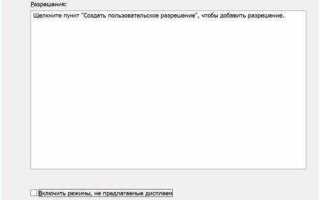
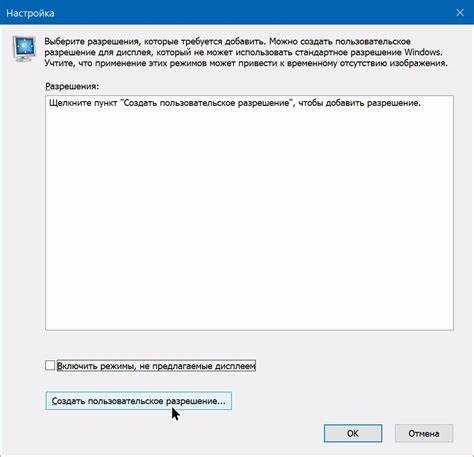
Если нужная частота отсутствует в списке, проверьте драйверы видеокарты и монитора. Для NVIDIA откройте Панель управления NVIDIA → Изменение разрешения → Настройка пользовательского разрешения. Для AMD используйте AMD Radeon Software → Дисплей → Настраиваемое разрешение. Intel предлагает аналогичные настройки через Intel Graphics Command Center.
Некоторые мониторы требуют включения режима высокой частоты обновления через меню самого устройства. Обычно это делается кнопками на корпусе дисплея. Например, у мониторов ASUS с поддержкой 165 Гц нужно выбрать DisplayPort 1.4 или HDMI 2.1 в настройках и активировать режим Overclocking, если он предусмотрен.
При подключении через HDMI важно учитывать версию порта. HDMI 1.4 поддерживает до 120 Гц только при разрешении 1080p, HDMI 2.0 – до 144 Гц при 1440p, а HDMI 2.1 – до 240 Гц при 4K. Если частота не отображается, попробуйте другой кабель или порт на видеокарте. DisplayPort 1.4 обеспечивает стабильную работу на 144 Гц и выше даже при высоких разрешениях.
После изменения частоты проверьте стабильность работы системы. Если появляются артефакты, мерцание или черные экраны, вернитесь к предыдущим настройкам. Для тестирования используйте утилиты вроде TestUFO или Blur Busters UFO Test, которые показывают реальную частоту обновления и плавность анимации.
В Windows 11 и 10 есть функция Динамическая частота обновления (DRR), которая автоматически переключает герцовку в зависимости от контента. Например, при просмотре видео система может снизить частоту до 60 Гц, а в играх – повысить до 144 Гц. Включается она в Параметры → Система → Дисплей → Дополнительные параметры дисплея → Выбрать частоту обновления → Динамическая. Работает только с совместимыми дисплеями и драйверами.
Если после всех манипуляций частота не меняется, обновите Windows до последней версии или выполните сброс настроек дисплея. Для этого откройте Диспетчер устройств → Мониторы, удалите текущий монитор и перезагрузите ПК. Система автоматически переустановит драйверы и может предложить новые параметры частоты.
Изменение герцовки на Android-смартфонах с помощью настроек разработчика
На большинстве современных Android-устройств частота обновления экрана регулируется автоматически в зависимости от контента. Однако через настройки разработчика можно принудительно задать фиксированное значение. Для этого сначала активируйте режим разработчика: перейдите в «Настройки» → «О телефоне» и 7 раз подряд нажмите на пункт «Номер сборки». После этого в разделе «Система» появится новый пункт «Для разработчиков».
В настройках разработчика найдите параметр «Частота обновления экрана» или «Force peak refresh rate» (название может отличаться в зависимости от производителя). Например, на устройствах Samsung он называется «Минимальная частота обновления», а на Xiaomi – «Частота обновления дисплея». Активируйте переключатель и выберите нужное значение из списка: 60 Гц, 90 Гц, 120 Гц или выше, если экран поддерживает.
Не все смартфоны позволяют менять герцовку через стандартные настройки. На некоторых моделях, например, Google Pixel или OnePlus, опция доступна только в режиме разработчика. Если нужного параметра нет, попробуйте поискать его в разделе «Отладка» или «Графика». На устройствах с Android 12 и новее частота может регулироваться через параметр «Force 4x MSAA» – его активация иногда разблокирует дополнительные режимы.
После изменения герцовки проверьте стабильность работы системы. На некоторых смартфонах принудительное повышение частоты может вызывать перегрев, повышенный расход батареи или артефакты изображения. Если экран начинает мерцать или приложения работают нестабильно, вернитесь к стандартным настройкам. На устройствах с LTPO-дисплеями (например, iPhone 13 и новее или Samsung Galaxy S22 Ultra) динамическое изменение герцовки реализовано на аппаратном уровне, и ручная настройка может не дать эффекта.
Для проверки текущей частоты обновления используйте сторонние приложения, такие как «Display Tester» или «AIDA64». Они показывают реальное значение герцовки, а не заявленное производителем. Если после изменения настроек частота не меняется, возможно, производитель заблокировал эту функцию на уровне прошивки. В таком случае поможет только разблокировка загрузчика и установка кастомной прошивки, например, LineageOS.
На некоторых устройствах, особенно с AMOLED-экранами, повышение герцовки до 120 Гц и выше может ускорить деградацию дисплея. Производители часто ограничивают максимальную частоту для продления срока службы экрана. Если вы готовы пожертвовать долговечностью ради плавности, учитывайте этот фактор. Также помните, что не все приложения оптимизированы под высокие герцовки – в играх или видеоплеерах могут возникать подтормаживания.
Если после экспериментов со значениями герцовки смартфон начал работать нестабильно, сбросьте настройки разработчика. Для этого перейдите в «Настройки» → «Система» → «Для разработчиков» и выберите «Сбросить настройки». Это вернет все параметры к заводским, но не затронет пользовательские данные. На некоторых моделях, например, Realme или Oppo, может потребоваться перезагрузка устройства для применения изменений.
Использование сторонних приложений для управления частотой экрана
На Windows доступны утилиты вроде Custom Resolution Utility (CRU) и NVIDIA Control Panel для GPU от NVIDIA. CRU позволяет вручную задавать пользовательские разрешения и частоты обновления через редактирование EDID-данных монитора. Для работы требуется перезагрузка драйверов видеокарты через командную строку: pnputil /restart-device "VID_XXXX&PID_XXXX", где XXXX – идентификаторы устройства. Приложение поддерживает форматы от 24 до 360 Гц, но не гарантирует стабильность на несертифицированных частотах.
Для смартфонов на Android с root-доступом подойдёт приложение Display Control. Оно изменяет параметры дисплея через системные файлы /sys/class/drm/card0-DSI-1/modes или аналогичные пути в зависимости от чипсета. На устройствах с Snapdragon 8xx и новее частота регулируется с шагом 1 Гц, но превышение заводских значений (например, 90 Гц на 60-герцовом экране) может вызвать артефакты или перегрев. Без root-прав возможности ограничены API Android, где максимальная частота определяется производителем.
На iOS сторонние приложения для изменения герцовки отсутствуют из-за ограничений системы. Единственный способ – использовать профили конфигурации через Apple Configurator 2, но это работает только на устройствах с ProMotion (iPhone 13 Pro и новее). Профиль с параметром maxFrameRate в XML-файле позволяет принудительно включить 120 Гц, но не даёт промежуточных значений. Для отката требуется удаление профиля через настройки.
Для мониторов с адаптивной синхронизацией (FreeSync/G-Sync) приложение AMD Adrenalin или NVIDIA GeForce Experience автоматически подстраивает частоту под FPS игры. Однако ручная настройка через CRU или драйверы может нарушить работу адаптивной синхронизации, если частота выходит за пределы диапазона монитора. Например, на дисплее с FreeSync 48–144 Гц попытка установить 165 Гц приведёт к чёрному экрану или мерцанию.
На ноутбуках с гибридной графикой (Intel + NVIDIA/AMD) управление частотой часто требует отключения одного из GPU. В BIOS некоторых моделей (например, Lenovo Legion) есть опция Dynamic Display Switch, но она не всегда работает корректно. Альтернатива – использование PowerStrip (устаревшее, но совместимое с Windows 7–10), которое позволяет создавать профили с фиксированной герцовкой для каждого GPU. Однако приложение не обновлялось с 2016 года и может вызывать конфликты с современными драйверами.
Для Linux доступны инструменты xrandr и cvt. Команда cvt 1920 1080 144 генерирует модельную строку для нового режима, которую затем добавляют через xrandr --newmode и xrandr --addmode. На Wayland поддержка ограничена, и часто требуется редактирование конфигурационных файлов композитора (например, /etc/sway/config для Sway). На некоторых дистрибутивах (Ubuntu 22.04+) работает GNOME Display Manager, но он не позволяет задавать частоты выше заводских.
Перед использованием сторонних приложений проверьте максимальную поддерживаемую частоту экрана через спецификации производителя или тесты вроде TestUFO. Превышение лимитов может привести к повреждению матрицы, особенно на OLED-дисплеях смартфонов, где высокие герцовки ускоряют деградацию пикселей. На ПК с TN-матрицами риск минимален, но возможны артефакты при нестабильной синхронизации. Всегда создавайте точку восстановления системы перед изменением параметров.

 Загрузка...