Содержание статьи

APK-файлы – это установочные пакеты приложений для Android, которые остаются в памяти устройства после загрузки или установки. Если их не удалять, они занимают место, засоряют хранилище и могут создавать потенциальные угрозы безопасности. Средний размер APK варьируется от 10 до 150 МБ, но некоторые приложения, особенно игры, достигают 1–2 ГБ. На устройствах с ограниченной памятью (16–32 ГБ) накопление таких файлов быстро приводит к нехватке свободного пространства.
Большинство пользователей не замечают APK-файлы, так как они часто скрыты в папках загрузок или кэше. Например, после установки приложения через Google Play файл остаётся в директории Download или Android/obb. Если вы устанавливали приложения из сторонних источников, APK могут находиться в произвольных папках, включая корневой каталог внутренней памяти или SD-карты. Для их поиска достаточно использовать файловый менеджер, например Files by Google или Solid Explorer, и отсортировать файлы по типу.
Удаление APK-файлов не влияет на работу уже установленных приложений, но освобождает место и снижает риск заражения вредоносным ПО. Особенно это актуально для устройств, где включена опция «Установка из неизвестных источников» – такие файлы могут содержать модифицированный код. Перед удалением проверьте, не является ли APK резервной копией важного приложения: некоторые пользователи сохраняют установочные пакеты для переустановки без доступа к интернету.
Автоматизировать процесс очистки можно с помощью специализированных утилит, таких как CCleaner или SD Maid. Они сканируют систему на наличие временных и установочных файлов, включая APK, и предлагают их удалить в один клик. Однако ручная проверка остаётся более надёжной: некоторые приложения (например, мессенджеры или банковские клиенты) могут хранить APK в защищённых папках, которые автоматические утилиты пропускают.
Где искать APK файлы на устройстве
APK-файлы чаще всего скапливаются в папках загрузок и временных директориях. Основные места их хранения:
/storage/emulated/0/Download/– стандартная папка загрузок, куда попадают APK после скачивания из браузера или мессенджеров./data/app/– системный каталог, где хранятся установленные приложения (доступен только с root-правами)./sdcard/Android/obb/– здесь могут оставаться APK после установки игр или приложений с расширениями.
Если вы использовали сторонние магазины приложений (например, Aptoide, APKMirror), проверьте их внутренние хранилища. Эти сервисы часто сохраняют установочные файлы в:
/sdcard/[название_магазина]/– например,/sdcard/Aptoide/./data/data/[пакет_приложения]/files/– временные файлы, которые не всегда удаляются автоматически.
Файловые менеджеры с расширенными возможностями (Solid Explorer, FX File Explorer) позволяют искать APK по расширению. Включите в настройках отображение скрытых файлов и выполните поиск по запросу *.apk. Особое внимание уделите папкам:
/sdcard/.estrongs/– кэш приложения ES File Explorer./data/local/tmp/– временные файлы, оставшиеся после установки через ADB.
Приложения для резервного копирования (например, Titanium Backup) создают копии APK в своих рабочих директориях. Путь обычно выглядит так: /sdcard/TitaniumBackup/. Если вы не используете резервные копии, удалите эту папку полностью – она может занимать сотни мегабайт.
Некоторые производители (Xiaomi, Samsung) сохраняют APK в фирменных папках. Например, у Xiaomi это /sdcard/MIUI/backup/AllBackup/, а у Samsung – /sdcard/Samsung/Backup/. Проверьте также папку /sdcard/Android/data/, где могут оставаться остаточные файлы после удаления приложений.
Как удалить APK через стандартный файловый менеджер

Откройте приложение «Файлы» или «Диспетчер файлов» (название зависит от производителя: на Samsung – «Мои файлы», на Xiaomi – «Файлы», на чистом Android – «Файлы Google»). Перейдите в раздел «Внутренняя память» или «Память устройства», затем найдите папку Download, Downloads или Android/obb – в них чаще всего хранятся APK-файлы. Если файл установлен недавно, проверьте корневую директорию памяти: многие загрузчики сохраняют APK в /storage/emulated/0/. Для быстрого поиска введите в строку поиска расширение .apk – менеджер отобразит все соответствующие файлы.
Выделите ненужный APK-файл долгим нажатием, затем нажмите «Удалить» (значок корзины) или выберите опцию в контекстном меню. На некоторых устройствах потребуется подтвердить действие кнопкой «ОК». Если файл не удаляется, проверьте, не используется ли он системой: закройте все приложения, перезагрузите телефон и повторите попытку. Для массового удаления выделите несколько файлов, удерживая палец на первом, затем коснитесь остальных – после этого нажмите «Удалить».
Использование сторонних приложений для очистки APK

Для продвинутых пользователей подойдет *App Manager* – он не только удаляет APK, но и анализирует зависимости между установленными приложениями и их установочными файлами. Инструмент показывает, какие APK связаны с работающими процессами, предотвращая случайное удаление критичных пакетов. В настройках можно включить фильтр по дате загрузки или размеру файла, а также настроить автоматическое удаление APK старше 30 дней. Приложение поддерживает пакетное удаление и экспорт списка APK в текстовый файл для последующего анализа.
Как отключить автоматическое сохранение APK после установки
По умолчанию Android сохраняет APK-файлы установленных приложений в системной папке /data/app или /data/app-lib, но некоторые оболочки (например, MIUI, EMUI, One UI) дополнительно дублируют их в /Download или /APK. Чтобы предотвратить это, откройте настройки Google Play: перейдите в «Настройки» → «Общие» → «Настройки сети» и отключите опцию «Сохранять APK после установки». На устройствах Xiaomi с MIUI 12+ аналогичный параметр скрыт в «Настройки» → «Приложения» → «Google Play Маркет» → «Хранилище» → «Очистить кэш и данные», после чего перезапустите магазин.
Если автоматическое сохранение продолжается, проверьте настройки файлового менеджера или сторонних установщиков (например, APKMirror Installer, SAI). В большинстве таких приложений есть пункт «Удалять APK после установки» – активируйте его. Для системных установщиков (например, на Samsung) потребуется ADB-команда: подключите телефон к ПК, выполните adb shell settings put global verifier_verify_adb_installs 0, затем adb shell pm clear com.android.packageinstaller. Это отключит верификацию и предотвратит сохранение временных файлов.
- На Android 10+ откройте «Настройки разработчика» (активируются 7-кратным нажатием на «Номер сборки» в «О телефоне») и найдите параметр «Отключить проверку APK через USB». Это снизит количество сохраняемых копий.
- Используйте приложения вроде SD Maid или Files by Google для поиска и удаления оставшихся APK вручную: отсортируйте файлы по дате изменения и удалите все с расширением
.apk, кроме тех, что нужны для резервного копирования. - Для полного контроля установите кастомное рекавери (например, TWRP) и очистите папку
/data/local/tmp, где временно хранятся установочные файлы.
Очистка кэша и остаточных файлов после удаления APK

После удаления APK-файлов на устройстве остаются временные данные и кэш, которые занимают место и могут замедлять работу системы. В среднем, кэш приложений накапливает от 50 МБ до 1 ГБ за месяц активного использования, особенно если установка происходила через сторонние источники. Для очистки используйте встроенные инструменты Android: перейдите в «Настройки» → «Хранилище» → «Кэш данных» и подтвердите удаление. Альтернативный способ – через меню «Приложения» в настройках, где для каждого удалённого приложения можно отдельно очистить кэш и данные.
Остаточные файлы часто скрываются в папках /data/app/, /data/data/ и /sdcard/Android/obb/. Для доступа к ним потребуется файловый менеджер с правами root или ADB-команды. Например, через ADB выполните: adb shell pm list packages -u, чтобы найти оставшиеся пакеты, а затем adb shell pm uninstall --user 0 <имя_пакета> для их удаления. Без root-прав очистить эти директории вручную не получится, но можно использовать приложения вроде SD Maid, которое находит и удаляет «мусор» без глубоких системных прав.
Кэш Google Play также накапливает данные о загрузках APK – до 200 МБ на одно приложение. Очистите его через «Настройки» → «Приложения» → «Google Play Маркет» → «Хранилище» → «Очистить кэш». Если вы устанавливали APK через браузер, проверьте кэш Chrome или другого браузера: в настройках браузера найдите пункт «Очистить данные сайтов» или аналогичный. Это освободит до 300 МБ, если ранее загружались крупные файлы.
Папка /sdcard/Download/ часто содержит исходные APK-файлы, которые забывают удалить после установки. Откройте её через любой файловый менеджер и удалите все файлы с расширением .apk. Также проверьте директорию /sdcard/Android/data/ – здесь могут оставаться папки удалённых приложений, особенно игр, которые хранили кэш текстур или обновлений. Удаление таких папок высвобождает от 100 МБ до нескольких гигабайт.
Для автоматической очистки используйте приложения с функцией «Анализ хранилища». Например, Files by Google сканирует устройство и предлагает удалить остаточные файлы, дубликаты и кэш. В настройках приложения включите опцию «Очистка кэша» и «Удаление ненужных файлов». CCleaner для Android также эффективен, но требует осторожности: не давайте ему разрешения на удаление системных файлов, иначе возможны сбои в работе устройства.
Если после удаления APK приложение продолжает отображаться в списке установленных, проблема может быть в остатках данных в /data/system/packages.xml. Этот файл содержит информацию о всех когда-либо установленных пакетах. Редактировать его вручную опасно, но можно сбросить через «Настройки» → «Система» → «Сброс» → «Сбросить настройки приложений». Это удалит все данные о приложениях, включая остаточные записи, но не затронет личные файлы.
Проверка телефона на скрытые APK в системных папках
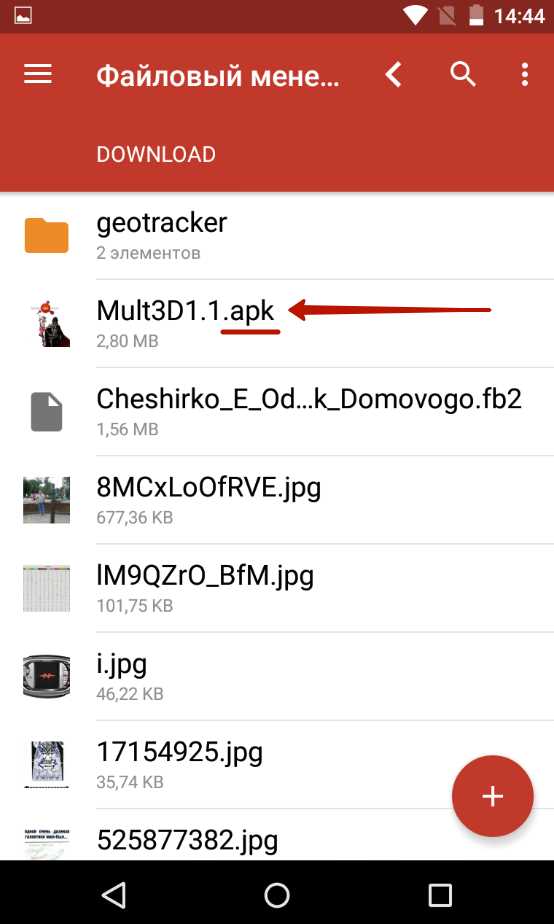
Скрытые APK часто прячутся в каталогах `/data/app/`, `/system/app/` и `/system/priv-app/`. Для доступа к ним потребуется root-права или файловый менеджер с поддержкой корневого режима, например Solid Explorer или FX File Explorer. В `/data/app/` хранятся установленные пользователем приложения, а `/system/app/` и `/system/priv-app/` содержат предустановленные системные пакеты – удаление последних может нарушить работу ОС. Перед очисткой создайте резервную копию через TWRP или ADB: `adb backup -f backup.ab -apk -shared -all`.
Используйте команду `find / -name «*.apk» 2>/dev/null` в терминале (через Termux или ADB) для поиска всех APK на устройстве. Исключите из результатов папки `/mnt/` и `/storage/` – там хранятся пользовательские файлы. Если найдены подозрительные APK в `/data/local/tmp/` или `/cache/`, проверьте их хеш-суммы через VirusTotal или APKPure. Удаляйте только те файлы, которые не связаны с системными процессами, иначе рискуете получить bootloop.

 Загрузка...