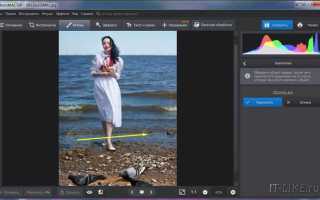
Черные пятна и нежелательные тени на фотографиях – распространенная проблема, возникающая из-за неправильной экспозиции, пыли на матрице или объективе, а также неравномерного освещения. В 80% случаев такие дефекты появляются при съемке в условиях контрастного света или при использовании дешевых объективов с низкой светосилой. Устранить их можно как на этапе съемки (с помощью поляризационного фильтра или рассеивателя), так и в постобработке.
В Photoshop наиболее эффективны инструменты «Точечная восстанавливающая кисть» (Spot Healing Brush) и «Штамп» (Clone Stamp). Первый подходит для мелких пятен диаметром до 50 пикселей – алгоритм автоматически подбирает текстуру из соседних областей. Для крупных теней используйте «Корректирующую кисть» (Adjustment Brush) в Lightroom с параметрами: Exposure +0.5–1.0, Shadows +20–40, Blacks –10–20. Избегайте чрезмерного осветления, чтобы не потерять детали в светлых участках.
Если тени вызваны пылью на матрице, очистите ее с помощью специального набора для чистки (например, LensPen SensorKlear) или обратитесь в сервисный центр. Для RAW-файлов используйте модуль «Удаление пятен» в Adobe Camera Raw – он точнее распознает артефакты, чем аналогичные инструменты в JPEG. При работе с портретами маскируйте коррекцию по маске слоя, чтобы не задеть кожу или волосы.
В GIMP альтернативой Photoshop служит инструмент «Исцеление» (Heal Selection) с радиусом 15–30 пикселей. Для теней на фоне применяйте «Кривые» (Curves) с точечной коррекцией каналов RGB: поднимите кривую в тенях на 10–15% и опустите в черных точках на 5–8%. В мобильных приложениях (Snapseed, Lightroom Mobile) используйте «Кисть» с настройками Яркость +30, Контраст –10 для локального исправления.
Какие инструменты в Photoshop подойдут для ретуши теней и пятен
Spot Healing Brush Tool (J) – основной инструмент для быстрого удаления мелких пятен и теней. Работает по принципу анализа соседних пикселей и автоматического подбора текстуры. Оптимален для кожи, однородных поверхностей и небольших дефектов. В настройках выберите Content-Aware для лучшего результата на сложных участках, например, при ретуши тканей или текстур с рисунком.
Healing Brush Tool (J) требует ручного выбора образца (Alt+клик) для замены поврежденного участка. Подходит для работы с тенями на границах объектов, где важно сохранить структуру. Используйте мягкую кисть с непрозрачностью 70–90% для плавного перехода. Эффективен при ретуши портретов, где нужно убрать тени под глазами или носом, не затрагивая естественные складки.
Clone Stamp Tool (S) копирует пиксели с одного участка на другой с полным контролем над источником. Незаменим для ретуши теней на сложных текстурах: дереве, кирпиче, волосах. Установите режим наложения Darken или Lighten для коррекции только темных или светлых областей. Работайте с низкой непрозрачностью (20–40%) и разными размерами кисти, чтобы избежать повторяющихся узоров.
Patch Tool (J) позволяет выделять проблемную зону и перетаскивать её на чистый участок. Лучше всего справляется с крупными тенями и пятнами на однородных фонах: небе, стенах, асфальте. Включите опцию Source для замены выделенной области или Destination для переноса текстуры на пятно. Для точности используйте лассо с растушевкой 1–2 пикселя.
Dodge Tool (O) осветляет темные участки без потери деталей. Настройте диапазон на Shadows и экспозицию 10–20% для постепенного осветления теней. Подходит для коррекции теней на лице, одежде или предметах с сохранением объема. Избегайте передержки – работайте короткими мазками, проверяя результат на разных мониторах.
Burn Tool (O) затемняет светлые участки, но для ретуши теней используется реже. Полезен, если нужно усилить контраст после осветления или подчеркнуть детали в глубоких тенях. Установите диапазон Midtones и низкую экспозицию (5–15%), чтобы избежать эффекта «грязи». Применяйте локально, например, для затемнения краев пятна перед его удалением.
Adjustment Layers корректируют тени и пятна без разрушения оригинала. Создайте слой Curves или Levels и с помощью маски (Alt+клик по маске) закрасьте черным проблемные зоны. Для точечной коррекции используйте Selective Color или Hue/Saturation с настройкой Lightness. Метод идеален для сложных случаев, например, удаления зеленых или синих оттенков в тенях.
Content-Aware Fill (меню Edit → Content-Aware Fill) анализирует изображение и генерирует новую текстуру для выделенной области. Подходит для удаления крупных пятен на неоднородных фонах: траве, песке, облаках. В панели настроек выберите Color Adaptation для лучшего слияния с окружением. Для сложных текстур используйте Custom Sample Area, чтобы указать Photoshop, откуда брать образец.
Как настроить кисть и параметры восстановления для точечного удаления дефектов
Режим наложения кисти определяет, как инструмент взаимодействует с пикселями. В Photoshop для большинства случаев оптимален режим «Нормальный» или «Замена светлым/темным» (Lighten/Darken) при работе с контрастными пятнами. В GIMP аналогичные функции выполняют режимы «Осветление» и «Затемнение». Если пятно находится на текстурированной поверхности (ткань, кирпич), переключитесь на «Осветление основы» (Color Dodge) или «Затемнение основы» (Color Burn) – это сохранит фактуру, удаляя только тон.
- Для инструмента «Точечная восстанавливающая кисть» (Spot Healing Brush) в Photoshop отключите опцию «С учетом содержимого» (Content-Aware), если работаете с однородными областями (небо, стены). Это ускорит обработку и предотвратит нежелательные искажения.
- В Affinity Photo используйте «Штамп» (Clone Tool) с параметром «Выравнивание» (Aligned) для последовательного копирования текстуры, а «Восстанавливающая кисть» (Healing Brush) – для плавного слияния краев.
- В Capture One настройте «Клонирование» (Clone) с параметром «Непрозрачность» 80–90% для контроля интенсивности исправления.
Настройка параметров восстановления зависит от типа дефекта. Для черных пятен на светлом фоне в Photoshop используйте инструмент «Заплатка» (Patch Tool) с режимом «Источник» и выделением области вокруг пятна – алгоритм автоматически подберет подходящий тон. В Lightroom примените «Удаление пятен» (Spot Removal) с типом «Исцеление» (Heal) для мягких теней и «Клонирование» (Clone) для резких границ. Если пятно имеет сложную форму (например, тень от ветки), разбейте его на несколько мелких областей и обрабатывайте их поочередно.
Для финальной доводки уменьшите непрозрачность кисти до 50–70% и пройдитесь по краям исправленной области – это сгладит переходы. В Photoshop используйте сочетание клавиш Alt+[ или Alt+] для быстрого изменения размера кисти без потери фокуса. В Darktable включите параметр «Показывать маску» (Show Mask) в инструменте «Ретушь» (Retouch), чтобы видеть зону воздействия. Сохраняйте промежуточные версии файла (Ctrl+Alt+S в Photoshop) – это позволит вернуться к предыдущему состоянию, если результат не устроит.
Пошаговая техника работы с инструментом «Заплатка» для устранения темных участков
Создайте выделение вокруг темного пятна с запасом в 10–15 пикселей за его границами. Используйте лассо (L) или прямоугольное выделение (M), если пятно имеет четкие края. Для плавного перехода растушуйте края выделения на 2–5 пикселей (Выделение → Модификация → Растушевка). Это критично для естественного результата на фотографиях с градиентным освещением.
Перетащите выделенную область на чистый участок с аналогичной текстурой и освещением. Photoshop автоматически смешает пиксели, сохраняя детали. Если результат выглядит неестественно, отмените действие (Ctrl+Z) и попробуйте другой источник. Для сложных текстур (например, кожа или ткань) выбирайте область с тем же направлением света и зернистостью.
После наложения заплатки оцените переходы. При необходимости уменьшите непрозрачность слоя (20–40%) или добавьте маску (Слой → Слой-маска → Показать все), чтобы вручную стереть излишки коррекции. Используйте мягкую кисть (B) с жесткостью 0–30% для плавного смешивания границ.
Для устранения артефактов примените фильтр «Шум → Добавить шум» с параметрами 0,5–1,5% и гауссовым распределением. Это маскирует цифровые следы ретуши, особенно на однотонных участках. На фотографиях с высоким ISO шум можно оставить – он скроет несовершенства.
Сравните результат до и после с помощью клавиши Alt+Shift+Z (переключение видимости слоя). Если темные пятна остались, повторите процесс на новом слое, чтобы избежать накопления ошибок. Для точечной коррекции используйте инструмент «Восстанавливающая кисть» (J) с размером на 20–30% больше пятна.
Сохраните файл в формате PSD или TIFF с сохранением слоев, если планируете дальнейшую правку. Для экспорта в JPEG выберите качество 90–100% и отключите сжатие с потерями, чтобы не усилить видимость ретуши. На мониторах с низким разрешением проверьте результат при 100% масштабе – мелкие дефекты могут стать заметными.
Как использовать корректирующие слои для выравнивания тона без потери деталей
Корректирующие слои в Photoshop позволяют воздействовать на тон и контраст локально, сохраняя исходные пиксели. Начните с создания слоя «Кривые» (Ctrl+M) или «Уровни» (Ctrl+L) – они дают контроль над тенями, средними тонами и светами. Для устранения черных пятен используйте маску слоя: залейте её чёрным (Alt+Backspace), затем белой кистью (жесткость 0–30%) прокрасьте проблемные зоны. Работайте с непрозрачностью кисти 20–50%, чтобы избежать резких переходов.
Для выравнивания тона в тенях добавьте корректирующий слой «Экспозиция». Установите значение «Смещение» в диапазоне +0.05–+0.20, чтобы осветлить темные участки без потери текстуры. Если тени выглядят плоскими, примените слой «Тени/Света» (Ctrl+Alt+M) с параметрами: «Тени» – 10–20%, «Радиус» – 30–50 пикселей. Отключите галочку «Авто» и вручную настройте ползунки для сохранения деталей.
Используйте слой «Цветовой тон/Насыщенность» для нейтрализации цветовых артефактов в тенях. Выберите в выпадающем меню «Тени», затем уменьшите насыщенность на 10–30% и сдвиньте ползунок «Яркость» вправо на 5–15 единиц. Это устранит сине-фиолетовые или зеленые оттенки, часто возникающие при съемке в условиях низкой освещенности. Для точечной коррекции примените маску слоя и кисть с низкой непрозрачностью.
Завершите обработку слоем «Черно-белое» в режиме наложения «Мягкий свет» (непрозрачность 10–25%). Это усилит контраст без потери деталей, так как режим работает с яркостными каналами. Если результат слишком резкий, добавьте слой «Размытие по Гауссу» (1–2 пикселя) на маску корректирующего слоя, чтобы сгладить переходы. Сохраните файл в формате PSD с включенными слоями для дальнейшей правки.
Особенности удаления теней на портретах и пейзажах разными методами
Удаление теней на портретах требует точечной работы с текстурой кожи и сохранением естественных переходов. Инструмент *Healing Brush* в Photoshop эффективен для небольших участков, но при глубоких тенях под глазами или на шее лучше использовать *Frequency Separation*: низкочастотный слой корректирует тон, а высокочастотный – детали. Для равномерного осветления применяйте *Curves* с маской, ограничивая воздействие только на затенённые зоны. Избегайте пересвета – кожа должна оставаться объёмной, иначе портрет потеряет реалистичность.
В пейзажах тени часто маскируют детали рельефа или фактуры. Метод *HDR-объединение* (например, в Lightroom) позволяет вытянуть детали из теней без потери информации в светах, но требует съёмки с брекетингом экспозиции. Альтернатива – *Shadow/Highlight* в Photoshop: регулируйте параметры *Shadows* (радиус 30–50 пикселей, количество 20–40%) и *Highlights* (радиус 10–20 пикселей) для локальной коррекции. Для лесных или горных сцен используйте *Dehaze* в Lightroom (+10–30) – он усиливает контраст в затенённых областях, но может добавить шум.
На портретах с резкими тенями от солнца (например, под носом или подбородком) *Dodge Tool* с экспозицией 5–15% и мягкой кистью даёт лучший контроль, чем глобальные настройки. Работайте на отдельном слое в режиме *Overlay* или *Soft Light* – это позволит сохранить полутона. Для волос или одежды используйте *Clone Stamp* с низкой непрозрачностью (20–30%) и подбирайте образец из соседних освещённых участков. Критическая ошибка – удаление всех теней: они создают объём, и их полное стирание делает изображение плоским.
В пейзажах с длинными тенями (например, от деревьев или зданий) *Gradient Map* с градиентом от тёмно-синего к светло-бежевому помогает смягчить переходы без потери глубины. Применяйте его на слое с режимом наложения *Color* и непрозрачностью 30–50%. Для архитектурных снимков эффективен *Lens Correction* в Lightroom: параметр *Defringe* убирает цветные ореолы на границах теней, а *Vignette* корректирует неравномерное освещение. Если тени содержат цветовой оттенок (например, зелёный от листвы), используйте *Hue/Saturation* с маской, выбрав только проблемный канал.
Автоматические инструменты вроде *AI Shadow Removal* (в Luminar или ON1 Photo RAW) справляются с простыми случаями, но часто переосветляют участки или размывают детали. Для портретов они могут «размазать» текстуру кожи, а в пейзажах – создать неестественные градиенты. Ручная коррекция всегда точнее: например, в Photoshop *Content-Aware Fill* удаляет мелкие тени (ветки, провода), но требует последующей доводки кистью. Для сложных сцен (например, городские улицы с множеством теней) комбинируйте *Selective Color* и *Replace Color* – это позволяет выровнять тон без потери контраста.
При работе с тенями учитывайте источник света. На портретах, снятых при контровом освещении, тени на лице часто имеют холодный оттенок – корректируйте их с помощью *Color Balance* (добавьте тёплые тона в тени). В пейзажах с низким солнцем (золотой час) тени тянутся на сотни метров, и их удаление может нарушить перспективу. В таких случаях используйте *Transform Tool* для локального растяжения освещённых участков или *Liquify* для коррекции формы теней. Ключевой принцип: тени должны оставаться логичными – их полное удаление делает изображение искусственным.
Типичные ошибки при ретуши и как избежать появления артефактов
Первая и самая распространённая ошибка – чрезмерное использование инструмента Clone Stamp с жёсткими настройками. При клонировании участков кожи или фона с резкими границами (например, при удалении пятен на портрете) часто остаются заметные повторяющиеся текстуры. Чтобы этого избежать, уменьшите жёсткость кисти до 30–50%, работайте с непрозрачностью 20–40% и меняйте источник клонирования каждые 2–3 мазка. Для сложных текстур, таких как волосы или ткань, используйте Healing Brush с режимом Content-Aware – он лучше сохраняет естественные переходы.
Вторая ошибка – игнорирование слоёв и масок. Многие новички применяют коррекции напрямую к исходному слою, что делает невозможным откат изменений. Вместо этого создавайте корректирующие слои (например, Curves или Hue/Saturation) и работайте через маски. Это позволит локально осветлять тени или убирать пятна без потери качества. Если нужно убрать артефакты после ретуши, используйте маску с мягкой чёрной кистью (непрозрачность 10–20%) для плавного восстановления исходных деталей.
- Переосветление теней. При попытке убрать чёрные пятна многие вытягивают тени до серого или белого, что делает изображение плоским. Вместо этого работайте с Shadows/Highlights в Photoshop или Tone Curve в Lightroom, ограничивая коррекцию диапазоном -30 до +10. Для точечной работы используйте Dodge Tool с экспозицией 5–15% и диапазоном Midtones.
- Чрезмерное размытие. Применение Gaussian Blur или Surface Blur для сглаживания кожи часто приводит к эффекту «пластика». Вместо этого используйте Frequency Separation: разделите изображение на два слоя – один для текстуры (высокие частоты), другой для цвета и тона (низкие частоты). Ретушь проводите только на низкочастотном слое с радиусом размытия 3–5 пикселей.
- Неправильный выбор цветового пространства. Работа в sRGB при ретуши HDR-изображений или RAW-файлов приводит к потере деталей в тенях. Переключайтесь в ProPhoto RGB или Adobe RGB перед началом работы, особенно если планируете печатать фотографию.
Третья ошибка – пренебрежение проверкой на разных устройствах. Артефакты, незаметные на экране с высокой яркостью, могут проявиться при печати или на мобильных устройствах. После ретуши экспортируйте изображение в JPEG с качеством 90–95% и проверьте его на 3–4 разных экранах. Особое внимание уделите областям с градиентами (например, небу или коже) – там чаще всего проявляются полосы или шум. Для теста используйте инструмент Proof Colors в Photoshop с профилем sRGB IEC61966-2.1.
Наконец, частая ошибка – работа с низким разрешением. Увеличение масштаба до 100–200% при ретуши помогает заметить артефакты, но если исходное изображение имеет разрешение ниже 200 PPI, пикселизация станет неизбежной. Для портретов минимальное разрешение – 300 PPI, для пейзажей – 240 PPI. Если файл слишком мал, используйте Super Resolution в Lightroom или Preserve Details 2.0 в Photoshop перед ретушью. Избегайте масштабирования более чем на 120% – это приводит к размытию текстур и появлению муара.

 Загрузка...