Содержание статьи
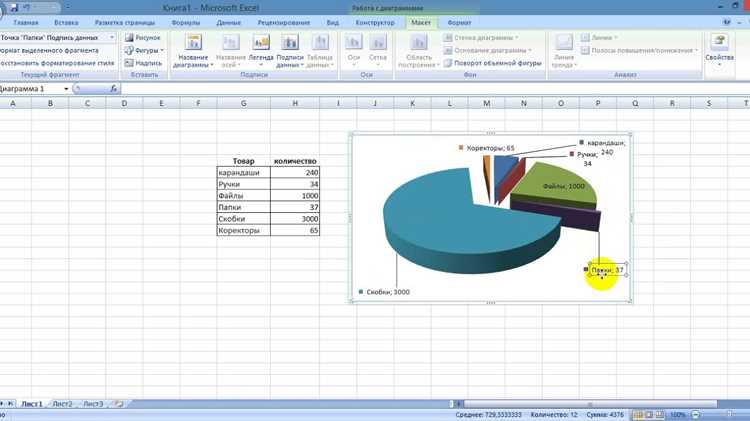
Диаграммы помогают наглядно представлять данные и ускоряют понимание информации пользователями. На сайте их можно создать с помощью библиотек JavaScript, таких как Chart.js или Google Charts, без необходимости вручную рисовать графику.
Перед построением диаграммы важно определить тип графика, подходящий для ваших данных. Для сравнения величин лучше использовать столбчатые диаграммы, для анализа структуры данных – круговые диаграммы, а для отображения изменений во времени – линейные графики. Выбор типа напрямую влияет на восприятие информации.
Данные для диаграммы должны быть структурированы в формате массивов или объектов JSON. Каждая точка данных должна содержать метку и значение, а при необходимости – дополнительные свойства, такие как цвет или подпись. Это обеспечивает точность отображения и упрощает обновление информации.
После подготовки данных и выбора типа диаграммы необходимо подключить библиотеку через CDN или локальный файл и определить контейнер для графика в HTML. Далее задаются параметры диаграммы: оси, легенда, подписи, цвета. Настройка этих элементов позволяет сделать график информативным и читаемым для пользователей.
Регулярное обновление данных требует пересоздания диаграммы или вызова методов обновления, предоставляемых библиотекой. Это позволяет отображать актуальную информацию без полной перезагрузки страницы и упрощает автоматизацию отчетов.
Выбор типа диаграммы для отображения данных

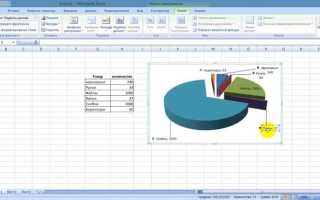
Тип диаграммы определяет, как пользователи воспринимают информацию. Для сравнения отдельных значений между категориями подходят столбчатые и гистограммы, для анализа долей в общей массе – круговые или пироговые диаграммы, для отображения динамики – линейные или точечные графики.
Для быстрого подбора типа диаграммы можно использовать таблицу соответствий данных и графиков:
| Тип данных | Рекомендуемый график | Особенности отображения |
|---|---|---|
| Сравнение величин между категориями | Столбчатая диаграмма | Ясное отображение различий, легко добавлять подписи |
| Структура долей от общего объема | Круговая диаграмма | Показывает пропорции, не подходит для точного сравнения мелких сегментов |
| Изменения во времени | Линейный график | Отображает тенденции, легко накладывать несколько серий данных |
| Корреляция между двумя величинами | Точечный график | Показывает зависимость, помогает выявлять аномалии |
| Иерархические данные | Секторная диаграмма с вложенностями | Отображает уровни структуры, удобна для навигации по категориям |
Выбор типа диаграммы должен учитывать количество данных, точность восприятия и необходимость сравнения. Для больших массивов информации лучше использовать линейные или столбчатые графики с масштабируемыми осями.
Подготовка данных для построения графика
Для корректного отображения диаграммы данные должны быть структурированы в виде массивов или объектов JSON. Каждая запись должна содержать метку и значение. Например, для столбчатой диаграммы массив может выглядеть так: [{label: «Январь», value: 120}, {label: «Февраль», value: 95}].
При работе с несколькими сериями данных рекомендуется использовать вложенные массивы или отдельные объекты для каждой серии. Это упрощает добавление легенды и настройку цветов. Например: [{series: «Продажи», data: […]}, {series: «Прибыль», data: […]}].
Необходимо проверить, чтобы все значения были числовыми и не содержали текстовых символов. Для временных рядов важен единый формат даты, предпочтительно ISO 8601, чтобы линейные графики корректно отображали последовательность.
При подготовке данных стоит заранее определить диапазоны осей и максимальные значения. Это ускоряет настройку диаграммы и предотвращает автоматическое масштабирование, которое может исказить визуальное восприятие.
Для упрощения обновления данных рекомендуется хранить их в отдельном JSON-файле или массиве в скрипте, а не вписывать значения напрямую в код диаграммы. Это позволяет легко подгружать новые данные через методы библиотеки без изменения HTML-контейнера.
Добавление библиотеки для создания диаграмм на сайт
Для построения диаграмм на сайте можно использовать библиотеки Chart.js, Google Charts или ApexCharts. Каждая из них поддерживает вставку через CDN или локальный файл JavaScript.
Подключение через CDN выполняется добавлением тега <script src=»URL_библиотеки»></script> в head или перед закрывающимся тегом body. Например, для Chart.js: <script src=»https://cdn.jsdelivr.net/npm/chart.js»></script>.
Локальная установка включает скачивание библиотеки и размещение файла в проекте. После этого добавляется путь к файлу в HTML: <script src=»js/chart.min.js»></script>. Такой способ полезен при работе без постоянного подключения к интернету или для контроля версий.
После подключения библиотеки необходимо определить контейнер для диаграммы – чаще всего div с уникальным идентификатором или canvas элемент для Chart.js. Контейнер используется при инициализации графика в скрипте.
Для улучшения производительности рекомендуется подключать библиотеку после загрузки основных элементов страницы или использовать асинхронную загрузку с атрибутом defer. Это предотвращает блокировку рендеринга HTML и ускоряет отображение диаграммы.
Настройка внешнего вида и цветов диаграммы

Визуальное оформление диаграммы влияет на восприятие данных. В библиотеке Chart.js или Google Charts настраиваются следующие элементы:
- Цвета серий: задаются массивами цветов для столбцов, линий или сегментов диаграммы.
- Подписи и легенда: можно включить или скрыть, настроить размер и шрифт.
- Толщина линий и границ: применима для линейных и столбчатых графиков, позволяет выделять важные данные.
- Фон и сетка: цвет фона контейнера, линии сетки и шаги делений осей.
- Маркировка точек: размер и форма точек на линейных и точечных графиках.
Пример настройки цветов для нескольких серий:
- Создать массив данных: const data = [{label: «Продажи», value: 120}, {label: «Прибыль», value: 80}].
- Определить массив цветов: const colors = [«#4CAF50», «#FF9800»].
- Передать цвета в параметр графика: backgroundColor: colors.
- Включить легенду и подписи для наглядности: options: { plugins: { legend: { display: true } } }.
При работе с несколькими сериями рекомендуется использовать контрастные цвета для легкого различия и избегать оттенков, близких по яркости. Для интерактивных графиков можно добавить hover-эффекты, которые подсвечивают сегменты при наведении курсора.
Вставка диаграммы в HTML-код страницы
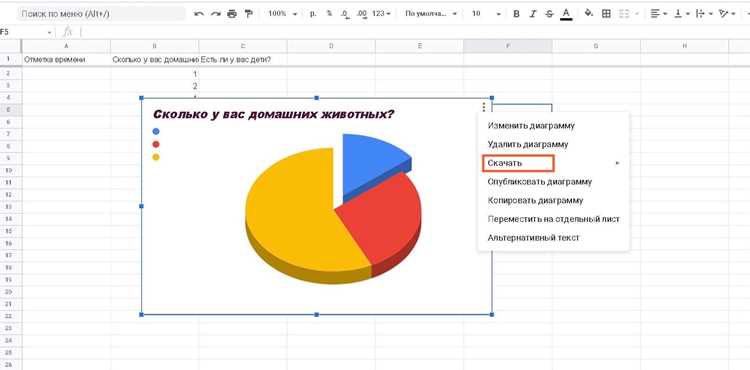
Для отображения диаграммы на сайте необходимо создать контейнер в HTML, чаще всего это div с уникальным идентификатором. Пример: <div id=»chartContainer»></div>.
После подготовки данных и подключения библиотеки инициализация диаграммы выполняется через JavaScript. В Chart.js это выглядит как:
new Chart(document.getElementById(‘chartContainer’), { type: ‘bar’, data: {…}, options: {…} });
В Google Charts процесс аналогичен: сначала создается объект DataTable с данными, затем вызывается метод draw для указанного контейнера: chart.draw(data, options);.
Контейнер должен иметь явно заданные размеры или быть обернут в блок с фиксированными шириной и высотой, иначе диаграмма может отображаться некорректно. Для динамических макетов полезно использовать относительные единицы, например width: 100%, чтобы график масштабировался вместе со страницей.
Для обновления диаграммы достаточно изменить данные и вызвать метод обновления библиотеки, что позволяет перерисовать график без изменения HTML-кода контейнера.
Обновление данных и перерисовка диаграммы
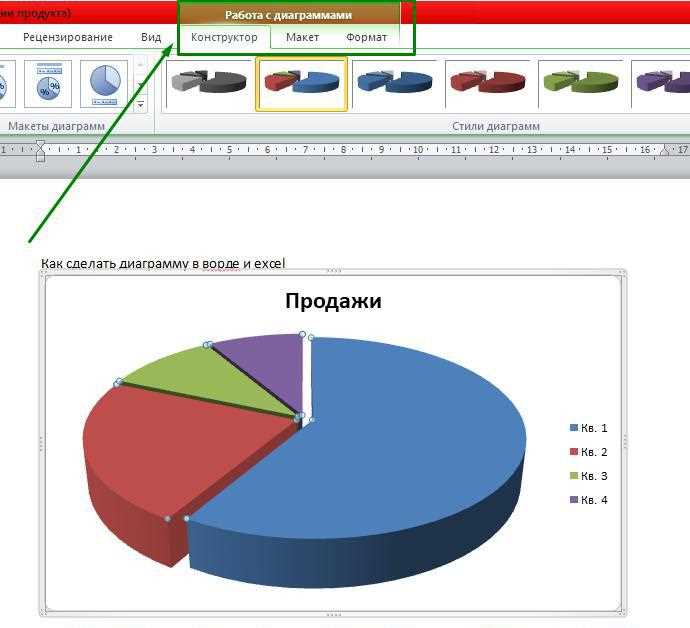
Для поддержания актуальности диаграммы необходимо обновлять данные и перерисовывать график без изменения HTML-контейнера. Это особенно важно для динамических отчетов и интерактивных страниц.
- Chart.js: можно изменить массив data.datasets и вызвать метод chart.update() для перерисовки.
- Google Charts: обновление выполняется через повторный вызов метода draw с новым объектом DataTable.
- ApexCharts: поддерживает методы updateSeries и updateOptions для частичной или полной перерисовки графика.
Рекомендуется хранить данные в отдельном массиве или JSON-файле, чтобы можно было автоматически подгружать новые значения через AJAX или fetch, без изменения структуры страницы.
- Подготовить обновленные данные в том же формате, что и исходные.
- Передать новые данные в объект диаграммы через методы библиотеки.
- Вызвать метод обновления для перерисовки графика на странице.
- Проверить масштаб осей и отображение легенды, особенно если добавлены новые категории или серии.
Для больших массивов данных полезно использовать дебаунс или таймер, чтобы обновление происходило пакетно и не перегружало браузер при частых изменениях.
Вопрос-ответ:
Какие типы диаграмм подходят для сравнения данных на сайте?
Для сравнения отдельных величин между категориями лучше использовать столбчатые диаграммы. Если необходимо показать доли от общего объема, применяют круговые диаграммы. Для анализа изменений во времени подходит линейный график. Выбор диаграммы зависит от количества категорий, масштаба данных и необходимости выделить ключевые показатели.
Как подготовить данные для отображения на диаграмме?
Данные следует структурировать в виде массивов или объектов JSON с указанием меток и значений. Для нескольких серий создаются отдельные массивы с одинаковой структурой. При работе с временными рядами рекомендуется использовать единый формат даты, например ISO 8601, а все числовые значения должны быть корректно преобразованы в числа, чтобы график строился без ошибок.
Как подключить библиотеку для построения диаграммы на сайте?
Библиотеку можно подключить через CDN или локальный файл JavaScript. Для подключения через CDN достаточно добавить тег <script src=»URL_библиотеки»></script> в HTML-код. Для локальной установки необходимо скачать библиотеку, разместить файл в проекте и подключить его с помощью тега <script src=»путь_к_файлу»></script>. После этого создается контейнер для диаграммы, чаще всего div с уникальным идентификатором.
Какие параметры внешнего вида диаграммы можно настраивать?
Настраиваются цвета серий, подписи, легенда, толщина линий, цвет фона и сетки, размер и форма точек для линейных и точечных графиков. Для нескольких серий рекомендуется использовать контрастные цвета и включать подписи, чтобы пользователи могли легко различать данные. В интерактивных графиках можно добавить hover-эффекты для выделения сегментов при наведении курсора.
Как обновлять данные на диаграмме без изменения HTML-кода?
Для обновления данных нужно изменить массив с текущими значениями и вызвать метод обновления библиотеки: chart.update() в Chart.js, повторно вызвать draw в Google Charts или использовать updateSeries в ApexCharts. Для больших наборов данных рекомендуется подгружать новые значения через AJAX или fetch и ограничивать частоту обновлений с помощью таймера, чтобы не перегружать страницу.

 Загрузка...