Содержание статьи
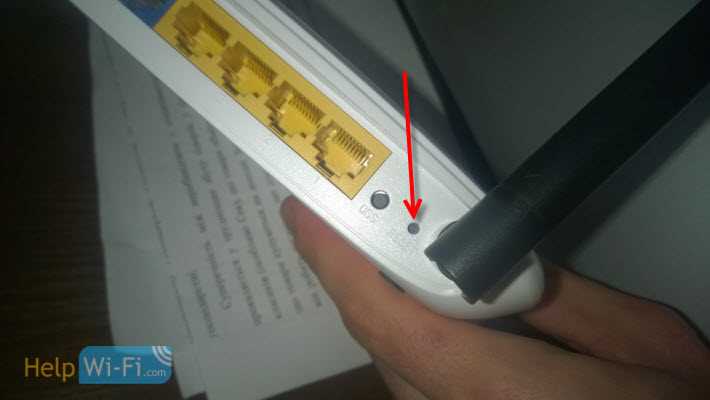
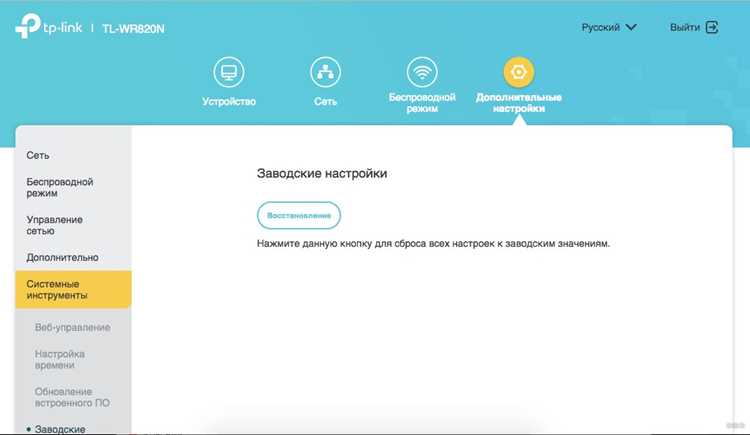
Сброс настроек роутера TP Link до заводских помогает восстановить исходные параметры устройства при проблемах с подключением или ошибках конфигурации. Большинство моделей оборудованы кнопкой Reset, которая позволяет выполнить полный сброс без доступа к веб-интерфейсу.
Для разных моделей кнопка Reset может находиться на задней панели или сбоку корпуса. Перед её использованием важно отключить роутер от питания и убедиться, что к устройству не подключены активные сетевые кабели, чтобы избежать сбоев в процессе восстановления.
При нажатии и удержании кнопки Reset в течение 10–30 секунд роутер автоматически сбрасывает все настройки: имя сети (SSID), пароль, параметры безопасности и пользовательские изменения. После этого устройство возвращается к заводским значениям, что позволяет настроить его заново с чистого листа.
Сброс через кнопку особенно полезен при забытии пароля администратора, конфликте IP-адресов или нестабильной работе сети. После восстановления заводских параметров рекомендуется сразу обновить пароль Wi-Fi и проверить соединение с интернет-провайдером.
Где находится кнопка сброса на разных моделях TP Link
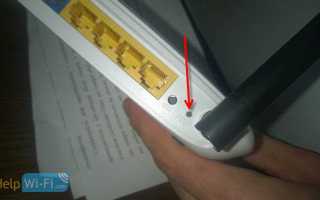
На моделях TP Link серии Archer кнопка Reset обычно расположена на задней панели рядом с портами LAN и WAN. Она утоплена в корпус, чтобы случайно её не нажали, и для активации требуется использовать тонкий предмет, например скрепку.
У роутеров серии TL-WR кнопка сброса находится на нижней панели корпуса. Рядом часто присутствует индикатор состояния, который при удержании кнопки начинает мигать, подтверждая запуск процедуры сброса.
Модели TP Link с компактным корпусом, например TL-WR840N, могут иметь кнопку на боковой грани. Для активации также используется небольшой предмет, так как кнопка утоплена в корпус и при простом нажатии не срабатывает.
Перед нажатием кнопки рекомендуется отключить роутер от сети, убедиться, что кабели подключены корректно, и держать кнопку нажатой 10–30 секунд до мигания индикаторов, что сигнализирует о начале сброса.
Подготовка устройства перед сбросом настроек
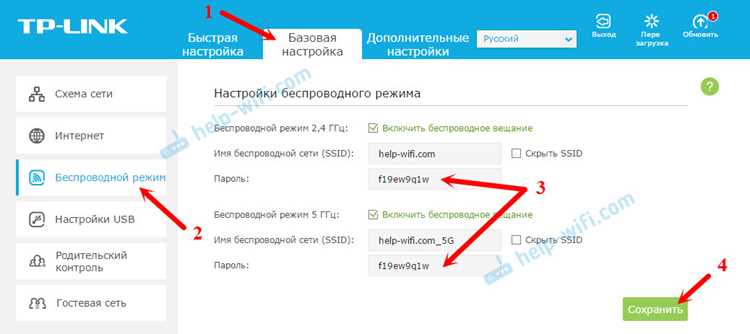
Перед сбросом настроек роутера TP Link важно правильно подготовить устройство, чтобы избежать потери данных или сбоев в работе сети.
Рекомендуемые шаги:
- Отключите роутер от источника питания на 10–15 секунд и убедитесь, что все сетевые кабели корректно подключены.
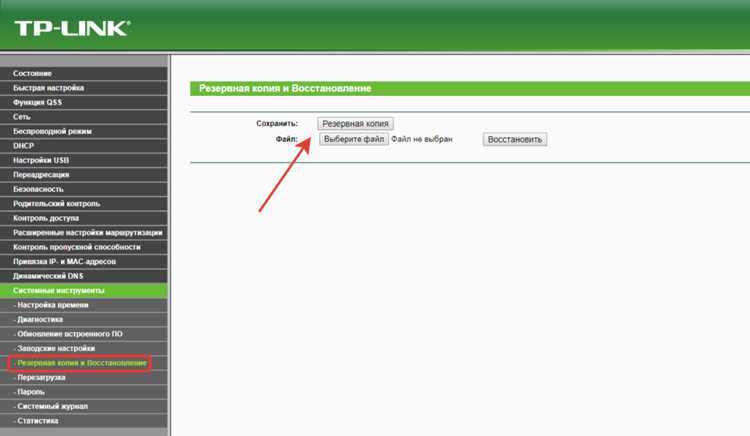
- Сделайте резервную копию текущих настроек через веб-интерфейс, если планируется восстановление некоторых параметров после сброса.
- Запишите параметры подключения к интернет-провайдеру: логин, пароль, тип соединения (PPPoE, Dynamic IP или Static IP).
- Подготовьте тонкий предмет, например скрепку или иглу, для нажатия утопленной кнопки Reset.
- Отключите все активные устройства от роутера, чтобы исключить перебои в процессе сброса.
После выполнения этих шагов можно безопасно приступить к процедуре сброса, минимизируя риск потери важных данных и сбоев в сети.
Пошаговая инструкция по сбросу через кнопку Reset
Для сброса настроек TP Link до заводских с помощью кнопки Reset следуйте точной последовательности действий:
- Отключите роутер от сети, убедившись, что питание полностью снято.
- Найдите утопленную кнопку Reset на задней или боковой панели устройства.
- Вставьте скрепку или другой тонкий предмет в отверстие кнопки.
- Удерживайте кнопку нажатой 10–30 секунд. Индикаторы на корпусе начнут мигать, что сигнализирует о запуске процедуры сброса.
- Отпустите кнопку и дождитесь, пока роутер полностью перезагрузится. Обычно это занимает 1–2 минуты.
- После включения роутера убедитесь, что индикаторы питания и сети стабильно горят, что подтверждает восстановление заводских настроек.
Соблюдение этой последовательности гарантирует корректное восстановление исходных параметров без повреждения прошивки или потери функциональности.
Сколько времени удерживать кнопку для сброса
Для корректного сброса настроек TP Link необходимо удерживать кнопку Reset в течение определённого времени, которое зависит от модели устройства. На большинстве роутеров серии TL-WR и Archer оптимальное время составляет 10–30 секунд.
При удержании менее 10 секунд устройство может не зарегистрировать команду, и сброс не произойдёт. Если держать кнопку дольше 30 секунд, роутер всё равно завершит сброс, но нет необходимости превышать этот интервал, чтобы не создавать лишнюю нагрузку на внутренние компоненты.
Индикаторы на корпусе начинают мигать через 5–10 секунд после удержания кнопки. После появления мигания необходимо продолжать удерживать кнопку до завершения установленного времени, а затем отпустить и дождаться полной перезагрузки устройства.
Что происходит с настройками после сброса
После нажатия и удержания кнопки Reset роутер TP Link возвращается к заводским параметрам. Это включает полное удаление пользовательских конфигураций и восстановление исходных значений системы.
- Сбрасывается имя сети Wi-Fi (SSID) на стандартное, указанное на наклейке устройства.
- Пароли администратора и Wi-Fi возвращаются к заводским, обычно «admin» для доступа к веб-интерфейсу.
- Удаляются все внесённые изменения настроек безопасности, включая фильтры MAC и родительский контроль.
- Восстанавливаются стандартные IP-адреса и DHCP-параметры роутера.
- Удаляются пользовательские правила перенаправления портов и настройки VPN.
После сброса рекомендуется сразу войти в веб-интерфейс устройства и задать новый пароль администратора, проверить параметры подключения к интернет-провайдеру и при необходимости настроить Wi-Fi сеть заново.
Проверка подключения после восстановления заводских настроек

После сброса настроек TP Link важно убедиться, что устройство корректно подключено к сети и интернет работает стабильно.
Рекомендуемые действия:
- Подключитесь к Wi-Fi сети с заводским именем SSID, указанным на наклейке роутера.
- Используйте заводской пароль для доступа к сети и убедитесь, что устройства получают IP-адрес автоматически через DHCP.
- Войдите в веб-интерфейс роутера через стандартный IP (обычно 192.168.0.1 или 192.168.1.1) и проверьте статус подключения к интернету.
- Проверьте работу LAN-портов, подключив кабель и убедившись, что индикаторы загорелись.
- При необходимости настройте тип подключения к провайдеру: PPPoE, Static IP или Dynamic IP, используя данные, записанные перед сбросом.
Только после проверки всех параметров можно считать роутер полностью готовым к эксплуатации с восстановленными заводскими настройками.
Типичные ошибки при сбросе и способы их исправления
При сбросе настроек TP Link пользователи сталкиваются с рядом ошибок, которые могут препятствовать корректному восстановлению заводских параметров. Основные проблемы и решения:
- Недостаточное удержание кнопки Reset: роутер не реагирует на короткое нажатие. Решение: удерживать кнопку 10–30 секунд до появления мигающих индикаторов.
- Использование неподходящего предмета: кнопка утоплена, и пальцем её не нажать. Решение: использовать скрепку или тонкую иглу.
- Сброс во включенном состоянии сети: активные подключения могут мешать процессу. Решение: отключить все устройства от роутера и при необходимости временно отключить питание.
- Забытые параметры провайдера: после сброса интернет не работает. Решение: заранее записать тип подключения, логин и пароль.
- Поврежденная прошивка: сброс не завершился, индикаторы мигают нестабильно. Решение: выполнить перепрошивку устройства через официальное ПО TP Link.
Следование этим рекомендациям минимизирует риск ошибок и обеспечивает корректное восстановление заводских настроек роутера.
Восстановление персональных настроек после сброса
После сброса настроек TP Link до заводских значения всех параметров возвращаются к исходным. Для быстрого восстановления персональных конфигураций можно использовать резервную копию или настроить параметры вручную.
Рекомендации по восстановлению:
| Параметр | Действие после сброса |
|---|---|
| SSID и пароль Wi-Fi | Задать новое имя сети и безопасный пароль через веб-интерфейс. |
| Пароль администратора | Сменить заводской пароль на уникальный для защиты доступа к настройкам роутера. |
| Тип подключения к интернету | Ввести данные провайдера: логин, пароль, IP-адрес и тип соединения. |
| Перенаправление портов и VPN | Настроить правила заново или восстановить из резервной копии конфигурации. |
| Фильтры и родительский контроль | Активировать функции безопасности и внести необходимые ограничения. |
После восстановления всех параметров рекомендуется проверить работу сети, подключив устройства к Wi-Fi и убедившись, что интернет работает стабильно, а настройки безопасности активны.
Вопрос-ответ:
Что произойдет с настройками роутера после нажатия кнопки Reset?
После удержания кнопки Reset роутер TP Link возвращается к заводским настройкам. Все пользовательские изменения, включая имя сети Wi-Fi, пароль администратора, настройки безопасности, перенаправление портов и VPN, удаляются. Устройство использует стандартные параметры, указанные на наклейке.
Сколько времени нужно удерживать кнопку Reset для успешного сброса?
На большинстве моделей TP Link кнопку Reset необходимо удерживать 10–30 секунд. Индикаторы на корпусе начнут мигать через 5–10 секунд, что сигнализирует о начале процедуры. Кнопку следует отпустить только после завершения этого времени и полной перезагрузки устройства.
Можно ли сбросить настройки, если забыт пароль администратора?
Да, удержание кнопки Reset позволяет восстановить доступ к веб-интерфейсу роутера, так как заводской пароль администратора возвращается к стандартному значению, указанному на наклейке устройства. После этого можно задать новый пароль.
Что делать, если роутер не реагирует на нажатие кнопки Reset?
Если устройство не сбрасывает настройки, убедитесь, что используете тонкий предмет для нажатия кнопки, удерживаете её 10–30 секунд и роутер подключен к питанию. При повторяющихся проблемах может потребоваться перепрошивка через официальный сайт TP Link.
Как восстановить персональные настройки после сброса до заводских?
Для восстановления можно использовать ранее созданную резервную копию конфигурации или вручную задать параметры через веб-интерфейс. Важно восстановить имя сети, пароль Wi-Fi, данные провайдера, перенаправление портов и настройки безопасности. После этого проверить стабильность подключения к интернету и работу всех устройств в сети.
Можно ли сбросить настройки TP Link без доступа к веб-интерфейсу?
Да, большинство моделей TP Link оснащены утопленной кнопкой Reset, которая позволяет вернуть заводские настройки без входа в веб-интерфейс. Для этого необходимо удерживать кнопку 10–30 секунд до мигания индикаторов. После завершения перезагрузки устройство вернется к стандартным параметрам, указанным на наклейке.
Что делать после сброса настроек, чтобы интернет заработал снова?
После сброса нужно подключиться к Wi-Fi с заводским SSID, войти в веб-интерфейс через стандартный IP-адрес и ввести параметры провайдера: тип соединения, логин и пароль. Также рекомендуется изменить пароль администратора и настроить имя сети и пароль Wi-Fi, чтобы устройства могли подключаться к интернету и сохранить безопасность сети.

 Загрузка...