Содержание статьи

Домашний облачный сервер позволяет централизовать хранение данных, запускать собственные веб-приложения и тестировать программное обеспечение без использования сторонних сервисов. Для сборки сервера достаточно компьютера с минимум 8 ГБ оперативной памяти и процессором не ниже Intel i5 или AMD Ryzen 5. Накопители рекомендуются SSD для системного диска и HDD для хранения больших объёмов данных.
Операционная система влияет на доступные инструменты и стабильность работы. Для домашних серверов часто выбирают Ubuntu Server 24.04 LTS или Debian 12. Эти системы поддерживают виртуализацию через KVM и управление контейнерами Docker, что позволяет запускать несколько сервисов одновременно без конфликта ресурсов.
Сетевые настройки включают статический IP, настройку портов на роутере и конфигурацию динамического DNS для удалённого доступа. Для защиты данных рекомендуется настроить шифрование соединений через SSL и ограничение доступа по IP или VPN. Следующим шагом станет установка и настройка виртуальных машин или контейнеров для сервисов, включая резервное копирование с помощью rsync или BorgBackup.
Этот пошаговый подход позволяет превратить обычный компьютер в многофункциональный домашний сервер с возможностью безопасного удалённого управления и централизованного хранения данных, полностью контролируемый владельцем.
Выбор оборудования для домашнего облачного сервера
Оперативная память должна составлять не менее 16 ГБ DDR4 для возможности запуска нескольких сервисов одновременно. Если планируется хранение больших объёмов данных и работа с базами данных, оптимально увеличить память до 32 ГБ.
Для хранения данных рекомендуется использовать комбинацию SSD и HDD. SSD на 500 ГБ–1 ТБ используется под систему и виртуальные машины для высокой скорости чтения и записи, а HDD от 4 ТБ – для хранения архивов, резервных копий и медиафайлов. Использование RAID 1 или RAID 5 повышает отказоустойчивость системы.
Сетевой адаптер должен поддерживать гигабитное соединение, а при необходимости организации внутренней сети с высокой пропускной способностью – 10 Гбит Ethernet. Блок питания выбирается с запасом минимум 20% от потребляемой мощности компонентов для стабильной работы 24/7.
Корпус сервера должен обеспечивать хорошую вентиляцию и возможность установки дополнительных дисков. Для небольших домашних серверов подходят корпуса формата Mid Tower, а при размещении нескольких HDD – Full Tower с корзинами для дисков.
Установка операционной системы для серверной работы
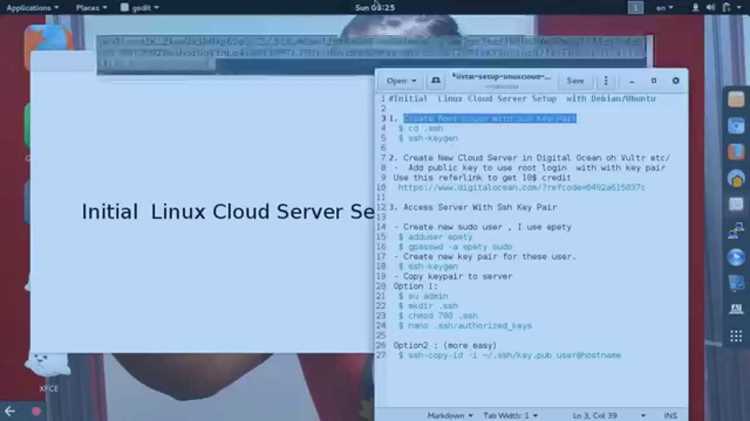
Для домашнего облачного сервера рекомендуется использовать стабильные серверные дистрибутивы Linux с долгосрочной поддержкой. Наиболее подходящие варианты:
- Ubuntu Server 24.04 LTS – поддержка KVM, Docker и Snap пакетов, регулярные обновления безопасности.
- Debian 12 – минималистичная установка, низкое потребление ресурсов, поддержка большинства серверных приложений.
- Proxmox VE – специализированный дистрибутив для виртуализации с веб-интерфейсом.
Процесс установки включает несколько ключевых шагов:
- Скачивание ISO-образа выбранной ОС и создание загрузочной флешки через Rufus или Etcher.
- Подключение флешки к серверу и выбор загрузки с USB в BIOS/UEFI.
- Выбор типа установки: минимальная для экономии ресурсов или с базовым набором сервисов.
- Разметка дисков: рекомендуется отдельный SSD под систему и виртуальные машины, отдельный HDD под данные.
- Настройка сетевого подключения: статический IP, маска подсети, шлюз и DNS-серверы.
- Создание пользователя с правами sudo и настройка SSH-доступа для удалённого управления.
После установки необходимо выполнить базовое обновление системы:
- Для Ubuntu/Debian: sudo apt update && sudo apt upgrade -y
- Установка дополнительных пакетов: vim, net-tools, htop, ufw
- Включение автоматических обновлений безопасности через unattended-upgrades
Следующий шаг – настройка виртуализации или контейнеров для запуска сервисов и приложений на сервере.
Настройка сетевого подключения и порта доступа
Для стабильной работы сервера требуется статический внутренний IP. В настройках роутера фиксируется адрес, например 192.168.1.50, чтобы при перезагрузке сеть не меняла его автоматически. Это упрощает проброс портов и подключение через SSH или веб-панель.
На сервере задаются параметры сети: IP, маска подсети 255.255.255.0, шлюз и DNS. В Ubuntu Server это выполняется через файл /etc/netplan/*.yaml, где указываются точные значения для вашей локальной сети.
Для доступа из внешней сети требуется проброс портов на роутере. Основные варианты:
- Порт 22 – подключение по SSH (при необходимости изменяется для снижения риска взлома).
- Порт 80/443 – доступ к веб-приложениям, работающим на сервере.
- Индивидуальные порты для Docker-контейнеров и виртуальных машин.
Если провайдер выдаёт динамический внешний IP, используется DDNS. Сервисы No-IP или DuckDNS обновляют доменное имя при смене IP, что даёт стабильный доступ к серверу без ручной настройки.
Для защиты подключения рекомендуется активировать SSH-ключи вместо пароля, ограничить доступ по IP и включить брандмауэр. В Ubuntu – sudo ufw allow 22/tcp и последующее включение firewall.
Установка и конфигурация виртуализации

Для развёртывания виртуализации в домашних условиях чаще всего применяют связку KVM и libvirt. Перед установкой необходимо убедиться, что в BIOS/UEFI активированы функции Intel VT-x или AMD-V. Без аппаратной поддержки виртуализация будет ограничена.
На Ubuntu Server установка выполняется командой: sudo apt install qemu-kvm libvirt-daemon-system libvirt-clients virt-manager. После завершения инсталляции проверяется статус сервиса libvirtd, чтобы убедиться, что менеджер виртуальных машин запущен.
Для хранения виртуальных дисков создаётся отдельный каталог, например /var/lib/vm-images. В нём размещаются образы формата QCOW2, позволяющие гибко управлять размером диска и создавать снимки состояния.
Сетевые настройки виртуальных машин зависят от задач. Чаще всего используется мостовой режим, при котором виртуальная машина получает IP в той же сети, что и сервер. Настройка моста выполняется через файл netplan с указанием физического интерфейса и имени создаваемого моста, например br0.
Создание новой виртуальной машины осуществляется через virt-install или графический менеджер virt-manager. Указываются параметры: объём RAM, число процессорных ядер, путь к ISO-образу и тип диска QCOW2. При необходимости включается режим автоматической установки ОС с использованием cloud-init.
Для контроля состояния виртуальных машин применяется libvirt. Команда virsh list —all отображает запущенные и выключенные экземпляры, а virsh snapshot-create-as позволяет формировать точки отката перед обновлениями или экспериментами.
Создание и управление виртуальными машинами
При создании виртуальной машины определяется конфигурация, соответствующая предполагаемой нагрузке. Для сервисов, работающих в фоне, достаточно 1–2 vCPU и 2–4 ГБ RAM. Если планируется запуск контейнеров или баз данных, объём памяти увеличивается до 8 ГБ и выше. Диск формируется в формате QCOW2, что позволяет использовать место по мере роста данных.
Запуск новой машины выполняется через virt-install с указанием ISO-файла, сетевого интерфейса, размера диска и объёма ресурсов. Для однотипных конфигураций используется cloud-init: через него задаются ключи доступа, имя хоста, автоматические обновления и параметры сети. Такой подход ускоряет развёртывание нескольких рабочих экземпляров.
Управление осуществляется утилитой virsh. Команды virsh start и virsh shutdown применяются для запуска и корректного завершения работы. virsh destroy выключает машину принудительно, если она не реагирует на стандартные сигналы. virsh console открывает терминал для диагностики без графического интерфейса.
Для доступа к виртуальным машинам используется мостовой интерфейс, позволяющий им получать адреса от роутера. Если требуется изолированная среда, применяется NAT с внутренним DHCP. Такой вариант подходит для тестовых окружений, не требующих прямого доступа из сети.
Перед обновлениями формируются снимки состояния. Команда virsh snapshot-create-as сохраняет текущую конфигурацию, а virsh snapshot-revert возвращает систему к сохранённой точке. Благодаря этому любые изменения можно откатить без повторной установки и настройки сервисов.
Настройка системы резервного копирования данных

Для домашнего облачного сервера резервное копирование выполняется на отдельный диск или удалённое хранилище. Оптимально использовать сочетание локальных архивов и копий вне дома, чтобы снизить риск потери данных при сбоях оборудования.
Одним из практичных инструментов для Linux является BorgBackup. Он создаёт инкрементные архивы и использует дедупликацию, что уменьшает объём занимаемого пространства. Настройка начинается с инициализации репозитория:
- borg init —encryption=repokey /mnt/backup/borg
Для автоматизации создаётся сценарий, который включает каталоги с конфигурациями, базами данных и пользовательскими файлами. Пример команды:
- borg create /mnt/backup/borg::daily-{now:%Y-%m-%d} /etc /var/lib /home
Задача по расписанию настраивается через cron:
- 0 3 * * * /usr/local/bin/borg-backup.sh – выполнение каждый день в 03:00.
Для синхронизации данных на удалённый сервер используется rsync. Это позволяет копировать только изменённые файлы:
- rsync -avz /mnt/backup/ user@remote-server:/data/backup/
При необходимости создаются отдельные политики хранения. Например:
- 7 ежедневных копий.
- 4 недельных копии.
- 6 месячных копий.
Перед применением любых изменений рекомендуется тестировать восстановление. Для BorgBackup используется команда borg extract, которая позволяет убедиться, что архив корректно разворачивается и файлы доступны.
Обеспечение безопасности и контроля доступа
На сервере сначала отключается вход по паролю для SSH. В файле /etc/ssh/sshd_config параметр PasswordAuthentication no исключает подбор паролей, после чего доступ осуществляется только по ключам. Пара ключей создаётся командой ssh-keygen -t ed25519, а публичная часть добавляется в ~/.ssh/authorized_keys.
Фаервол настраивается через UFW. Разрешается только минимальный набор портов: SSH, веб-интерфейс и необходимые сервисы. Пример конфигурации: sudo ufw allow 22/tcp, sudo ufw allow 443/tcp, затем sudo ufw enable. Остальные соединения блокируются.
Для защиты от автоматических сканеров используется Fail2Ban. После установки создаётся файл /etc/fail2ban/jail.local с параметрами: количество попыток, время блокировки, фильтры журналов. Это снижает число запросов от подозрительных IP.
Доступ к веб-панелям и административным интерфейсам ограничивается по IP. В Nginx добавляется правило allow 192.168.1.0/24; и deny all;, благодаря чему управление доступно только из локальной сети. При необходимости создаётся отдельный VPN-канал, чтобы подключаться извне через шифрованный туннель.
Регулярные обновления устанавливаются через пакетный менеджер. В Ubuntu включается автоматическая установка патчей безопасности с помощью утилиты unattended-upgrades. Перед обновлениями системных компонентов сохраняются снимки виртуальных машин или резервные копии конфигураций.
Журналы действий собираются через systemd-journal или rsyslog. Это помогает отслеживать попытки входа, ошибки сервисов и изменения конфигурации. При необходимости логи отправляются на внешний сервер, чтобы исключить их потерю при сбоях оборудования.
Удалённый доступ и управление сервером через интернет
Для доступа к серверу извне используется SSH с ключевой аутентификацией. На роутере заранее пробрасывается выбранный порт, отличающийся от стандартного 22, чтобы уменьшить количество автоматических запросов. На стороне сервера в файле /etc/ssh/sshd_config задаётся параметр Port, после чего служба перезапускается.
Если провайдер выдаёт динамический адрес, подключается DDNS. Сервисы DuckDNS и No-IP обновляют доменное имя при каждом изменении IP. На роутере активируется встроенный DDNS-клиент или ставится небольшой скрипт на сервер.
Для безопасного доступа к веб-интерфейсам применяется VPN. WireGuard создаёт отдельный туннель с минимальной задержкой. После установки задаются ключи, внутренний адрес, порт и список разрешённых клиентов. Конфигурация распространяется в виде файла .conf или QR-кода.
Чтобы разделить уровни доступа, создаются отдельные учетные записи. Каждому пользователю назначаются собственные ключи SSH и права на каталоги. Это позволяет контролировать действия и быстро отключать доступ при необходимости.
| Способ доступа | Описание | Преимущества |
|---|---|---|
| SSH по нестандартному порту | Подключение через терминал с ключевой аутентификацией | Минимальная нагрузка, прямое управление |
| VPN WireGuard | Создание защищённого туннеля для всех сервисов | Шифрование трафика, доступ ко внутренним IP |
| Веб-панели управления | Администрирование через браузер с ограничением IP | Удобный интерфейс для мониторинга |
Для мониторинга состояния сервера устанавливаются инструменты, работающие через браузер: Cockpit, Netdata или панели виртуализации. Доступ к ним ограничивается по IP и по возможности переводится в VPN-сегмент. Это снижает риск внешних подключений.
Вопрос-ответ:
Как определить, подходит ли мой домашний компьютер для запуска собственного облачного сервера?
Оцените процессор, объём ОЗУ и дисковое хранилище. Для стабильной работы понадобится минимум 8 ГБ ОЗУ, многопоточный процессор и SSD от 250 ГБ. Убедитесь, что материнская плата поддерживает длительную непрерывную работу, а блок питания рассчитан на круглосуточную нагрузку. Если планируется хранить большие объёмы данных, рассмотрите установку нескольких дисков и настройку RAID-массива.
Насколько важен выбор операционной системы для домашнего облака?
От ОС зависит удобство администрирования и набор встроенных инструментов. Чаще всего используют Ubuntu Server или Debian: они стабильны, имеют большое количество инструкций и доступны без лицензий. Windows Server подойдёт, если вы планируете использовать корпоративные службы, но потребует больше ресурсов. При выборе ориентируйтесь на совместимость с вашим серверным ПО — например, Nextcloud или ownCloud работают надёжно именно на Linux-дистрибутивах.
Можно ли обойтись без внешнего IP-адреса и запустить облачный сервер за NAT?
Можно, но придётся использовать динамический DNS-сервис или туннель, например Tailscale или Cloudflare Tunnel. Такой вариант подходит, если провайдер выдаёт только серый IP. Прямой внешний IP упрощает доступ, позволяет настроить полноценный HTTPS и работу по стандартным портам без обходных схем. Если ваш провайдер может выдать статический IP за небольшую доплату, это значительно упростит конфигурацию.
Как защитить домашний облачный сервер от несанкционированного доступа?
Используйте двухфакторную аутентификацию, ограничивайте доступ по портам через firewall и открывайте только те службы, которые нужны. Обязательно устанавливайте обновления ОС и серверного ПО. Удобно подключить Fail2ban для автоматической блокировки подозрительных попыток входа. Для передачи данных используйте HTTPS с сертификатом Let’s Encrypt, а для доступа к административной панели — VPN.

 Загрузка...