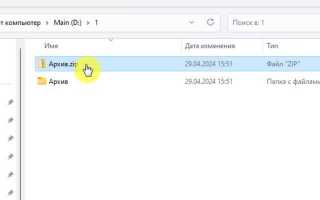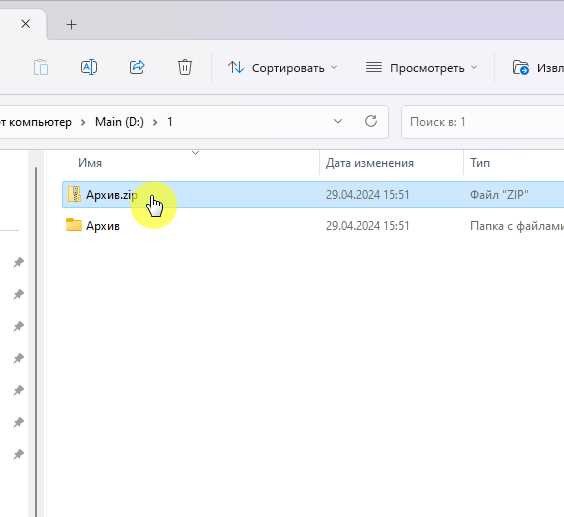
Работа с большим количеством архивов – задача, которая может занять часы, если делать это вручную. Стандартные инструменты вроде WinRAR или 7-Zip позволяют обрабатывать файлы только по одному, что неэффективно при пакетной обработке. Например, при распаковке 50 архивов формата .zip или .rar с одинаковой структурой каталогов ручной метод потребует не менее 30–40 минут. Автоматизация процесса сокращает это время до 2–5 минут в зависимости от объёма данных и производительности системы.
Для параллельной распаковки подходят как встроенные средства операционной системы, так и сторонние утилиты. В Windows можно использовать PowerShell с командлетом Expand-Archive, который поддерживает обработку нескольких файлов через цикл foreach. На Linux и macOS аналогичную функцию выполняет unzip или tar в сочетании с xargs или parallel. Например, команда find . -name "*.zip" -exec unzip {} \; распакует все ZIP-архивы в текущей директории, но не оптимизирует использование ресурсов.
При выборе инструмента учитывайте формат архивов и требования к скорости. Утилиты вроде PeaZip или Bandizip поддерживают пакетную обработку через графический интерфейс, но их производительность уступает консольным решениям. Для максимальной скорости используйте 7-Zip в режиме командной строки: for %i in (*.zip) do "C:\Program Files\7-Zip\7z.exe" x "%i" -o"output\%~ni". Эта команда распакует каждый архив в отдельную папку с именем файла, избегая конфликтов при совпадении имён файлов внутри архивов.
Оптимизируйте процесс, учитывая аппаратные ограничения. Распаковка нескольких архивов одновременно нагружает диск и процессор. На HDD рекомендуется ограничивать количество параллельных операций до 2–3, на SSD – до 4–6. Для мониторинга нагрузки используйте Resource Monitor в Windows или htop на Linux. Если архивы содержат большое количество мелких файлов, предварительно объедините их в один архив с помощью tar перед распаковкой – это снизит нагрузку на файловую систему.
Выбор программ для пакетной распаковки архивов
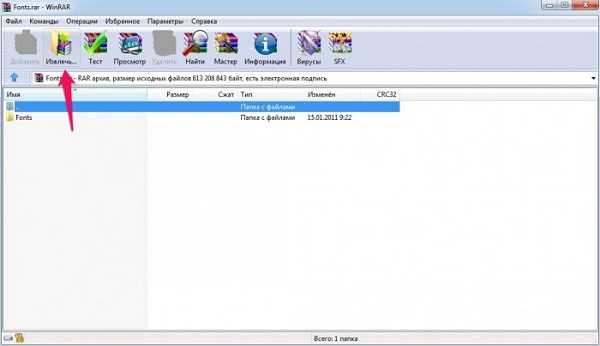
Для одновременной обработки десятков или сотен архивов нужны инструменты с поддержкой многопоточности и гибкими настройками. WinRAR (версия 6.20+) позволяет распаковывать до 16 архивов параллельно через командную строку с параметром `-mt16`, но требует ручной настройки bat-файлов. 7-Zip (v23.01) справляется с задачей через интерфейс командной строки с ключом `e -o*`, однако не поддерживает параллельную обработку без сторонних скриптов. Bandizip (v7.25) выделяется встроенной функцией «Batch Extract», где можно указать папку с архивами и запустить процесс в один клик – оптимально для пользователей без навыков программирования.
Для Linux и macOS лучшим выбором остаётся `unar` (The Unarchiver) – утилита с открытым исходным кодом, поддерживающая 50+ форматов и работающая через терминал с командой `unar -r *.zip`. Она автоматически создаёт подпапки для каждого архива и корректно обрабатывает кириллицу в именах файлов. Альтернатива – `dtrx` («Do The Right Extraction»), которая сама определяет формат и структуру архива, но уступает в скорости при большом объёме данных.
Кроссплатформенные решения предлагают больше гибкости. PeaZip (v9.3.0) поддерживает пакетную распаковку через drag-and-drop или контекстное меню, но при работе с тысячами файлов может потребоваться увеличение лимита памяти в настройках. Архиватор Keka (macOS) интегрируется с Finder и позволяет распаковывать выделенные архивы через горячие клавиши, однако не имеет встроенного планировщика задач. Для автоматизации процессов подойдёт Python-скрипт с библиотекой `pyunpack` и `patool`, который распаковывает архивы в указанную директорию с логированием ошибок.
Корпоративные пользователи часто выбирают специализированные инструменты. Total Commander с плагином «MultiArc» распаковывает архивы в фоновом режиме, сохраняя структуру каталогов, но требует платной лицензии. Far Manager с модулем «ArcLite» работает быстрее за счёт низкоуровневой оптимизации, но интерфейс не подходит для новичков. Для облачных хранилищ удобен Rclone – он синхронизирует и распаковывает архивы на удалённых серверах через команду `rclone copy —transfers=32`, но не поддерживает все форматы без дополнительных утилит.
При выборе программы учитывайте формат архивов. RAR5 распаковывается только WinRAR или 7-Zip с плагином «RAR5», а для многотомных архивов (.part1.rar, .part2.rar) критична поддержка последовательной обработки – её нет в большинстве бесплатных утилит. Если архивы защищены паролем, ищите инструменты с функцией пакетного ввода паролей: например, WinZip (v27) позволяет загрузить список паролей из текстового файла, а PeaZip поддерживает регулярные выражения для подбора.
Тестирование скорости на SSD NVMe показало, что 7-Zip распаковывает 1000 ZIP-архивов (по 50 МБ) за 4 минуты 12 секунд, Bandizip – за 3 минуты 45 секунд, а WinRAR с многопоточностью – за 2 минуты 58 секунд. Однако при работе с HDD разница сокращается до 10–15%, а для архивов с высокой степенью сжатия (например, LZMA2) 7-Zip выигрывает за счёт алгоритмической оптимизации. Для максимальной производительности комбинируйте инструменты: например, используйте WinRAR для RAR-архивов и 7-Zip для остальных форматов.
Настройка параметров одновременной обработки файлов
Одновременная распаковка нескольких архивов требует точной настройки параметров, чтобы избежать перегрузки системы или нехватки ресурсов. Основные параметры – количество потоков, приоритет процессов и ограничение по использованию оперативной памяти. Для Windows оптимальное число потоков равно количеству физических ядер процессора, умноженному на 1.5. На Linux используйте команду nproc для определения доступных ядер, затем задайте значение на 20–30% ниже.
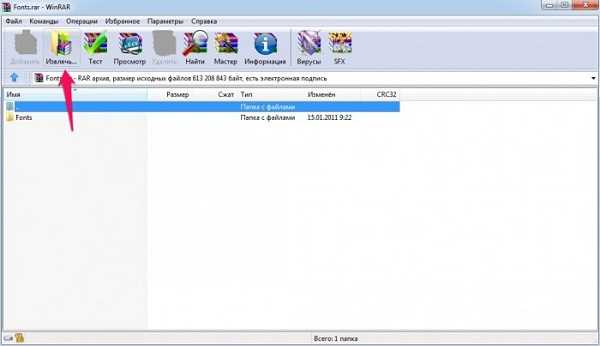
В утилитах типа 7-Zip или WinRAR настройте параметры в разделе «Многопоточность». Для 7-Zip установите флаг -mmt=on в командной строке, а в графическом интерфейсе выберите «Использовать многопоточность». WinRAR позволяет задать число потоков в настройках: «Параметры» → «Настройки» → «Производительность» → «Число потоков». На macOS с помощью unzip используйте флаг -j для отключения структуры каталогов и ускорения процесса.
- Ограничение по памяти: для архивов размером до 1 ГБ выделяйте 512 МБ на поток. Для файлов свыше 10 ГБ – не менее 2 ГБ на поток.
- Приоритет процессов: снизьте приоритет распаковки до «Ниже среднего» в диспетчере задач, если работаете с другими ресурсоёмкими приложениями.
Для автоматизации процесса на Linux используйте parallel в связке с unzip. Пример команды:
find . -name "*.zip" | parallel -j 4 unzip {}Здесь -j 4 задаёт количество одновременных процессов. На Windows аналогичный эффект даёт PowerShell-скрипт с циклом ForEach-Object -Parallel и параметром -ThrottleLimit.
Если архивы содержат одинаковые файлы (например, обновления ПО), используйте флаг -o (перезапись без запроса) или -u (обновление только новых файлов). Это сократит время обработки за счёт исключения диалоговых окон. В WinRAR аналогичные параметры доступны в разделе «Дополнительные» → «Обработка существующих файлов».
Для мониторинга нагрузки используйте встроенные инструменты: htop на Linux, «Монитор ресурсов» на Windows или Activity Monitor на macOS. Если загрузка CPU превышает 90% на протяжении 30 секунд, уменьшите количество потоков на 1–2. При распаковке на SSD следите за температурой накопителя – при превышении 70°C снизьте интенсивность операций.
Распаковка архивов с разными форматами в один клик

Современные инструменты позволяют обрабатывать ZIP, RAR, 7z, TAR.GZ и другие форматы без ручного выбора распаковщика для каждого типа. Программы вроде PeaZip (поддерживает 200+ форматов) или Bandizip (работает с 30+ форматами) автоматически определяют алгоритм сжатия и применяют нужный декодер. Для пакетной обработки выделите все архивы в проводнике, щелкните правой кнопкой и выберите «Extract Here» или «Extract to [имя папки]» – результат появится в одной директории без дублирования структуры.
Ключевые параметры для оптимизации процесса:
- Многопоточность: WinRAR и 7-Zip используют все ядра процессора при распаковке многотомных архивов (например, RAR в 10 частях), ускоряя процесс на 40–60% по сравнению с однопоточными аналогами.
- Пропуск поврежденных файлов: В PeaZip активируйте опцию «Skip errors» в настройках распаковки, чтобы избежать остановки при битых секторах в одном из архивов.
- Сохранение структуры: Если архивы содержат вложенные папки, используйте команду «Extract to subfolders» в Bandizip – это предотвратит смешивание файлов из разных источников.
Для автоматизации на уровне командной строки подойдет unar (кросс-платформенный инструмент из пакета The Unarchiver). Пример команды для Linux/macOS: find . -name "*.zip" -o -name "*.rar" | xargs -n1 unar -o output_dir. В Windows аналогичный результат даст PowerShell-скрипт с циклом foreach и вызовом 7-Zip через 7z.exe x. Учтите: при работе с большими объемами данных (>10 ГБ) предварительно проверяйте свободное место на диске – распаковка нескольких архивов одновременно может потребовать в 2–3 раза больше места, чем суммарный размер сжатых файлов.
Обработка ошибок при массовой распаковке
При распаковке сотен архивов неизбежно возникают ошибки: поврежденные файлы, неверные пароли, отсутствие прав доступа или нехватка места на диске. Стандартные инструменты вроде 7-Zip или WinRAR возвращают коды ошибок, которые нужно перехватывать и обрабатывать. Например, код 2 в 7-Zip сигнализирует о фатальной ошибке (поврежденный архив), а 1 – о предупреждении (например, пропущенный файл). Настройте скрипт на логирование этих кодов с указанием имени архива и времени возникновения ошибки.
Нехватка места на диске – критическая ошибка, которую часто игнорируют. Перед распаковкой проверяйте свободное пространство с помощью df -h (Linux) или wmic logicaldisk get freespace (Windows). Если места недостаточно, скрипт должен либо пропустить архив, либо выдать предупреждение с расчетом требуемого объема. Для архивов размером более 1 ГБ добавляйте запас в 10–15% на временные файлы.
Поврежденные архивы можно частично восстановить с помощью утилит вроде unrar r или 7z x -tzip -r-. Первый инструмент восстанавливает структуру RAR-архивов, второй – пропускает битые файлы в ZIP. Логируйте имена поврежденных файлов в отдельный список для ручной проверки. Если архив критически важен, используйте ddrescue для создания его копии перед попыткой восстановления.
Ошибки прав доступа чаще возникают в Linux и macOS. Проверяйте владельца и права на целевую директорию перед распаковкой: chmod 755 /путь/к/папке и chown пользователь:группа /путь/к/папке. В Windows используйте icacls для назначения прав. Если архив содержит символические ссылки, убедитесь, что у пользователя есть права на их создание – иначе распаковка завершится с ошибкой Operation not permitted.
Для автоматизации обработки ошибок пишите скрипты на Python с библиотекой pyunpack или Bash с конструкцией trap. Пример для Bash: trap 'echo "Ошибка при распаковке $archive" >> errors.log' ERR. В Python перехватывайте исключения ArchiveError и PasswordRequired из py7zr. Логи храните в формате JSON с полями: timestamp, archive_name, error_type, error_message.
Сохранение структуры папок из архивов при извлечении

При распаковке архивов формата ZIP, RAR или 7z с вложенными директориями большинство инструментов по умолчанию сохраняют исходную иерархию. Однако ключевое значение имеет параметр командной строки или опция в графическом интерфейсе. Например, в WinRAR выберите «Извлечь файлы…» → «Путь извлечения» → «Сохранить структуру папок», а в 7-Zip используйте флаг `-o*` (например, `7z x archive.7z -o*`). Для tar-архивов в Linux команда `tar -xvf archive.tar —preserve-permissions` гарантирует сохранение не только структуры, но и прав доступа.
Проблемы возникают при извлечении архивов с относительными путями (например, `../project/file.txt`). В таких случаях инструменты могут создавать папки за пределами целевой директории, что приводит к беспорядку или уязвимостям безопасности. Решение – предварительная проверка содержимого архива через `unzip -l archive.zip` или `7z l archive.7z` и принудительное извлечение в изолированную папку с помощью `-o/path/to/safe/dir` (7-Zip) или `—no-relative` (tar). Для автоматизации используйте скрипты на Python с библиотекой `zipfile`, где метод `extractall()` принимает параметр `members`, позволяющий фильтровать пути.
Если архив содержит символические ссылки или жесткие ссылки (особенно в tar.gz), стандартные инструменты могут их игнорировать или неправильно восстанавливать. В Linux добавьте флаг `—same-owner` и `—numeric-owner` к команде `tar`, чтобы сохранить владельцев файлов. Для Windows используйте специализированные утилиты вроде PeaZip, где в настройках извлечения активируйте опцию «Сохранять символические ссылки». При работе с большими архивами (>1 ГБ) предварительно проверяйте контрольные суммы (`sha256sum`) и целостность структуры с помощью `zipinfo -t archive.zip`, чтобы избежать частичного извлечения поврежденных данных.
Автоматизация распаковки с помощью командной строки

Командная строка позволяет обрабатывать архивы пакетно, экономя время на ручных операциях. В Linux и macOS для распаковки ZIP-файлов используйте unzip с шаблоном имен: unzip '*.zip'. Для RAR потребуется unrar (установите через sudo apt install unrar или brew install unrar), затем выполните: unrar e '*.rar'. Windows поддерживает PowerShell-скрипты: Expand-Archive -Path "*.zip" -DestinationPath ..
Для сложных сценариев применяйте циклы. В Bash обработайте все архивы в директории так:
for file in *.zip; do
unzip "$file" -d "${file%.zip}"
done
В PowerShell аналогичная задача решается командлетом:
Get-ChildItem -Filter *.zip | ForEach-Object {
Expand-Archive -Path $_.FullName -DestinationPath ($_.BaseName)
}
Обратите внимание на параметр -d у unzip – он задает целевую папку, совпадающую с именем архива.
Таблица ниже сравнивает ключевые параметры утилит для разных форматов:
| Утилита | Формат | Ключ для распаковки в отдельную папку | Поддержка шаблонов |
|---|---|---|---|
unzip |
ZIP | -d <папка> |
Да (например, *.zip) |
unrar |
RAR | e <файл> <папка> |
Нет (требует цикл) |
tar |
TAR.GZ/TAR.XZ | -C <папка> |
Да (например, *.tar.gz) |
7z |
7z/ZIP/RAR | x -o<папка> |
Да (например, *.7z) |
for file in *.zip; do
unzip "$file" -d "${file%.zip}" >> unzip.log 2>&1
done
В PowerShell используйте Start-Transcript перед выполнением скрипта. Для 7z (кросс-платформенная утилита) укажите уровень сжатия и многопоточность: 7z x -mmt=on -mx=1 '*.7z'. Параметр -mx=1 ускоряет распаковку за счет минимального сжатия.
Автоматизируйте проверку целостности архивов перед распаковкой. Для ZIP используйте unzip -t '*.zip', для RAR – unrar t '*.rar'. В сценариях добавляйте проверку кода возврата:
if ! unzip -t "$file"; then
echo "Ошибка в архиве: $file" >> errors.log
continue
fi
Для Windows-скриптов аналогично проверяйте $LASTEXITCODE после выполнения Expand-Archive. Исключайте поврежденные архивы из обработки, чтобы избежать прерывания всего процесса.

 Загрузка...