Разрешение экрана ноутбука не всегда соответствует физическим размерам дисплея, что приводит к черным рамкам или размытому изображению. Чаще всего проблема возникает при подключении внешнего монитора, смене видеокарты или после обновления драйверов. В 90% случаев достаточно изменить настройки масштабирования в операционной системе, но иногда требуется вмешательство в параметры графического адаптера.
В Windows 10 и 11 откройте Параметры → Система → Дисплей. В разделе «Масштаб и разметка» выберите рекомендованное разрешение (обычно отмечено как «Рекомендуется») и установите масштаб на 100%. Если изображение не растягивается, проверьте настройки графического процессора: для Intel – через Intel Graphics Command Center, для NVIDIA – Панель управления NVIDIA, для AMD – AMD Radeon Software. В каждом из этих приложений найдите параметр «Масштабирование экрана» и выберите «Растянуть на весь экран».
На ноутбуках с разрешением 4K или нестандартными соотношениями сторон (например, 21:9) может потребоваться ручная настройка. В BIOS некоторых моделей (особенно у Dell и HP) есть опция «Display Scaling» – установите её в режим «Full Screen». Если после всех действий рамки остаются, обновите драйверы видеокарты с официального сайта производителя. Для интегрированных решений Intel используйте Intel Driver & Support Assistant, для дискретных – NVIDIA GeForce Experience или AMD Adrenalin.
На macOS откройте Системные настройки → Дисплеи и удерживайте клавишу Option (⌥) при нажатии на «Масштабируемое». Это откроет дополнительные варианты разрешения. Выберите максимальное, соответствующее физическим пикселям дисплея. Если изображение всё равно не растягивается, сбросьте NVRAM: выключите Mac, включите и сразу зажмите Command (⌘) + Option (⌥) + P + R на 20 секунд.
Проверка разрешения экрана и доступных настроек дисплея

Первым шагом определите текущее разрешение экрана ноутбука. В Windows откройте Параметры → Система → Дисплей – в разделе Масштаб и разметка отображается активное разрешение. На macOS перейдите в Системные настройки → Мониторы, где в списке Разрешение выберите По умолчанию для дисплея или укажите нужное вручную. Если разрешение ниже физического максимума (например, 1366×768 вместо 1920×1080), изображение будет растянуто или сжато, что снижает четкость.
Проверьте поддерживаемые разрешения в настройках графического адаптера. Для интегрированных видеокарт Intel нажмите правой кнопкой на рабочем столе → Графические характеристики → Дисплей → Разрешение. У NVIDIA или AMD используйте панель управления драйвера: Панель управления NVIDIA → Дисплей → Изменение разрешения. Здесь отображаются все доступные режимы, включая нестандартные, которые могут потребоваться для корректного масштабирования на внешних мониторах или при подключении проектора.
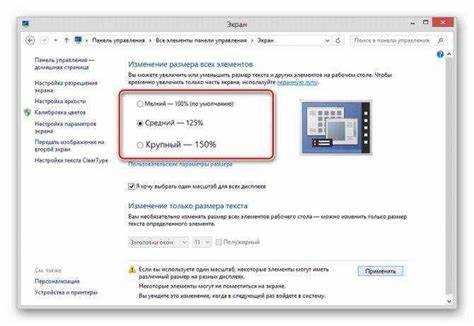
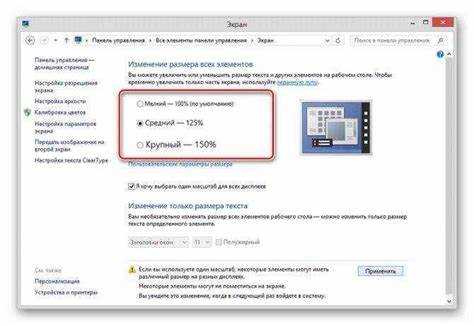
Обратите внимание на параметр Масштабирование в настройках дисплея. В Windows 10/11 он находится в Параметры дисплея → Дополнительные параметры масштабирования. Если установлено значение, отличное от 100%, текст и элементы интерфейса могут выглядеть размытыми. Для исправления выберите Разрешить Windows исправлять размытость приложений или настройте масштаб вручную, кратный 25% (125%, 150%). На macOS аналогичная настройка доступна в Системные настройки → Универсальный доступ → Дисплей → Масштаб.
Если в списке разрешений отсутствует нужное, обновите драйверы видеокарты. Загрузите последние версии с сайтов производителей: Intel (для встроенной графики), NVIDIA или AMD. После установки перезагрузите ноутбук и повторно проверьте доступные режимы. В редких случаях проблему решает сброс настроек BIOS: при загрузке нажмите F2 или Del, найдите параметр Graphics Configuration и установите Native Resolution или Auto.
Изменение масштаба изображения через параметры Windows

Откройте меню «Параметры» комбинацией клавиш Win + I. Перейдите в раздел «Система», затем выберите «Дисплей». Здесь отображается текущий масштаб экрана – по умолчанию Windows предлагает 100%, 125%, 150% или 175% в зависимости от разрешения и диагонали дисплея.
Если изображение не заполняет весь экран, проверьте разрешение. В том же разделе «Дисплей» найдите пункт «Разрешение экрана» и выберите рекомендованное значение – оно помечено как «(Рекомендуется)». Для большинства ноутбуков это 1920×1080 или 2560×1440. Изменение разрешения на нестандартное может привести к размытости текста и элементов интерфейса.
Для точной настройки масштаба используйте ползунок «Изменение размера текста, приложений и других элементов». Windows позволяет задать произвольное значение от 100% до 500% с шагом в 25%. Например, для дисплеев с высокой плотностью пикселей (HiDPI) оптимальным может быть 200% или 225%. После выбора значения система предложит выйти из учетной записи для применения изменений.
Если после изменения масштаба часть экрана остается черной, проверьте настройки графического драйвера. Откройте панель управления видеокартой (NVIDIA Control Panel, AMD Radeon Settings или Intel Graphics Command Center) и найдите параметр «Масштабирование экрана». Установите режим «Полный экран» или «Растянуть на весь экран», если доступно.
В Windows 11 и 10 есть дополнительная настройка «Исправить масштабирование для приложений». Она расположена в разделе «Дисплей» под основным ползунком масштаба. Включите этот параметр, если приложения выглядят размытыми или имеют неправильные пропорции. Это заставит систему применять масштабирование на уровне DPI, улучшая четкость.
Для ноутбуков с несколькими дисплеями настройки масштаба применяются отдельно к каждому экрану. Выберите нужный дисплей из списка в верхней части раздела «Дисплей» и настройте масштаб индивидуально. Это полезно при подключении внешнего монитора с другим разрешением – например, 4K-дисплей потребует масштаба 200%, а встроенный экран ноутбука может остаться на 100%.
Если после всех настроек изображение все равно не растягивается корректно, обновите драйверы видеокарты. Зайдите на сайт производителя (NVIDIA, AMD или Intel) и скачайте последнюю версию драйвера для вашей модели. Устаревшие драйверы часто не поддерживают правильное масштабирование на современных дисплеях.
В редких случаях проблему решает сброс настроек дисплея. В командной строке с правами администратора выполните команду sfc /scannow, затем DISM /Online /Cleanup-Image /RestoreHealth. После перезагрузки проверьте параметры масштаба заново – это может устранить системные ошибки, мешающие корректному отображению.
Настройка драйверов видеокарты для корректного отображения

Правильная настройка драйверов видеокарты решает 90% проблем с масштабированием экрана на ноутбуке. Начните с проверки текущей версии драйвера через Диспетчер устройств (Win + X → Диспетчер устройств → Видеоадаптеры). Если версия устарела или отсутствует, скачайте актуальную с официального сайта производителя: NVIDIA, AMD или Intel. Избегайте сторонних сборок – они часто содержат конфликтующие компоненты.
После установки драйвера откройте панель управления видеокартой. Для NVIDIA это Панель управления NVIDIA (правый клик на рабочем столе), для AMD – AMD Radeon Software, для Intel – Панель управления графикой Intel. В разделе Дисплей или Разрешение экрана найдите параметр Масштабирование (Scaling). Здесь доступны три режима:
- По размеру экрана – растягивает изображение на весь дисплей, но может искажать пропорции.
- С сохранением пропорций – добавляет черные полосы по бокам или сверху/снизу.
- Центрирование – оставляет изображение в исходном размере, центрируя его.
Выберите По размеру экрана, если требуется максимально использовать площадь дисплея, но учтите, что текст и интерфейс могут стать размытыми на нестандартных разрешениях.
Для ноутбуков с гибридной графикой (например, NVIDIA Optimus или AMD Switchable Graphics) настройте приоритет использования дискретной видеокарты. В панели управления NVIDIA перейдите в Управление параметрами 3D → Программные настройки и выберите дискретную карту для системных приложений. В AMD Radeon Software откройте Настройки → Графика и установите режим Высокая производительность для всех приложений. Это устранит проблемы с переключением между картами и некорректным масштабированием.
Если после настройки драйвера изображение остается размытым, проверьте параметры сглаживания шрифтов ClearType. Откройте Панель управления → Оформление и персонализация → Экран → Настройка текста ClearType. Пройдите мастер настройки, выбирая наиболее четкие варианты шрифтов. Это особенно актуально для дисплеев с высоким разрешением (QHD, 4K), где масштабирование Windows по умолчанию может работать некорректно.
На ноутбуках с разрешением выше Full HD (1920×1080) часто возникают проблемы с масштабированием интерфейса. В Windows 10/11 откройте Параметры → Система → Дисплей → Масштаб и разметка. Установите масштаб в 100%, 125%, 150% или 200% в зависимости от диагонали экрана. Для 13–14-дюймовых дисплеев с разрешением 2K оптимально 125–150%, для 15–17-дюймовых 4K – 150–200%. После изменения перезагрузите систему.
В редких случаях драйвер может некорректно определять родное разрешение дисплея. Чтобы исправить это, в панели управления видеокартой вручную задайте разрешение, соответствующее спецификациям экрана. Например, для 15,6-дюймового ноутбука с матрицей 1920×1080 выберите именно это значение, а не 1600×900 или 1366×768. Если нужного разрешения нет в списке, обновите драйвер или используйте утилиту Custom Resolution Utility (CRU) для его добавления.
Для пользователей Linux настройка драйверов зависит от дистрибутива. В Ubuntu установите проприетарные драйверы через Дополнительные драйверы (Software & Updates → Additional Drivers). Для NVIDIA выберите nvidia-driver-535 (или новее), для AMD – amdgpu-pro. После установки настройте разрешение и масштабирование через Параметры системы → Дисплеи. В случае проблем с гибридной графикой используйте prime-select для переключения между картами.
Если после всех настроек изображение остается некорректным, сбросьте параметры драйвера к заводским. В NVIDIA это делается через Панель управления NVIDIA → Управление параметрами 3D → Восстановить значения по умолчанию. В AMD Radeon Software перейдите в Настройки → Общие → Сбросить настройки. После сброса повторите настройку масштабирования и разрешения. Если проблема сохраняется, проверьте целостность системных файлов через sfc /scannow в командной строке от имени администратора.
Использование горячих клавиш для быстрого растягивания экрана
Горячие клавиши – самый быстрый способ изменить масштаб экрана без погружения в настройки системы. В Windows комбинация Win + P открывает меню проецирования, где можно выбрать режим «Только экран компьютера» или «Расширить» для подключённого дисплея. На macOS аналогичную функцию выполняет Cmd + F1 (или Cmd + Fn + F1 на некоторых моделях), переключающая режим зеркалирования на внешний монитор.
Для мгновенного переключения разрешения в Windows используйте Win + Ctrl + Shift + B – эта комбинация сбрасывает драйвер видеокарты, что часто устраняет проблемы с масштабированием. Если экран «сжался» из-за неверных настроек, попробуйте Win + Ctrl + Shift + R для принудительного обновления конфигурации дисплея.
В браузерах масштаб страницы регулируется отдельно: Ctrl + 0 возвращает стандартный вид (100%), а Ctrl + +/- увеличивает или уменьшает содержимое. Для полноэкранного режима в большинстве приложений работает F11 (в Windows) или Cmd + Ctrl + F (на macOS). Эти сочетания не меняют разрешение системы, но визуально «растягивают» контент.
На ноутбуках с Intel Graphics часто доступны фирменные горячие клавиши. Например, Ctrl + Alt + ↑/↓ быстро переключает разрешение между предустановленными вариантами. Для NVIDIA аналогичные функции настраиваются в панели управления видеодрайвером, где можно назначить собственные комбинации под часто используемые режимы.
| ОС | Комбинация | Действие |
|---|---|---|
| Windows | Win + Shift + ←/→ | Перемещение окна между мониторами с сохранением масштаба |
| macOS | Cmd + Option + D | Скрытие/показ Dock для освобождения пространства |
| Linux (GNOME) | Super + P | Переключение режимов отображения (аналог Win + P) |
Если горячие клавиши не работают, проверьте настройки клавиатуры в BIOS (для функциональных клавиш F1–F12) или в параметрах системы. В Windows 11 комбинации можно переназначить через «Параметры» → «Специальные возможности» → «Клавиатура». На macOS аналогичные опции доступны в «Системных настройках» → «Клавиатура» → «Сочетания клавиш».
Устранение чёрных полос по краям дисплея
Чёрные полосы возникают из-за несоответствия разрешения экрана ноутбука и настроек видеовыхода. Проверьте текущее разрешение в параметрах дисплея (Win + I → Система → Дисплей) и сравните его с родным разрешением матрицы – данные указаны в спецификациях модели на сайте производителя. Если значения не совпадают, выберите рекомендованное разрешение из выпадающего списка. Для ноутбуков с дискретной графикой (NVIDIA/AMD) откройте панель управления видеодрайвером и в разделе «Настройки дисплея» отключите опцию «Масштабирование GPU» или выберите режим «Полный экран» вместо «Сохранять пропорции».
На некоторых устройствах проблема решается изменением режима масштабирования в BIOS. Перезагрузите ноутбук, войдите в BIOS (обычно клавиша Del/F2 при старте) и найдите параметры, связанные с графикой: «Display Scaling», «GPU Scaling» или «Aspect Ratio». Установите значение «Full Screen» или «No Scaling». Если таких настроек нет, обновите BIOS до последней версии – производители часто исправляют подобные баги в новых релизах. Для ноутбуков с Intel Graphics откройте «Панель управления графикой Intel», перейдите в «Основные настройки» и выберите «Масштабирование на весь экран».
Если чёрные полосы остаются после всех настроек, проверьте кабель подключения дисплея (для внешних мониторов) или шлейф матрицы (для встроенного экрана). На ноутбуках с разъёмом eDP (например, Lenovo ThinkPad, Dell XPS) ослабленный шлейф может вызывать артефакты. Вскройте заднюю крышку, отсоедините и снова подключите шлейф, убедившись в плотном прилегании коннектора. Для внешних дисплеев замените кабель на сертифицированный (HDMI 2.1 или DisplayPort 1.4) и проверьте источник сигнала – некоторые телевизоры и проекторы по умолчанию обрезают изображение при неверном формате входного сигнала.
Восстановление стандартных настроек при некорректном отображении
Некорректное масштабирование экрана часто возникает после изменения разрешения, подключения внешнего монитора или обновления драйверов видеокарты. Первым шагом проверьте текущие параметры: нажмите Win + P, выберите «Только экран компьютера» и убедитесь, что режим дублирования или расширения отключён. Если проблема сохраняется, переходите к сбросу настроек.
В Windows 10 и 11 восстановить стандартные параметры дисплея можно через Параметры → Система → Дисплей. В разделе «Масштаб и разметка» установите рекомендованное разрешение (обычно указано как «рекомендуется» рядом с разрешением) и масштаб 100%. Для ноутбуков с Full HD-дисплеями это чаще всего 1920×1080, для 4K – 3840×2160. После применения изменений перезагрузите устройство.
Если экран остаётся растянутым или с чёрными полями, сбросьте настройки графического адаптера. Для интегрированных видеокарт Intel откройте Панель управления графикой Intel (правый клик на рабочем столе → «Графические характеристики»), перейдите в «Дисплей» и выберите «Восстановить настройки по умолчанию». Для NVIDIA или AMD используйте соответствующие панели управления: NVIDIA Control Panel → Adjust desktop size and position → Reset или AMD Radeon Settings → Display → GPU Scaling → Off.
В случаях, когда драйверы видеокарты работают нестабильно, выполните их переустановку. Удалите текущий драйвер через Диспетчер устройств (правый клик на видеокарте → «Удалить устройство» с галочкой «Удалить программы драйверов для этого устройства»). Затем скачайте последнюю версию с официального сайта производителя (Intel, NVIDIA, AMD) и установите её. Избегайте использования универсальных драйверов от Microsoft – они часто не поддерживают корректное масштабирование.
Для ноутбуков с гибридной графикой (например, Intel + NVIDIA) отключите переключение графики в BIOS. Войдите в BIOS (обычно клавиша F2, Del или Esc при загрузке), найдите раздел «Graphics Configuration» или «Advanced» и установите параметр «Graphics Device» в режим «Discrete Graphics» (только дискретная видеокарта) или «UMA Graphics» (только интегрированная). Это исключит конфликты между адаптерами.
Если после всех действий экран всё ещё отображается некорректно, проверьте физические повреждения кабеля дисплея (для ноутбуков с матрицей на шлейфе) или разъёма. На моделях с съёмными панелями (например, Lenovo ThinkPad) попробуйте отсоединить и снова подключить шлейф дисплея. Для внешних мониторов используйте другой кабель (HDMI 2.0, DisplayPort) или порт на ноутбуке – неисправный разъём может вызывать артефакты.
В редких случаях проблема кроется в профиле цветокоррекции или калибровке экрана. Откройте Панель управления → Цвет и внешний вид → Калибровка цвета дисплея и пройдите мастер настройки, следуя инструкциям. Убедитесь, что гамма установлена на значение 2.2, а яркость и контрастность сбалансированы. Также удалите пользовательские профили ICC через Параметры → Система → Дисплей → Дополнительные параметры дисплея → Свойства видеоадаптера → Управление цветом.
Если ни один из методов не помог, выполните откат системы к точке восстановления, созданной до появления проблемы. В Windows откройте Панель управления → Восстановление → Запуск восстановления системы и выберите последнюю стабильную точку. Альтернатива – сброс Windows с сохранением личных файлов (Параметры → Обновление и безопасность → Восстановление → Вернуть компьютер в исходное состояние). Учтите, что это удалит установленные программы, но сохранит документы и фотографии.

 Загрузка...