Содержание статьи

Оперативная память отвечает за хранение данных, с которыми активно работает процессор. Сбой отдельных ячеек RAM может приводить к синим экранам, зависаниям и повреждению файлов. Для точной диагностики используют программы, способные выполнять многоступенчатое тестирование с контролем каждой ячейки.
Windows предоставляет встроенный инструмент Windows Memory Diagnostic, который запускается через перезагрузку и проверяет память в несколько проходов. Для детального анализа рекомендуются сторонние утилиты вроде MemTest86, поддерживающие тестирование в реальном времени и сохранение логов для каждой планки.
Если компьютер оснащён несколькими модулями RAM, проверку следует проводить поочередно. Один модуль с битовыми ошибками может вызывать нестабильность всей системы. Логи тестов указывают точное расположение неисправного блока и помогают определить необходимость замены без лишних затрат.
Регулярное тестирование RAM особенно важно для рабочих станций с высокой нагрузкой: редактирование видео, 3D-моделирование, запуск виртуальных машин. Своевременная диагностика предотвращает потерю данных и снижает риск некорректной работы программ, обеспечивая стабильность системы без экстренного вмешательства в аппаратное обеспечение.
Как узнать объём и тип установленной оперативной памяти

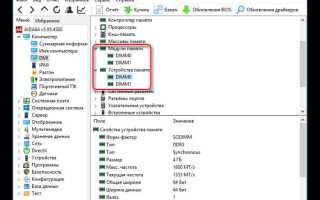
На Windows 10 и 11 самый точный способ проверить RAM – использовать «Диспетчер задач». Откройте его сочетанием Ctrl + Shift + Esc, перейдите на вкладку «Производительность» и выберите «Память». Здесь отображается общий объём установленной памяти в гигабайтах, скорость работы в МГц и тип модулей (DDR3, DDR4 или DDR5). Если система показывает несколько слотов, можно увидеть, сколько модулей установлено и какой объём у каждого.
Если требуется физическая проверка, выключите компьютер, извлеките модули из слотов и посмотрите маркировку на самой планке. Там указаны объём, тип (например, DDR4 3200 MHz) и напряжение. Совмещение программных и визуальных методов гарантирует полную точность информации о вашей оперативной памяти, особенно если планируется апгрейд или замена модулей.
Использование встроенного средства Windows для теста памяти
Для проверки оперативной памяти в Windows используется средство диагностики памяти Windows. Оно доступно во всех современных версиях ОС, начиная с Windows 7 и выше. Запуск осуществляется через поиск: введите «Диагностика памяти Windows» и выберите найденное приложение.
После запуска появляется окно с двумя опциями: перезагрузить компьютер и проверить память и проверить при следующем запуске. Рекомендуется выбирать первый вариант, если вы готовы к мгновенному тесту, так как система автоматически перезагрузится.
Средство работает в текстовом режиме без графического интерфейса. Оно выполняет несколько проходов теста, включая проверку адресного пространства, битовых ошибок и последовательности данных. Каждый проход фиксирует любые ошибки в оперативной памяти.
По умолчанию тест запускается с стандартными настройками. Для опытных пользователей доступна клавиша F1, позволяющая изменить параметры: выбрать стандартный, базовый или расширенный режим, включить или отключить кэширование, а также определить количество проходов.
Для детального анализа можно открыть Просмотр событий Windows (eventvwr.msc) и перейти в Журналы Windows → Система. Там создается запись с источником MemoryDiagnostics-Results, где указаны количество обнаруженных ошибок и адреса проблемных блоков.
Регулярная проверка памяти встроенным средством особенно полезна при внезапных перезагрузках, «синих экранах» или сбоях приложений. Она позволяет определить аппаратные сбои без использования стороннего ПО и минимизирует риск потери данных при эксплуатации ПК.
Проверка RAM с помощью сторонних программ
MemTest86 запускается с флешки и полностью загружает оперативную память, проверяя её на биты ошибок с разными алгоритмами: March C-, Moving inversions, XOR patterns. Полный цикл проверки для 16 ГБ RAM обычно занимает 2–3 часа. Ошибки фиксируются в виде отчета с указанием адреса и типа неисправности.
Prime95 ориентирован на стресс-тесты и предназначен для выявления скрытых дефектов при реальных нагрузках CPU и RAM. Для проверки памяти выбирают режим «Blend Test», который одновременно нагружает процессор и оперативку, фиксируя нестабильность системы. Часто используется при разгоне модулей DDR4 и DDR5.
Таблица сравнения возможностей популярных программ для тестирования RAM:
| Программа | Платформа | Тип теста | Время проверки (16 ГБ) | Особенности |
|---|---|---|---|---|
| MemTest86 | Windows/Linux/Standalone | Полная загрузка RAM | 2–3 часа | Работает без ОС, точная проверка битов |
| HCI MemTest | Windows | Параллельная нагрузка | 12–14 часов | Отображает процент ошибок, удобно для постоянного контроля |
| Prime95 | Windows/Linux | Стресс-тест «Blend» | 3–5 часов | Выявляет ошибки при реальной нагрузке, подходит для разгона |
Как интерпретировать результаты теста на ошибки

После завершения проверки оперативной памяти важно внимательно изучить отчет. Каждый найденный сбой сопровождается указанием адреса памяти, типа ошибки и количества повторов. Если программа показывает более одного сбоя на одном и том же адресе, это указывает на физический дефект модуля, а не на случайный сбой.
В случае отсутствия ошибок в течение нескольких проходов теста можно считать, что оперативная память функционирует стабильно. Для надежности рекомендуется запускать проверку минимум два-три цикла, особенно если компьютер ранее демонстрировал нестабильность или внезапные перезагрузки.
Если ошибки обнаружены только на одном канале памяти при многоканальной конфигурации, стоит проверить контакты модуля и расположение в слотах. Часто проблема решается переустановкой планки или заменой слота на материнской плате. Игнорирование таких сигналов повышает риск повреждения данных и системных сбоев.
При больших объемах найденных ошибок тест сигнализирует о критическом износе модуля. В таких случаях немедленная замена оперативной памяти обязательна. Продолжение работы на поврежденном модуле может привести к ошибкам файловой системы и сбоям приложений с интенсивным использованием RAM.
Результаты теста также позволяют планировать профилактику: регулярная проверка раз в 6–12 месяцев выявляет деградацию памяти до появления серьезных проблем. Использование отчета для документирования состояния модулей помогает отслеживать закономерности сбоев и своевременно заменять проблемные планки.
Диагностика проблем с нестабильной или перегревающейся памятью

Для точной проверки температуры используйте специализированное ПО, например HWMonitor или Open Hardware Monitor. Нормальная рабочая температура DDR4 составляет 30–45°C, а кратковременные пики до 50°C считаются допустимыми. Если температура стабильно выше 55°C, это сигнал к немедленному охлаждению.
Следующим этапом является запуск тестов стабильности памяти. MemTest86 позволяет выявить ошибки на уровне отдельных ячеек. Для надежных результатов рекомендуется запускать тест минимум на 4–6 проходов. Любая обнаруженная ошибка требует либо снижения частоты работы RAM, либо замены модулей.
Нестабильная работа может быть вызвана слишком агрессивными таймингами. Проверьте значения CAS Latency, tRCD и tRP в BIOS. Уменьшение частоты на 200–400 МГц при сохранении таймингов часто стабилизирует работу без необходимости полной замены.
Если компьютер самопроизвольно перезагружается при нагрузке, стоит протестировать модули по отдельности. Извлеките один модуль, запустите MemTest86, затем повторите с другими. Так можно выявить конкретный модуль, вызывающий сбои, даже если на первый взгляд все слоты работают корректно.
Контроль напряжения питания RAM также критичен. Для DDR4 стандартное напряжение составляет 1,2–1,35 В. Переход на 1,4–1,45 В без адекватного охлаждения может вызвать перегрев и деградацию чипов. Используйте BIOS для точной регулировки и мониторинга напряжения.
Следует учитывать и вентиляцию корпуса. Модули, расположенные рядом с видеокартой или процессором без потока воздуха, перегреваются быстрее. Установка дополнительного вентилятора или перенаправление воздушного потока значительно снижает температуру и повышает стабильность работы.
Заключительный этап – повторная проверка после коррекции параметров. Перезапустите MemTest86 и мониторинг температуры. Если ошибки исчезли и температура держится в пределах нормы, проблема решена. В противном случае рекомендуется замена подозрительных модулей на новые с подтвержденной стабильностью.
Замена или обновление модулей RAM при обнаружении неисправностей

Перед заменой модуля RAM убедитесь, что компьютер полностью выключен и отключен от сети. Снимите корпус, используя антивибрационный браслет или коснитесь металлической поверхности, чтобы снять статическое электричество с тела. Неправильное обращение может повредить контакты или сам модуль.
Определите слот с неисправным модулем. Обычно на материнской плате маркируются DIMM-слоты, и тестирование MemTest86 или встроенной диагностики Windows покажет точный канал с ошибками. Если ошибок несколько, проверяйте каждый модуль отдельно, чтобы локализовать проблему.
Для замены используйте модуль с идентичными характеристиками: тип DDR (DDR3, DDR4, DDR5), частота, напряжение и форм-фактор (например, SO-DIMM для ноутбуков). Несоответствие может привести к нестабильной работе системы или невозможности загрузки.
- Аккуратно разожмите защелки слота и извлеките старый модуль.
- Выравнивая ключи на контактах, вставьте новый модуль до щелчка фиксатора.
- Проверьте, что модуль полностью закреплен и ровно сидит в слоте.
После установки включите компьютер и зайдите в BIOS/UEFI, чтобы убедиться, что система корректно распознала новую память. При необходимости обновите профиль XMP для оптимальной частоты работы. Запустите повторное тестирование памяти, чтобы подтвердить отсутствие ошибок и стабильность работы.
Вопрос-ответ:
Как узнать, что оперативная память на моем компьютере работает неправильно?
Если компьютер часто зависает, программы закрываются сами по себе или появляются синие экраны, это может быть связано с проблемами памяти. Также стоит обратить внимание на ошибки при установке программ и неожиданные перезагрузки. Для точного определения состояния памяти используют специальные тесты, которые проверяют каждый модуль на ошибки.
Какие инструменты можно использовать для проверки оперативной памяти на Windows?
На Windows есть встроенный инструмент «Диагностика памяти Windows», который позволяет провести проверку без установки дополнительных программ. Также можно использовать сторонние утилиты, например MemTest86, которые запускаются с флешки и проверяют память более детально, включая тестирование всех блоков и выявление скрытых ошибок.
Сколько времени занимает полная проверка памяти и можно ли продолжать работать на компьютере?
Время проверки зависит от объема установленной оперативной памяти и выбранного типа теста. Например, для 8 ГБ памяти полный тест через MemTest86 может занять от 30 минут до нескольких часов. Во время запуска MemTest86 компьютер нельзя использовать, так как тест проходит до загрузки операционной системы. Встроенный инструмент Windows может проверять память параллельно с перезагрузкой, но это может занимать около 15–60 минут.
Как интерпретировать результаты теста памяти и что делать при обнаружении ошибок?
Если тест показывает ошибки, это значит, что один или несколько модулей работают нестабильно. В таких случаях можно попробовать переставить планки памяти в другие слоты или протестировать их по отдельности, чтобы выявить неисправный модуль. Иногда помогает обновление BIOS или изменение настроек частоты памяти. Если ошибки сохраняются, модуль лучше заменить, чтобы избежать повреждения данных и сбоев системы.

 Загрузка...