Содержание статьи

Mathcad по умолчанию отображает результаты вычислений с тремя знаками после запятой, но в инженерных и научных расчетах часто требуется более высокая или, наоборот, пониженная точность. Например, при работе с финансовыми данными достаточно двух десятичных знаков, а в физических экспериментах может потребоваться до 15 значащих цифр. Настройка точности влияет не только на визуальное представление, но и на внутренние вычисления, если используется режим «Вычислять с отображаемой точностью».
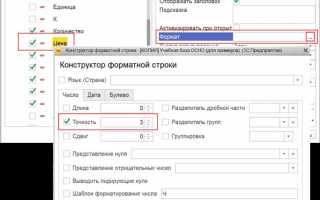
Для изменения количества знаков после запятой перейдите в меню Формат → Результат. В открывшемся окне найдите поле «Число десятичных знаков» и задайте нужное значение от 0 до 15. Важно: Mathcad хранит числа в формате двойной точности (64-битный IEEE 754), поэтому увеличение отображаемых знаков не повышает реальную точность вычислений, а лишь визуализирует больше цифр. Если требуется сохранить настройки для всех новых документов, установите флажок «Использовать по умолчанию».
При работе с матрицами или векторами точность настраивается отдельно для каждого элемента. Выделите область с данными, вызовите контекстное меню правой кнопкой мыши и выберите Формат → Матрица. Здесь можно задать количество десятичных знаков для всех элементов одновременно. Для выборочного форматирования используйте функцию num2str() с указанием точности: num2str(x, 5) преобразует число x в строку с пятью знаками после запятой.
В Mathcad Prime настройка точности выполняется через ленту Работа с документом → Формат → Числовой формат. Доступны три режима: «Фиксированный» (жестко задает количество знаков), «Научный» (экспоненциальная запись) и «Инженерный» (кратные 10³). Для автоматического округления результатов используйте функцию round(): round(x, 2) округляет x до двух десятичных знаков. Учтите, что округление влияет на последующие вычисления, если включен режим «Вычислять с отображаемой точностью».
Выбор формата отображения чисел в рабочем документе
Mathcad позволяет гибко настраивать отображение числовых данных через меню «Формат результата». По умолчанию используется общий формат с шестью значащими цифрами, но для инженерных расчетов часто требуется фиксированное количество знаков после запятой. Например, при работе с допусками в машиностроении удобно установить 3–4 десятичных знака, чтобы избежать ложной точности. Для этого выделите числовой результат, вызовите контекстное меню правой кнопкой мыши и выберите «Формат числа». В открывшемся окне переключитесь на вкладку «Число» и задайте нужное количество знаков в поле «Десятичные знаки».
Для финансовых расчетов или анализа данных с малыми отклонениями подходит экспоненциальный формат. Он отображает числа в виде мантиссы и порядка (например, 1.234×10⁻⁵), что удобно при работе с величинами, различающимися на несколько порядков. Чтобы активировать этот режим, в окне форматирования выберите «Научный» или «Инженерный» стиль. Разница между ними в том, что инженерный формат всегда использует степени, кратные трём (10³, 10⁶ и т. д.), что соответствует стандартным приставкам СИ (кило-, мега-).
При необходимости отображения чисел в процентах или дробях Mathcad предлагает соответствующие опции. Процентный формат автоматически умножает значение на 100 и добавляет символ «%», что полезно для статистических данных или расчета КПД. Дробный формат преобразует десятичные числа в обыкновенные дроби (например, 0.75 → 3/4), но работает корректно только с рациональными числами. Для его активации выберите «Дробь» в списке форматов и укажите максимальный знаменатель – чем он больше, тем точнее будет представление, но сложнее для восприятия.
Для единообразия отображения во всем документе используйте глобальные настройки через меню «Формат» → «Результат». Здесь можно задать формат по умолчанию для всех числовых результатов, включая точность, стиль и единицы измерения. Однако локальные настройки, примененные к отдельным выражениям, имеют приоритет. Если требуется быстро сбросить форматирование к глобальным параметрам, выделите число и нажмите комбинацию клавиш Ctrl+Shift+F. Это полезно при импорте данных из других источников, где формат может отличаться от принятого в документе.
Настройка количества знаков после запятой через меню формата
В Mathcad точность отображения чисел регулируется через меню формата результата. Для этого выделите числовое значение или область с расчетами, затем перейдите в верхнее меню: Формат → Результат. В открывшемся окне найдите вкладку Отображение, где доступны параметры настройки десятичных знаков. По умолчанию Mathcad использует 3 знака после запятой, но диапазон возможных значений варьируется от 0 до 15.
Для изменения количества знаков используйте поле Десятичные знаки. Введите нужное число (например, 5 для отображения 0.12345) и подтвердите выбор кнопкой ОК. Изменения применяются ко всем выделенным числам или ко всей рабочей области, если выделение отсутствует. При работе с инженерными расчетами рекомендуется ограничивать точность 4–6 знаками, чтобы избежать избыточной детализации и сохранить читаемость.
В том же окне формата доступен параметр Научный формат, который автоматически переводит числа в экспоненциальную запись (например, 1.23×10⁻⁴). Если этот режим активирован, количество знаков после запятой настраивается отдельно для мантиссы. Для финансовых или статистических данных полезно использовать фиксированный формат с 2 знаками, чтобы соответствовать стандартам отчетности.
Mathcad сохраняет настройки формата для каждого документа индивидуально. Если требуется применить одинаковую точность ко всем новым расчетам, настройте параметры по умолчанию через Инструменты → Параметры → Формат результата. Здесь можно задать глобальные значения для десятичных знаков, формата чисел и других опций. Это особенно удобно при работе с большими проектами, где единообразие отображения критично.
При экспорте данных в Excel или другие форматы настройки формата Mathcad не сохраняются. Чтобы избежать потери точности, используйте функцию Форматировать как текст перед экспортом или вручную настройте формат в целевом приложении. Для сложных расчетов с плавающей точкой проверяйте фактическую точность вычислений через переменную TOL, которая по умолчанию равна 1×10⁻³ и влияет на внутренние алгоритмы Mathcad.
Изменение точности вычислений в глобальных настройках Mathcad
Глобальные настройки точности в Mathcad позволяют задать единый формат отображения чисел для всех расчетов в документе. По умолчанию программа использует 3 знака после запятой, но для инженерных или научных задач этого часто недостаточно. Изменить параметры можно через меню Формат → Результат, где доступны опции Число десятичных знаков и Экспоненциальный порог. Эти настройки влияют на все выражения в документе, кроме тех, где точность задана локально.
Для установки точности выполните следующие шаги:
- Откройте вкладку
Форматв верхнем меню. - Выберите пункт
Результат. - В разделе
Отображение чиселзадайте нужное количество десятичных знаков (от 0 до 15). - При необходимости настройте
Экспоненциальный порог– значение, при превышении которого числа будут отображаться в научной нотации (например, 10^6). - Нажмите
ОКдля применения изменений.
Для задач, требующих повышенной точности (например, финансовые расчеты или моделирование), рекомендуется устанавливать 6–8 десятичных знаков. В то же время для предварительных оценок или графических построений достаточно 2–3 знаков. Избегайте избыточной точности, так как это усложняет восприятие данных без реальной пользы.
Локальные настройки имеют приоритет над глобальными. Чтобы переопределить точность для отдельного выражения, выделите его и вызовите контекстное меню правой кнопкой мыши. В разделе Формат числа можно задать индивидуальные параметры, которые не будут зависеть от глобальных настроек. Это полезно, когда в одном документе требуется разная точность для разных расчетов.
При экспорте данных в другие форматы (например, Excel или текстовый файл) Mathcad сохраняет установленную точность отображения. Если требуется передать полные данные, используйте функции num2str или format с явным указанием количества знаков. Например, format(π, 10) вернет строку с 10 знаками после запятой независимо от глобальных настроек.
Применение оператора округления для фиксированного числа знаков
В Mathcad оператор `round(x, n)` позволяет округлять число `x` до `n` знаков после запятой с использованием стандартного математического правила: если цифра после `n`-го знака ≥5, округление происходит вверх. Например, `round(3.14159, 2)` вернёт `3.14`, а `round(2.675, 2)` – `2.68`. Для корректной работы важно учитывать, что Mathcad хранит числа в формате с плавающей точкой (IEEE 754), поэтому при округлении до 2 знаков `2.675` может быть представлено как `2.674999…`, что приведёт к результату `2.67`. Чтобы избежать таких ошибок, предварительно умножайте число на `10^n`, округляйте до целого с помощью `round(x*10^n)`, а затем делите на `10^n`.
Настройка точности в графиках и таблицах результатов
В Mathcad точность отображения числовых данных в графиках и таблицах настраивается через параметры форматирования. Для таблиц результатов откройте контекстное меню ячейки или выделенного диапазона, выберите «Формат числа» и задайте количество знаков после запятой в поле «Десятичные знаки». По умолчанию используется 3 знака, но для инженерных расчетов часто требуется 4–6, а для финансовых – 2. Изменения применяются ко всем выделенным ячейкам сразу.
Графики требуют отдельной настройки. Дважды щелкните по графику, чтобы открыть окно форматирования. Во вкладке «Оси» выберите ось (X, Y или Z) и установите параметр «Число десятичных знаков» в разделе «Метки делений». Для логарифмических осей точность задается через «Формат меток», где можно выбрать экспоненциальную запись или фиксированное количество знаков. Например, для оси с диапазоном 0.001–1000 оптимально использовать 2–3 знака после запятой.
- Для точечных графиков (XY-Plot) точность меток настраивается индивидуально для каждой оси. Если данные содержат значения с разным порядком величин, используйте научный формат (например, 1.23E-04).
- В 3D-графиках точность меток осей Z настраивается аналогично, но дополнительно можно задать формат легенды через вкладку «Легенда».
- При экспорте графиков в форматы PNG или PDF настройки точности сохраняются, но для векторных форматов (EPS, SVG) рекомендуется проверять результат в целевом редакторе.
Если требуется глобально изменить точность для всех новых графиков и таблиц, настройте параметры по умолчанию. Перейдите в меню «Инструменты» → «Параметры» → «Формат числа» и установите нужное количество десятичных знаков. Эти настройки будут применяться ко всем новым документам, но не изменят уже существующие элементы. Для старых документов потребуется ручная корректировка.
При работе с большими массивами данных в таблицах Mathcad автоматически округляет значения для экономии места. Чтобы отключить это поведение, выделите ячейки, вызовите контекстное меню и снимите флажок «Автоматическое округление». Это полезно при анализе данных с высокой точностью, например, в научных расчетах, где важны даже малые отклонения. Однако учитывайте, что чрезмерная точность может затруднить восприятие.
Сохранение настроек точности для новых документов
Mathcad по умолчанию применяет точность в 3 знака после запятой, что не всегда удобно для инженерных или научных расчетов. Чтобы изменить это поведение для всех новых документов, откройте Формат → Результат в главном меню. В разделе Отображение чисел установите нужное количество десятичных знаков (например, 5 или 6) и выберите формат Общий или Фиксированный. Нажмите ОК, чтобы применить изменения.
Для сохранения настроек на постоянной основе перейдите в Инструменты → Настройки → Документ. В секции Параметры по умолчанию найдите поле Точность отображения и введите требуемое значение. Убедитесь, что флажок Использовать по умолчанию для новых документов активирован. Эти параметры будут автоматически применяться ко всем вновь создаваемым файлам, но не затронут уже существующие.
Если требуется более гибкая настройка, например, разная точность для разных типов данных, используйте шаблоны. Создайте новый документ, настройте в нем все параметры точности, форматирования и стилей, затем сохраните его как шаблон через Файл → Сохранить как → Тип файла: Шаблон Mathcad (*.mctx). При создании нового документа выбирайте этот шаблон – все настройки будут подгружены автоматически.
В корпоративной среде распространите настроенный шаблон через сетевой ресурс или внутренний репозиторий. Это исключит необходимость ручной настройки на каждом рабочем месте. Для массового обновления существующих документов используйте макрос на языке программирования Mathcad (например, через Инструменты → Макросы → Редактор макросов), который автоматически применит заданную точность ко всем числовым результатам в файле.
Устранение ошибок при некорректном отображении дробных чисел
- Проверьте настройки региональных параметров Windows: разделитель десятичных знаков должен быть точкой (.), а не запятой (,). В противном случае Mathcad может интерпретировать числа неверно.
- Если дробные числа отображаются в экспоненциальной форме (например,
1.234E-5), измените формат на «Десятичный» в настройках результата или используйте функциюformat()с параметром"f". - При импорте данных из Excel или CSV убедитесь, что формат ячеек соответствует ожидаемому (числовой, а не текстовый). В Mathcad используйте функцию
READPRN()с явным указанием типа данных.

 Загрузка...