Содержание статьи
Excel по умолчанию ограничивает рабочий лист 1 048 576 строками и 16 384 столбцами (от A до XFD). Если ваш проект требует большего объема данных, стандартные листы не справятся. Расширение листа – не очевидная задача, но выполнимая без сторонних плагинов или сложных макросов. Решение кроется в грамотном использовании встроенных инструментов и структурировании данных.
Первый шаг – разделение данных на несколько листов. Вместо попытки уместить всё в один лист, создайте систему связанных таблиц. Например, если обрабатываете данные по кварталам, разнесите их по листам «Q1_2024», «Q2_2024» и т.д. Используйте ссылки между листами с формулами вида =Q1_2024!A1 для автоматического обновления итоговых отчетов. Это снизит нагрузку на файл и ускорит работу с большими массивами.
Второй шаг – оптимизация структуры. Удалите пустые строки и столбцы, которые Excel считает частью используемой области. Для этого выделите последнюю заполненную ячейку, нажмите Ctrl+Shift+End, затем удалите всё лишнее через контекстное меню. Сократите объем данных: замените текстовые значения числовыми кодами (например, «Москва» → «1»), используйте формат данных «Сжатый» для чисел и дат. Это уменьшит размер файла на 30–50%.
Третий шаг – работа с Power Query. Импортируйте данные из внешних источников (CSV, базы данных) через Данные → Получить данные. Power Query позволяет объединять таблицы из разных файлов, фильтровать и трансформировать данные до загрузки в Excel. Например, можно загрузить только нужные столбцы или применить группировку, сократив итоговый объем на 70–90%. После обработки данные загружаются на отдельный лист, не перегружая основной.
Как определить текущие границы рабочей области листа

Excel по умолчанию считает рабочей областью диапазон от ячейки A1 до последней заполненной ячейки в любом направлении. Чтобы быстро найти её границы, нажмите Ctrl+End – курсор переместится в правый нижний угол используемой области. Если эта ячейка пуста, но Excel всё равно её выделяет, значит, ранее в ней были данные или форматирование, которое не было очищено полностью.
Для точного анализа используйте функцию UsedRange в VBA. Откройте редактор макросов (Alt+F11), вставьте новый модуль и выполните код: MsgBox ActiveSheet.UsedRange.Address. Этот метод учитывает не только данные, но и скрытые строки, условное форматирование и примечания, которые могут расширять границы листа.
Проверьте последнюю заполненную строку и столбец через формулы. Введите в любую ячейку =АДРЕС(МАКС(ЕСЛИ(СЧЁТЗ(A:A);СТРОКА(A:A)));МАКС(ЕСЛИ(СЧЁТЗ(1:1);СТОЛБЕЦ(1:1)))) и нажмите Ctrl+Shift+Enter для массива. Формула вернёт адрес крайней ячейки с данными, игнорируя пустые строки или столбцы внутри диапазона.
 и нажмите Ctrl+Shift+Enter для массива. Формула вернёт адрес крайней ячейки с данными, игнорируя пустые строки или столбцы внутри диапазона.»>
Обратите внимание на скрытые элементы. Даже если данные удалены, Excel может сохранять границы из-за скрытых строк/столбцов или объектов (диаграмм, фигур). Чтобы их обнаружить, выделите весь лист (Ctrl+A дважды), затем откройте вкладку Главная → Формат → Скрыть или отобразить и выберите Отобразить строки или Отобразить столбцы. Удалите ненужные элементы через контекстное меню.
Используйте инструмент Перейти → Выделить (F5 → Выделить) и выберите Объекты или Примечания. Это поможет найти невидимые элементы, влияющие на размер рабочей области. Если после их удаления границы не изменились, сбросьте их вручную: выделите нужный диапазон, удалите всё содержимое (Delete), затем сохраните файл и перезапустите Excel.
Для автоматического обновления границ после очистки данных добавьте в макрос строку ActiveSheet.UsedRange перед сохранением. Это гарантирует, что Excel пересчитает рабочую область без лишних пустых ячеек. Если границы всё равно некорректны, создайте новый лист и перенесите туда только необходимые данные – это самый надёжный способ сбросить кэш форматирования.
Как добавить новые строки или столбцы вручную

Добавление строк и столбцов в Excel – базовая операция, но её выполнение зависит от версии программы и выбранного метода. В Excel 2019 и новее процесс оптимизирован, но в старых версиях (например, 2010) могут потребоваться дополнительные действия. Основные способы работают одинаково для всех редакций, но есть нюансы при работе с большими таблицами или защищёнными листами.
Чтобы вставить строку, выделите ту, над которой хотите разместить новую. Кликните правой кнопкой мыши по номеру строки и выберите «Вставить». Excel автоматически сдвинет существующие данные вниз. Если нужно добавить несколько строк, выделите столько же строк, сколько планируете вставить – например, выделите 3 строки, чтобы добавить 3 новые. Этот метод работает и для столбцов: выделите столбец справа от места вставки и используйте контекстное меню.
Быстрее всего добавлять строки и столбцы с помощью горячих клавиш. Для строки нажмите Ctrl + Shift + «+» (плюс на основной клавиатуре), для столбца – Ctrl + Пробел, затем Ctrl + Shift + «+». В Excel для Mac используйте ⌘ + Shift + «+». Эти комбинации срабатывают только при выделенной строке или столбце, иначе Excel предложит выбрать тип вставки.
- Если после вставки данные сместились некорректно, проверьте наличие объединённых ячеек. Они блокируют автоматическое расширение диапазонов формул.
- В защищённых листах вставка возможна только в разблокированные области. Снимите защиту через Рецензирование → Снять защиту листа.
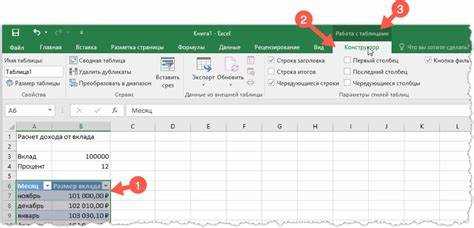
- При работе с таблицами Excel (формат «Таблица») новые строки добавляются автоматически при вводе данных в последнюю строку.
Для вставки строки в середину таблицы без сдвига данных используйте метод «Вставить скопированные ячейки». Выделите строку, скопируйте её (Ctrl + C), затем правой кнопкой мыши вызовите контекстное меню и выберите «Вставить скопированные ячейки» → «Со сдвигом вниз». Этот способ полезен, если нужно сохранить форматирование или формулы в исходной строке.
В Excel Online добавление строк и столбцов ограничено. Контекстное меню доступно только при выделении всей строки или столбца, а горячие клавиши не работают. Используйте кнопку «Вставить» на вкладке «Главная» или правый клик по выделенной области. В мобильных версиях Excel жесты не поддерживаются – только через меню.
При вставке большого количества строк (например, 100+) Excel может замедлиться. Чтобы избежать зависаний, добавляйте их порциями по 50–100 за раз. Если таблица содержит формулы с абсолютными ссылками (например, $A$1), проверьте их после вставки – иногда Excel автоматически корректирует диапазоны, но не всегда.
Для массовой вставки строк с заполнением используйте макрос. Нажмите Alt + F11, вставьте новый модуль и добавьте код:
Sub AddRows()
Dim i As Integer
For i = 1 To 10 'Добавляет 10 строк
Rows(5).Insert Shift:=xlDown
Next i
End Sub
Запустите макрос через Alt + F8. Этот метод экономит время при регулярной работе с большими объёмами данных.
Как использовать функцию «Вставить» для расширения таблицы

Функция «Вставить» в Excel позволяет добавлять новые строки, столбцы или ячейки без потери данных. Выделите область, где требуется расширение: для строк – щелкните по номеру строки слева, для столбцов – по букве сверху. Нажмите правой кнопкой мыши и выберите «Вставить». Excel автоматически сдвинет существующие данные вниз или вправо, освобождая место.
Если нужно вставить несколько строк или столбцов одновременно, выделите столько же существующих элементов, сколько планируете добавить. Например, для добавления трех строк выделите три строки подряд, затем вызовите контекстное меню. Excel вставит ровно три новых строки выше выделенных, сохранив форматирование соседних ячеек.
Для вставки ячеек с конкретным смещением выделите нужную область, щелкните правой кнопкой и выберите «Вставить ячейки». Появится диалоговое окно с вариантами: «Со сдвигом вправо» или «Со сдвигом вниз». Выберите направление, чтобы избежать перекрытия данных. Этот метод полезен при работе с частично заполненными таблицами.
Используйте сочетание клавиш Ctrl + Shift + «+» для быстрого вызова функции «Вставить». Если выделена строка или столбец, Excel добавит новый элемент без дополнительных запросов. При выделении ячеек откроется то же диалоговое окно с вариантами смещения. Это ускоряет работу при массовом редактировании.
При вставке данных из буфера обмена выберите «Вставить» с параметрами, чтобы сохранить форматирование или формулы. Нажмите стрелку под кнопкой «Вставить» на ленте и выберите нужный вариант: «Сохранить исходное форматирование», «Значения» или «Формулы». Это предотвращает ошибки при переносе данных между таблицами.
Если после вставки возникают ошибки в формулах, проверьте ссылки. Excel автоматически корректирует относительные ссылки (например, A1 изменится на A2 при вставке строки выше), но абсолютные ссылки (с символом $) остаются неизменными. Исправьте их вручную при необходимости.
Как автоматически заполнить пустые ячейки данными

Выделите диапазон с пустыми ячейками, включая заполненные соседние. Нажмите F5 → Выделить → Пустые ячейки → ОК. В строке формул введите =, щелкните по ячейке сверху (или слева, если данные расположены горизонтально), и нажмите Ctrl+Enter. Excel заполнит все выделенные пустоты значениями из соседних ячеек. Метод работает для числовых, текстовых и датовых форматов, но не подходит для формул – их придется копировать вручную.
- Для заполнения пустых ячеек одинаковым значением (например, «Н/Д»): выделите диапазон → Ctrl+H → в поле Найти оставьте пусто, в Заменить на введите нужное значение → Параметры → установите флажок Ячейки целиком → Заменить все.
- Используйте Power Query для сложных сценариев: Данные → Получить данные → Из таблицы/диапазона → в редакторе выделите столбец → Преобразование → Заполнить → выберите Вниз или Вверх. Сохраните изменения – пустые ячейки заполнятся последними ненулевыми значениями.
- В VBA: запустите макрос
Sub FillBlanks()для заполнения пустых ячеек значениями сверху. Для значений слева замените
Selection.SpecialCells(xlCellTypeBlanks).FormulaR1C1 = "=R[-1]C"
End SubR[-1]CнаRC[-1].
Как изменить размер листа через настройки страницы

Откройте вкладку «Разметка страницы» в верхней панели Excel. В группе «Параметры страницы» найдите кнопку «Размер» – она отображает текущий формат листа (обычно A4). Кликните по ней и выберите нужный размер из списка: A3, A5, Letter или другой. Если стандартные варианты не подходят, выберите «Другой размер страницы» и введите пользовательские значения ширины и высоты в сантиметрах или дюймах.
Для точной настройки полей перейдите в «Параметры страницы» (маленькая стрелка в правом нижнем углу группы). Во вкладке «Поля» установите отступы от краев листа: например, 1 см для верхнего и нижнего, 1,5 см для боковых. Здесь же можно задать центровку содержимого по горизонтали или вертикали, что полезно при печати таблиц на листах нестандартного формата.
В той же вкладке «Параметры страницы» переключитесь на раздел «Лист». В поле «Область печати» укажите диапазон ячеек, если нужно распечатать только часть данных. Для масштабирования содержимого используйте опцию «Масштаб»: уменьшите до 80% для плотных таблиц или увеличьте до 120% для крупных шрифтов. Проверьте результат в режиме предварительного просмотра («Файл» → «Печать»).
Сохраните изменения, нажав «ОК». Если лист все равно не помещается на страницу, попробуйте ориентацию «Альбомная» вместо «Книжная» или разбейте данные на несколько страниц с помощью параметра «Разбить на страницы» в той же вкладке «Лист». Для многостраничных документов добавьте колонтитулы с номерами страниц через «Вставка» → «Колонтитулы».
Как сохранить расширенный лист без потери форматирования
После расширения листа в Excel критически важно сохранить не только данные, но и все примененные стили, условные форматы, границы, цвета заливки и шрифты. По умолчанию Excel предлагает несколько форматов сохранения, но не все из них гарантируют полную сохранность форматирования. Основной риск – потеря динамических элементов, таких как выпадающие списки, проверка данных или формулы с относительными ссылками.
Используйте формат .xlsx для стандартных файлов. Он поддерживает все современные функции Excel, включая расширенные форматы ячеек, диаграммы и макросы (если они не требуются). Если в файле есть макросы, выбирайте .xlsm. Формат .xls (Excel 97-2003) не рекомендуется – он обрезает количество строк и столбцов, а также не поддерживает новые типы данных, например, временные метки или расширенные условные форматы.
Перед сохранением проверьте целостность форматирования через Файл → Сведения → Проверка на наличие проблем → Инспектор документов. Этот инструмент выявит скрытые данные, личные сведения и потенциальные ошибки форматирования. Особое внимание уделите проверке на «несовместимые функции» – они могут исчезнуть при открытии файла в старых версиях Excel.
Для сохранения расширенного листа с максимальной точностью используйте параметры сохранения с настройками по умолчанию. Откройте Файл → Сохранить как, выберите формат .xlsx или .xlsm, затем нажмите Инструменты → Общие параметры. Убедитесь, что сняты флажки с опций «Сохранять миниатюру» и «Сохранять шрифты в файле» – они увеличивают размер файла и могут вызвать проблемы при открытии на других устройствах.
Если лист содержит сложные диаграммы или сводные таблицы, экспортируйте их отдельно в формате .pdf через Файл → Экспорт → Создать PDF/XPS. Это гарантирует, что визуальное представление данных останется неизменным, даже если файл Excel будет открыт на устройстве без установленного офисного пакета. Для диаграмм выбирайте параметр «Размер по содержимому», чтобы избежать обрезки элементов.
При работе с большими листами (более 100 000 строк) используйте сжатие файла. В окне «Сохранить как» нажмите Инструменты → Сжать изображения и выберите уровень сжатия «Электронная почта (96 ppi)». Это уменьшит размер файла на 30-50% без потери качества форматирования. Однако избегайте сжатия, если в листе есть векторные элементы или логотипы – они могут исказиться.
Для резервного копирования используйте облачные хранилища с поддержкой версий. OneDrive и SharePoint автоматически сохраняют предыдущие версии файлов, позволяя откатиться к предыдущей версии при потере форматирования. Включите автосохранение через Файл → Параметры → Сохранение, установив интервал в 1-2 минуты. Это защитит от потери данных при внезапном закрытии программы.
Если форматирование все же потеряно, восстановите его через журнал изменений. В Excel 365 активируйте Файл → Сведения → Управление книгой → Восстановить несохраненные книги. Для локальных файлов проверьте папку %AppData%\Microsoft\Excel\ на наличие временных копий. В крайнем случае используйте специализированные инструменты, такие как Stellar Phoenix Excel Repair, которые восстанавливают поврежденные файлы с сохранением формата ячеек, формул и стилей.

 Загрузка...