Проверка установленной версии Firefox
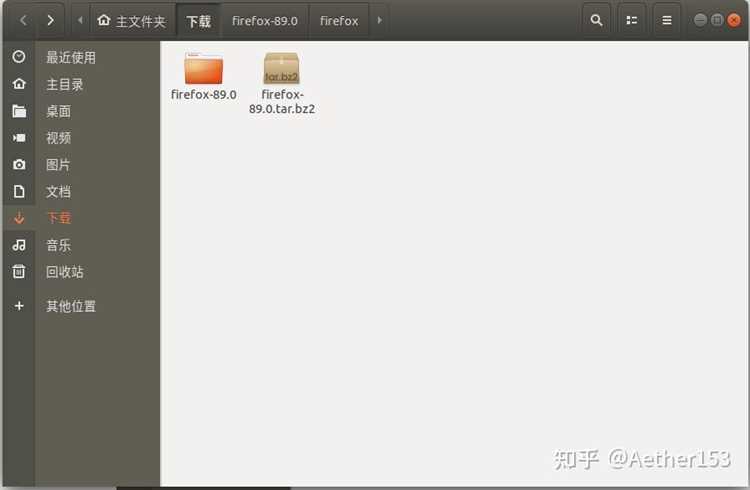
Откройте терминал и выполните команду:
firefox --versionКоманда покажет текущую версию браузера. Запишите её, если понадобится сверка после переустановки.
Резервное копирование профиля и закладок
Закладки и настройки хранятся в папке профиля: ~/.mozilla/firefox/. Скопируйте её на безопасное место:
cp -r ~/.mozilla/firefox ~/firefox_backupДля экспорта только закладок откройте Firefox → Закладки → Управление закладками → Импорт и резервное копирование → Создать резервную копию.
Удаление Firefox через терминал
Удалите браузер командой:
sudo apt remove firefoxЧтобы полностью удалить пакет вместе с зависимостями, используйте:
sudo apt purge firefoxУдаление оставшихся конфигурационных файлов
Удалите остаточные файлы конфигурации и кэш:
rm -rf ~/.mozilla/firefox
rm -rf ~/.cache/mozilla/firefox
Это гарантирует чистую установку без старых настроек.
Обновление списка пакетов Ubuntu
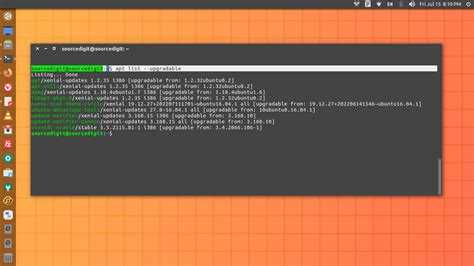
Перед установкой новой версии выполните обновление репозиториев:
sudo apt updateПереустановка Firefox через apt
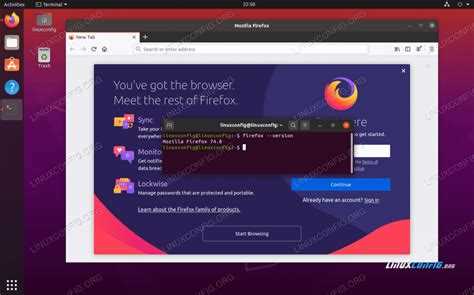
Установите последнюю версию браузера:
sudo apt install firefoxДля установки конкретной версии используйте:
sudo apt install firefox=<версия>Проверка корректности установки и версии
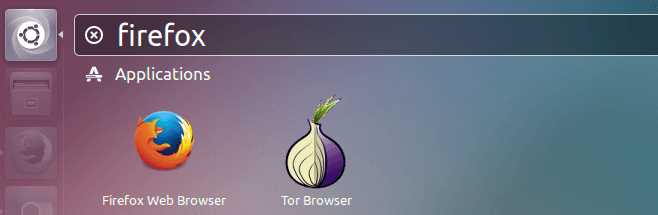
Проверьте версию новой установки:
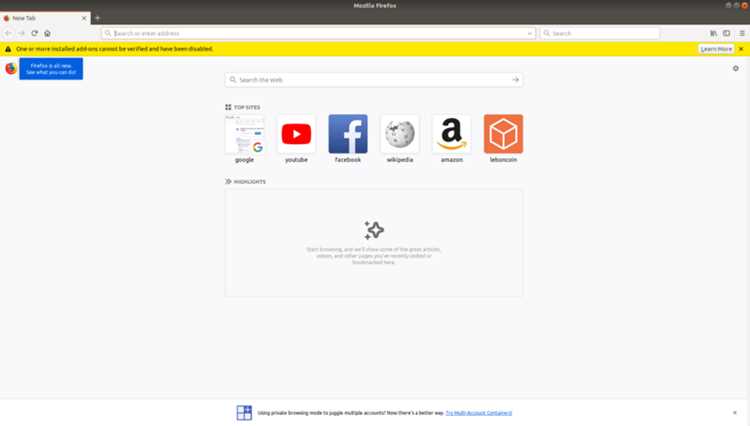
firefox --versionЗапустите браузер и убедитесь, что он открывается без ошибок.
Восстановление профиля и закладок
Чтобы вернуть настройки и закладки, скопируйте резервную копию профиля обратно:
cp -r ~/firefox_backup/* ~/.mozilla/firefox/Закладки можно импортировать через меню браузера, если использовался отдельный файл резервной копии.
Вот вариант детального плана статьи с 8 узкими и прикладными заголовками для темы «Переустановка Firefox в Ubuntu»:

1. Проверка установленной версии Firefox: используйте команду firefox —version для определения текущей версии и контроля после переустановки.
2. Резервное копирование профиля и закладок: скопируйте папку ~/.mozilla/firefox/ на безопасное место командой cp -r ~/.mozilla/firefox ~/firefox_backup. Для экспорта только закладок откройте Firefox → Закладки → Управление закладками → Импорт и резервное копирование → Создать резервную копию.
3. Удаление Firefox через терминал: выполните sudo apt remove firefox для удаления браузера. Для полной очистки используйте sudo apt purge firefox.
4. Очистка оставшихся конфигурационных файлов: удалите кэш и настройки командой rm -rf ~/.mozilla/firefox ~/.cache/mozilla/firefox.
5. Обновление списка пакетов Ubuntu: выполните sudo apt update для актуализации репозиториев перед новой установкой.
6. Установка Firefox заново через apt: используйте sudo apt install firefox. Для конкретной версии укажите её через sudo apt install firefox=<версия>.
7. Проверка успешной установки и версии: проверьте через firefox —version, убедитесь, что браузер запускается корректно.
8. Восстановление профиля и закладок: скопируйте резервную копию обратно командой cp -r ~/firefox_backup/* ~/.mozilla/firefox/ или импортируйте закладки через меню Firefox.
Вопрос-ответ:
Как сохранить закладки и настройки перед переустановкой Firefox?
Закладки и настройки хранятся в папке профиля ~/.mozilla/firefox/. Скопируйте её в безопасное место командой cp -r ~/.mozilla/firefox ~/firefox_backup. Для резервного копирования только закладок можно открыть Firefox, перейти в Закладки → Управление закладками → Импорт и резервное копирование → Создать резервную копию.
Какая команда полностью удаляет Firefox вместе с настройками?
Для удаления браузера используйте sudo apt remove firefox. Чтобы удалить также конфигурационные файлы и зависимости, применяйте sudo apt purge firefox. После этого рекомендуется удалить кэш и оставшиеся файлы профиля командой rm -rf ~/.mozilla/firefox ~/.cache/mozilla/firefox.
Как проверить версию Firefox после переустановки?
Откройте терминал и выполните firefox —version. Команда выведет номер установленной версии. Также можно запустить браузер и перейти в Меню → Справка → О Firefox для проверки версии и подтверждения корректной установки.
Можно ли установить конкретную версию Firefox через apt?
Да, в терминале укажите требуемую версию командой sudo apt install firefox=<версия>. Перед этим рекомендуется обновить список пакетов командой sudo apt update. Такая установка позволяет вернуться к предыдущей версии, если новая вызывает ошибки.
Как восстановить профиль Firefox после переустановки?
Если была создана резервная копия профиля, скопируйте её обратно в папку ~/.mozilla/firefox/ командой cp -r ~/firefox_backup/* ~/.mozilla/firefox/. Для восстановления только закладок используйте функцию Импорт и резервное копирование в меню Закладок браузера.
После переустановки Firefox исчезли расширения и настройки. Как их вернуть?
Если перед удалением браузера была создана резервная копия профиля, скопируйте её обратно в папку ~/.mozilla/firefox/ командой cp -r ~/firefox_backup/* ~/.mozilla/firefox/. Это восстановит все настройки, закладки и установленные расширения. Если резервной копии нет, расширения придется установить заново через Меню → Дополнения, а закладки можно импортировать из файла, если ранее была создана отдельная резервная копия.

 Загрузка...