Содержание статьи
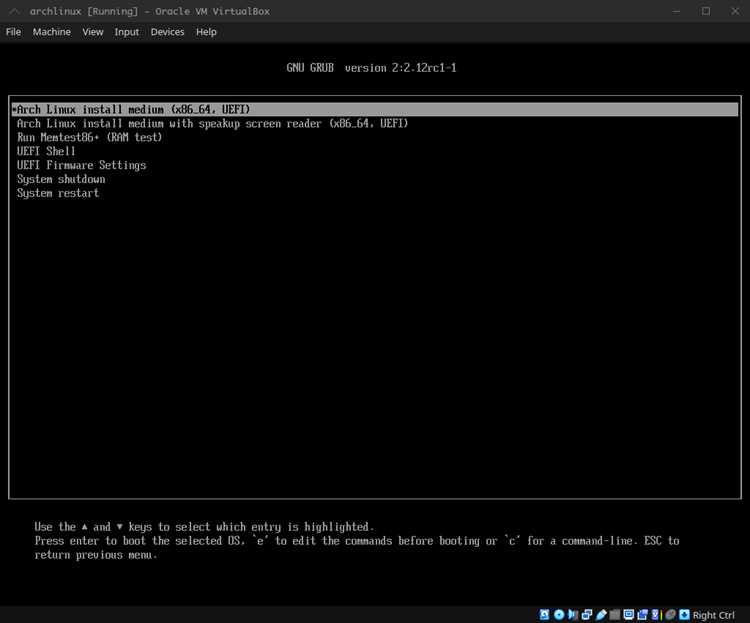
GRUB (GRand Unified Bootloader) отвечает за загрузку ядра Linux и управление мультизагрузочными системами. В Arch Linux пакет grub регулярно обновляется вместе с ядром, поэтому поддержание актуальной версии повышает совместимость с новым оборудованием и предотвращает ошибки загрузки. Текущую версию можно проверить командой grub-install —version, что позволяет оценить необходимость обновления.
Перед обновлением рекомендуется создать резервную копию текущей конфигурации GRUB. Файл /etc/default/grub содержит параметры загрузки, а /boot/grub/grub.cfg – сгенерированные записи. Сохранение копий этих файлов позволяет быстро восстановить работоспособность загрузчика при некорректной генерации нового конфига.
Обновление GRUB в Arch Linux выполняется через pacman с пакетами grub и os-prober. После установки обновлений важно сгенерировать новый конфигурационный файл с помощью grub-mkconfig -o /boot/grub/grub.cfg и установить загрузчик на нужный раздел или EFI-партицию. Эта последовательность обеспечивает корректную работу системы после изменения ядра или структуры разделов.
Проверка текущей версии GRUB в системе
Для точного определения версии GRUB используйте команду:
grub-install —version
Она возвращает номер версии, например GRUB 2.06, что важно для понимания совместимости с ядром и EFI. Дополнительно можно проверить пакет через менеджер пакетов Arch Linux:
pacman -Qi grub
Для наглядного сравнения можно использовать таблицу с ключевыми параметрами:
| Команда | |
|---|---|
| grub-install —version | Показывает текущую версию GRUB, например 2.06 |
| pacman -Qi grub | Отображает версию пакета, дату сборки и зависимости |
| ls /boot/grub | Проверяет наличие основных файлов GRUB, таких как grub.cfg и модули |
Эти шаги позволяют заранее оценить необходимость обновления и выявить потенциальные несоответствия конфигурации перед внесением изменений.
Установка обновлений для пакета GRUB через pacman
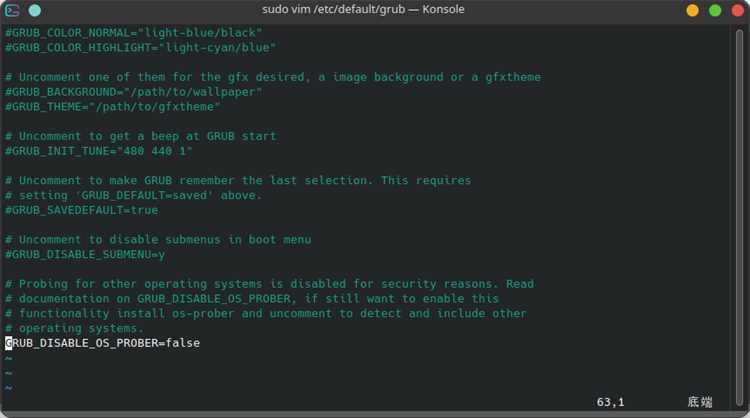
Обновление GRUB в Arch Linux выполняется через стандартный пакетный менеджер pacman. Перед началом убедитесь, что система синхронизирована с репозиториями:
- Обновите базу пакетов командой:
sudo pacman -Sy
- Проверьте доступные обновления для GRUB:
pacman -Qu | grep grub
Если команда возвращает строку с пакетом grub, доступна новая версия.
- Установите обновление пакета:
sudo pacman -S grub
Pacman скачает и установит последнюю стабильную версию, разрешив зависимости автоматически.
Для систем с мультизагрузкой рекомендуется обновлять также os-prober:
- Команда для обновления os-prober:
sudo pacman -S os-prober
- Это обеспечит корректное обнаружение других ОС при генерации нового конфига GRUB.
После завершения обновления пакета проверяйте статус установки через pacman -Qi grub для подтверждения версии и даты сборки.
Редактирование конфигурации GRUB перед обновлением
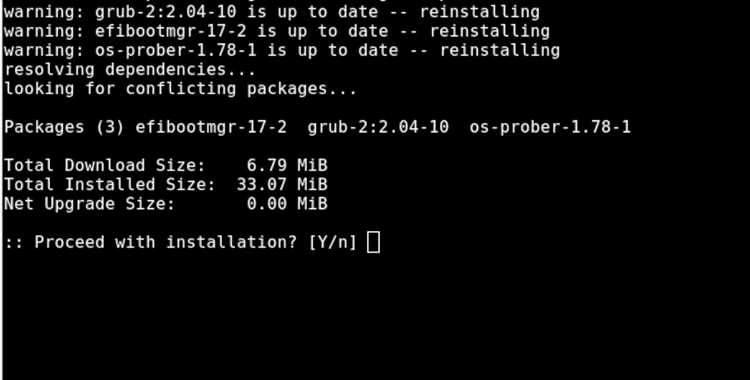
Основной файл конфигурации GRUB находится по пути /etc/default/grub. В нём задаются параметры загрузки, такие как тайм-аут, разрешение консоли и ядро по умолчанию. Перед обновлением рекомендуется сохранить текущую версию файла:
sudo cp /etc/default/grub /etc/default/grub.backup
Для изменения тайм-аута загрузки отредактируйте строку:
GRUB_TIMEOUT=5
Значение указывается в секундах. Тайм-аут 5–10 секунд позволяет выбрать нужную ОС при мультизагрузке.
Если система использует UEFI, убедитесь, что параметр GRUB_ENABLE_CRYPTODISK=y корректно установлен для работы с зашифрованными разделами. Для добавления других ОС проверьте наличие строки:
GRUB_DISABLE_OS_PROBER=false
Это позволит GRUB автоматически находить Windows или другие Linux-дистрибутивы при генерации нового конфига.
После внесения изменений сохраните файл и убедитесь, что синтаксис корректен, чтобы избежать ошибок при последующем обновлении и генерации grub.cfg.
Генерация нового файла конфигурации GRUB
После обновления пакета GRUB и редактирования /etc/default/grub необходимо сгенерировать новый конфигурационный файл grub.cfg, который используется загрузчиком при старте системы.
- Откройте терминал с правами root или используйте sudo.
- Выполните команду генерации конфигурации:
sudo grub-mkconfig -o /boot/grub/grub.cfg
Эта команда просканирует разделы, ядра и другие ОС, автоматически создаст записи меню.
- Если используется мультизагрузка, убедитесь, что os-prober установлен и активирован. Это позволит добавить Windows или другие Linux-дистрибутивы в меню GRUB.
- Проверьте, что новый файл создан и содержит актуальные записи:
ls -l /boot/grub/grub.cfg
После генерации можно дополнительно проверить корректность загрузки, перезагрузив систему и выбрав различные записи в меню GRUB.
Обновление загрузочной записи в MBR или EFI
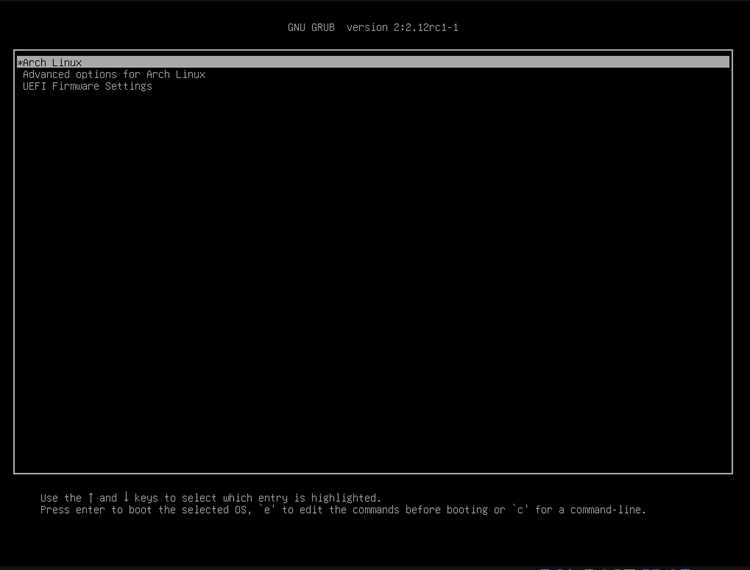
После генерации нового grub.cfg необходимо установить загрузчик на системный раздел. Для BIOS-систем с MBR используйте команду:
sudo grub-install /dev/sdX
где /dev/sdX – диск, на который установлен GRUB. Эта команда переписывает MBR и добавляет необходимые модули.
Для UEFI-систем с ESP (EFI System Partition) порядок следующий:
- Определите EFI-раздел командой lsblk -f или fdisk -l.
- Установите GRUB в EFI-партицию:
sudo grub-install —target=x86_64-efi —efi-directory=/boot/efi —bootloader-id=GRUB
Параметр —bootloader-id задаёт имя записи в меню UEFI.
- После установки убедитесь, что каталог /boot/efi/EFI/GRUB содержит файлы grubx64.efi и необходимые модули.
Эти действия гарантируют, что система загрузится с новым конфигурационным файлом, независимо от типа прошивки.
Проверка корректности обновления GRUB

После установки и генерации нового grub.cfg необходимо убедиться, что загрузчик работает корректно. Сначала проверьте файл конфигурации на наличие ошибок:
sudo grub-mkconfig -o /boot/grub/grub.cfg
Если команда выполняется без сообщений об ошибках, конфиг сформирован корректно.
Для проверки загрузчика без перезагрузки используйте команду:
grub-editenv list
Она отображает текущие переменные среды GRUB, включая активное ядро и тайм-аут.
После перезагрузки системы обратите внимание на:
- Появление меню GRUB с обновлёнными записями для ядра и других ОС.
- Возможность выбора всех операционных систем при мультизагрузке.
- Отсутствие ошибок при загрузке ядра, указанных в dmesg или системных журналах.
Если возникают ошибки, используйте резервную копию конфигурации или повторите установку GRUB на MBR/EFI с корректными параметрами.
Восстановление GRUB при ошибках загрузки
Если после обновления GRUB система не загружается, используйте live-образ Arch Linux для восстановления. Сначала смонтируйте корневой раздел:
sudo mount /dev/sdXn /mnt
Для UEFI-систем дополнительно смонтируйте EFI-раздел:
sudo mount /dev/sdYn /mnt/boot/efi
Далее выполните chroot для работы в контексте установленной системы:
sudo arch-chroot /mnt
Для восстановления MBR BIOS используйте:
grub-install /dev/sdX
Для UEFI-систем:
grub-install —target=x86_64-efi —efi-directory=/boot/efi —bootloader-id=GRUB
После установки необходимо сгенерировать конфигурацию:
grub-mkconfig -o /boot/grub/grub.cfg
Если загрузка всё ещё не выполняется, проверьте файловую систему разделов с помощью fsck и убедитесь, что /boot и /boot/efi содержат корректные файлы GRUB. Восстановление резервной копии /etc/default/grub.backup также помогает вернуть работоспособный конфиг.
Вопрос-ответ:
Как узнать текущую версию GRUB в Arch Linux?
Для проверки установленной версии GRUB используйте команду grub-install —version. Она выведет номер версии, например GRUB 2.06. Также можно проверить через пакетный менеджер: pacman -Qi grub показывает версию пакета, дату сборки и зависимости. Эти данные помогают понять, нужна ли установка обновлений.
Какие команды использовать для обновления GRUB через pacman?
Сначала синхронизируйте базу пакетов командой sudo pacman -Sy. Чтобы увидеть доступные обновления, выполните pacman -Qu | grep grub. Если новая версия есть, обновите пакет командой sudo pacman -S grub. Для систем с мультизагрузкой также рекомендуется обновить os-prober командой sudo pacman -S os-prober, чтобы новые ОС корректно отображались в меню GRUB.
Зачем редактировать /etc/default/grub перед обновлением?
Файл /etc/default/grub содержит настройки загрузчика: тайм-аут меню, ядро по умолчанию, разрешение консоли и параметры для мультизагрузки. Рекомендуется создать резервную копию текущего файла: sudo cp /etc/default/grub /etc/default/grub.backup. Это позволит быстро восстановить рабочую конфигурацию, если новые параметры вызовут ошибки загрузки.
Как правильно сгенерировать новый конфигурационный файл GRUB?
После обновления пакета и редактирования настроек создайте новый конфиг командой sudo grub-mkconfig -o /boot/grub/grub.cfg. Команда просканирует разделы, ядра и другие ОС, добавив их в меню загрузки. Для систем с мультизагрузкой убедитесь, что os-prober включён через GRUB_DISABLE_OS_PROBER=false в /etc/default/grub.
Что делать, если после обновления GRUB система не загружается?
Используйте live-образ Arch Linux для восстановления. Смонтируйте корневой раздел: sudo mount /dev/sdXn /mnt, а для UEFI-систем — EFI-раздел: sudo mount /dev/sdYn /mnt/boot/efi. Затем войдите через chroot: sudo arch-chroot /mnt. Для BIOS используйте grub-install /dev/sdX, для UEFI: grub-install —target=x86_64-efi —efi-directory=/boot/efi —bootloader-id=GRUB. После этого сгенерируйте новый конфиг: grub-mkconfig -o /boot/grub/grub.cfg. При необходимости восстановите резервную копию конфигурации.
Как правильно проверить версию GRUB перед обновлением в Arch Linux?
Для проверки установленной версии используйте команду grub-install —version, которая выведет номер текущего загрузчика, например GRUB 2.06. Дополнительно можно выполнить pacman -Qi grub, чтобы увидеть версию пакета, дату сборки и зависимости. Эти данные помогают определить, требуется ли обновление и совместима ли текущая конфигурация с новым ядром.
Какие шаги нужны для восстановления GRUB, если после обновления система не загружается?
Сначала загрузитесь с live-образа Arch Linux. Смонтируйте корневой раздел командой sudo mount /dev/sdXn /mnt, а для UEFI-систем — EFI-раздел: sudo mount /dev/sdYn /mnt/boot/efi. Далее выполните sudo arch-chroot /mnt. Для BIOS-систем используйте grub-install /dev/sdX, для UEFI — grub-install —target=x86_64-efi —efi-directory=/boot/efi —bootloader-id=GRUB. После этого сгенерируйте новый конфиг командой grub-mkconfig -o /boot/grub/grub.cfg. Если проблема сохраняется, восстановите резервную копию /etc/default/grub.backup и повторите генерацию конфигурации.

 Загрузка...