Содержание статьи
Локальная учетная запись в Windows 10 позволяет работать на компьютере без привязки к учетной записи Microsoft. Она хранит настройки, файлы и параметры отдельно для каждого пользователя, что снижает риск утечки личных данных при совместном использовании устройства.
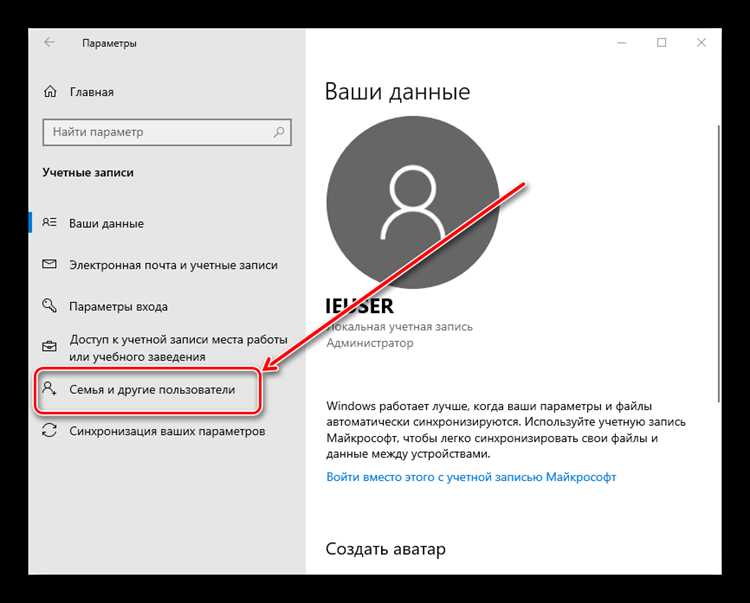
Создание локальной учетной записи выполняется через меню Параметры → Учётные записи → Семья и другие пользователи. Процесс занимает несколько минут и не требует подключения к интернету, что удобно для офисных ПК и домашних компьютеров без постоянного доступа к сети.
При настройке важно указать имя пользователя, надежный пароль и подсказку для него. Это обеспечит быстрый вход в систему и защиту данных. Пользователю можно назначить права администратора или оставить стандартные, ограничивающие доступ к критическим системным функциям.
Использование локальной учетной записи упрощает контроль над устройством при работе нескольких людей на одном ПК. Каждый пользователь сохраняет индивидуальные настройки рабочего стола, приложений и документов, что делает систему более организованной и безопасной.
Проверка текущих учетных записей на компьютере
Перед созданием новой локальной учетной записи важно убедиться, какие учетные записи уже существуют на компьютере. Это помогает избежать дублирования имен пользователей и правильно распределить права доступа.
Для просмотра текущих учетных записей выполните следующие шаги:
- Откройте Параметры через меню Пуск или комбинацию клавиш Win + I.
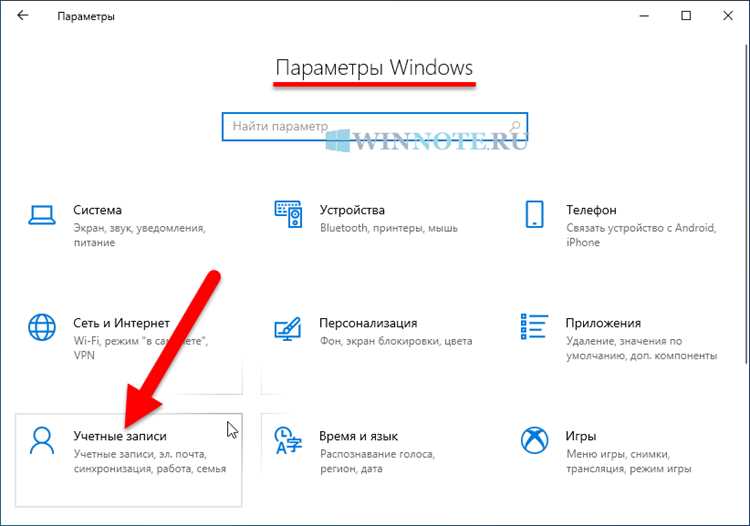
- Перейдите в раздел Учётные записи.
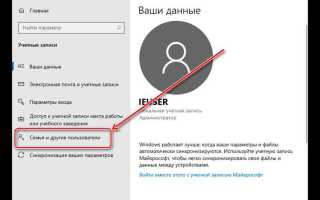
- Выберите пункт Семья и другие пользователи.
- В блоке Другие пользователи отображаются все локальные и Microsoft-учетные записи на устройстве.
Дополнительно можно использовать командную строку для быстрого списка всех пользователей:
- Откройте Командную строку с правами администратора.
- Введите команду net user и нажмите Enter.
- Система выведет полный список всех учетных записей на компьютере, включая скрытые и системные.
После проверки существующих учетных записей можно спланировать создание новой локальной учетной записи, назначить уникальное имя и определить уровень доступа без риска конфликтов с текущими пользователями.
Открытие настроек для добавления нового пользователя
Последовательность действий:
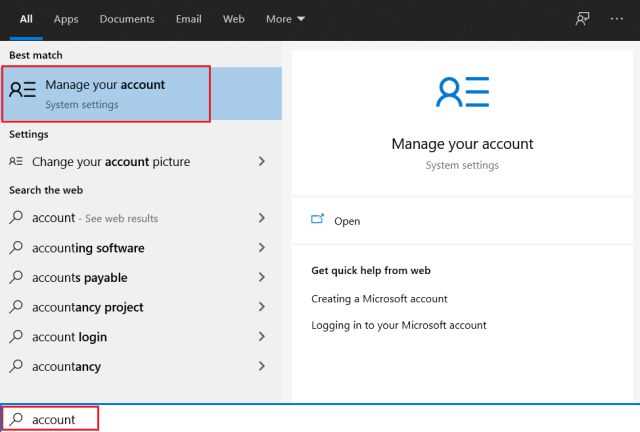
- Нажмите Пуск и выберите Параметры, или используйте комбинацию клавиш Win + I.
- Перейдите в раздел Учётные записи, где отображаются все параметры пользователей.
- Выберите Семья и другие пользователи в левом меню.
- В блоке Другие пользователи нажмите Добавить пользователя для этого ПК.
На этом этапе система предложит выбрать способ входа: через учетную запись Microsoft или локальную учетную запись. Для создания локальной учетной записи необходимо выбрать опцию У меня нет данных для входа этого человека и далее Добавить пользователя без учетной записи Microsoft.
Следующий шаг – заполнение данных нового пользователя и настройка пароля, что обеспечит безопасный доступ к системе.
Выбор типа учетной записи при создании
При создании локальной учетной записи в Windows 10 необходимо определить уровень прав нового пользователя. От этого зависит доступ к системным настройкам и возможности установки программ.
Существует два основных типа учетных записей:
- Стандартная учетная запись – позволяет использовать приложения, изменять настройки, касающиеся только текущего пользователя, но ограничивает доступ к системным функциям и установке программ для всех пользователей.
- Администратор – имеет полный доступ к системе, включая установку и удаление программ, изменение настроек всех пользователей, управление учетными записями и безопасностью.
Для выбора типа учетной записи выполните следующие шаги:
- После заполнения имени пользователя и пароля нажмите Далее.
- В открывшемся окне выберите Изменить тип учетной записи.
- Выберите Стандартный пользователь или Администратор и подтвердите изменения кнопкой ОК.
Рекомендация: для повседневной работы создавайте стандартные учетные записи, предоставляя права администратора только при необходимости, чтобы снизить риск случайных изменений системы.
Заполнение данных для локальной учетной записи
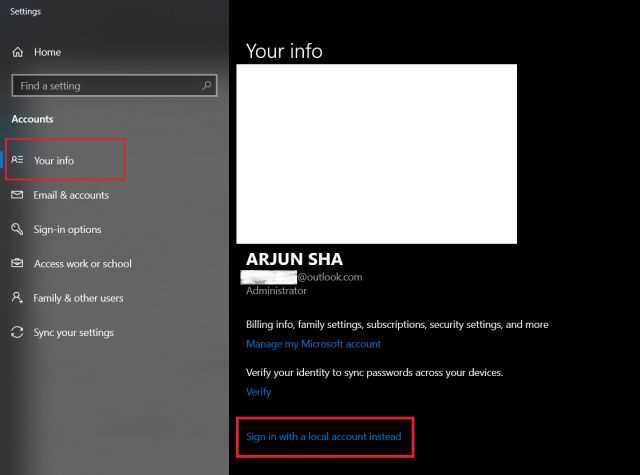
При создании локальной учетной записи необходимо указать уникальное имя пользователя, которое будет отображаться при входе в систему и в меню Пуск. Оно должно содержать только буквы, цифры и допустимые символы без пробелов в начале и конце.
Следующий шаг – установка пароля. Рекомендуется использовать комбинацию из 8–12 символов, включающую заглавные и строчные буквы, цифры и специальные символы. Это обеспечит надежную защиту учетной записи.
После ввода пароля система предложит создать подсказку для него. Подсказка должна быть короткой и понятной, но не содержать прямых указаний на пароль, чтобы предотвратить его угадывание посторонними.
Если пароль временно не требуется, можно оставить соответствующее поле пустым. В этом случае рекомендуется установить надежные меры защиты других учетных записей и данных на компьютере.
После заполнения всех полей нажмите Далее для перехода к настройке типа учетной записи и завершения процесса создания локального пользователя.
Настройка пароля и подсказки для безопасности
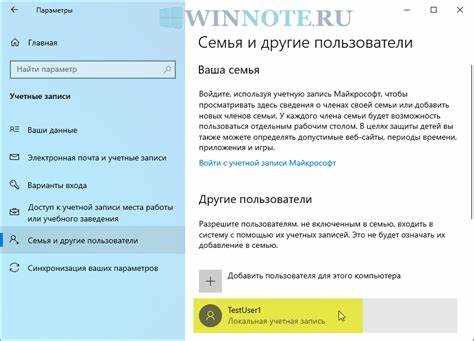
Для локальной учетной записи в Windows 10 установка надежного пароля критична для защиты данных. Пароль должен содержать не менее 8 символов и включать комбинацию заглавных и строчных букв, цифр и специальных символов.
Избегайте использования последовательных цифр, повторяющихся букв или легко угадываемых слов, связанных с личными данными, такими как дата рождения или имя питомца.
После создания пароля система предложит задать подсказку. Подсказка должна напоминать пароль, не раскрывая его напрямую. Например, вместо прямого указания имени используйте ассоциацию, понятную только владельцу учетной записи.
Для изменения пароля или подсказки после создания учетной записи откройте Параметры → Учётные записи → Параметры входа и выберите соответствующую опцию.
Регулярное обновление пароля и проверка подсказки обеспечивают дополнительный уровень защиты локальной учетной записи от несанкционированного доступа.
Предоставление прав администратора или стандартного пользователя
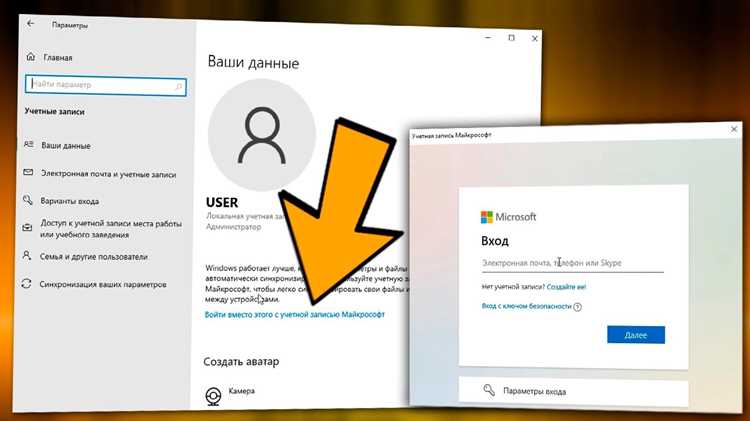
При создании локальной учетной записи в Windows 10 необходимо определить уровень прав, который влияет на доступ к системным функциям и настройкам. Учетная запись может быть администратором или стандартным пользователем.
Сравнение возможностей двух типов учетных записей:
| Тип учетной записи | Разрешенные действия | Ограничения |
|---|---|---|
| Администратор |
|
Нет ограничений на системные функции |
| Стандартный пользователь |
|
|
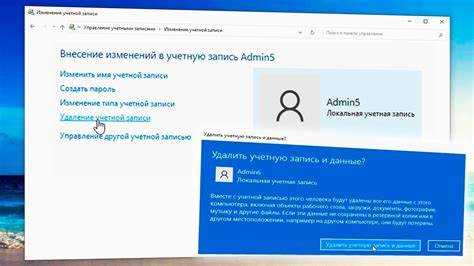
Для назначения прав откройте Параметры → Учётные записи → Семья и другие пользователи, выберите пользователя и нажмите Изменить тип учетной записи. После выбора Администратор или Стандартный пользователь подтвердите изменения кнопкой ОК.
Проверка работы новой локальной учетной записи
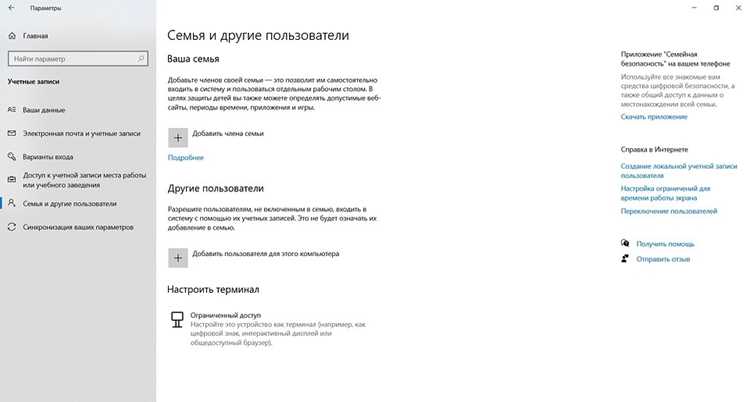
После создания локальной учетной записи важно убедиться, что она функционирует корректно и имеет назначенные права доступа. Для этого выполните вход под новым пользователем.
Пошаговая проверка:
- На экране блокировки выберите нового пользователя и введите установленный пароль.
- Проверьте доступ к рабочему столу и стандартным приложениям, чтобы убедиться в корректной загрузке профиля.
- Если учетная запись стандартная, попытайтесь изменить системные настройки или установить программу. Система должна ограничивать эти действия.
- Если учетная запись с правами администратора, убедитесь в возможности изменять системные настройки и управлять другими пользователями.
- Проверьте сохранение персональных настроек: обои, панели задач и параметры приложений.
При обнаружении ошибок или ограничений, несовместимых с назначенными правами, откройте Параметры → Учётные записи и скорректируйте тип учетной записи или настройки доступа.
Вопрос-ответ:
Как создать локальную учетную запись в Windows 10 без подключения к интернету?
Для создания локальной учетной записи откройте Параметры → Учётные записи → Семья и другие пользователи и нажмите Добавить пользователя для этого ПК. В появившемся окне выберите У меня нет данных для входа этого человека, затем Добавить пользователя без учетной записи Microsoft. Далее введите имя пользователя, пароль и подсказку, после чего завершите создание учетной записи.
В чем разница между стандартной учетной записью и администратором в Windows 10?
Стандартная учетная запись позволяет использовать приложения, изменять настройки текущего пользователя и работать с личными файлами, но не дает доступ к системным настройкам и установке программ для всех пользователей. Администратор обладает полными правами: может управлять другими учетными записями, устанавливать и удалять программы, изменять системные параметры и настраивать безопасность.
Можно ли изменить тип учетной записи после ее создания?
Да, тип учетной записи можно изменить. Для этого откройте Параметры → Учётные записи → Семья и другие пользователи, выберите нужного пользователя и нажмите Изменить тип учетной записи. В открывшемся окне можно переключить учетную запись между стандартным пользователем и администратором, после чего изменения сохраняются кнопкой ОК.
Как проверить, что новая локальная учетная запись работает корректно?
После создания учетной записи выйдите из текущего профиля и войдите под новым пользователем. Проверьте доступ к рабочему столу, приложениям и личным файлам. Если это стандартная учетная запись, попытка изменить системные настройки или установить программу для всех пользователей должна быть ограничена. Администратор должен иметь полный доступ к системе и возможность управлять другими учетными записями. Также рекомендуется проверить сохранение персональных настроек, таких как обои и параметры приложений.

 Загрузка...