Содержание статьи
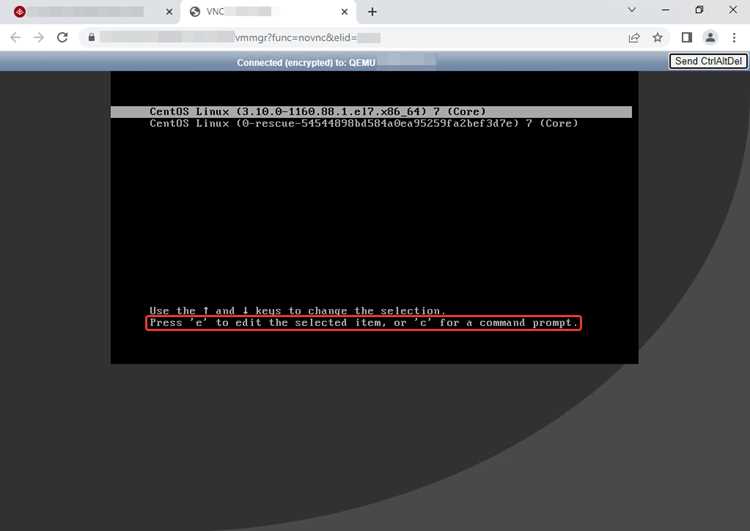
Сообщение Welcome to CentOS появляется при каждом входе в систему через консоль или SSH и отображает информацию о версии системы, обновлениях и некоторых настройках. Для серверов с частыми подключениями оно может отвлекать и замедлять скрипты автоматической авторизации.
Редактирование файла /etc/motd для удаления приветствия
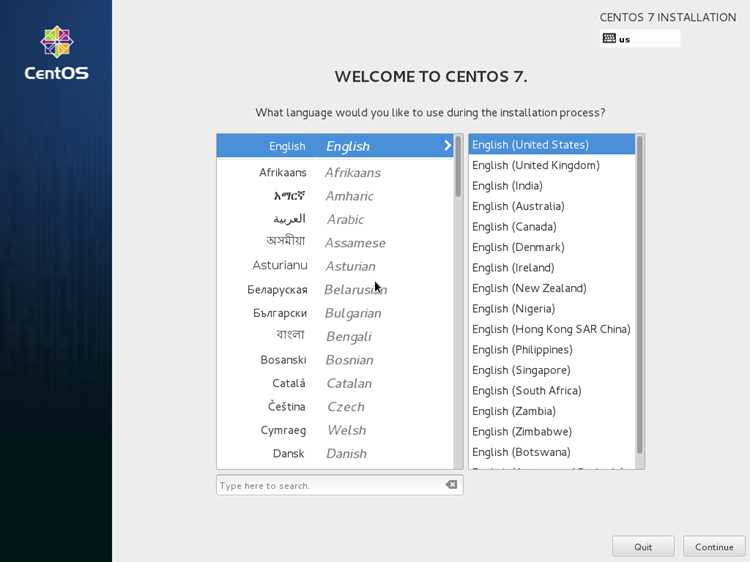
Файл /etc/motd отвечает за отображение статического приветственного сообщения при входе в систему. Чтобы убрать стандартное сообщение Welcome to CentOS, откройте файл с помощью текстового редактора, например vi или nano:
sudo vi /etc/motd
Удалите все строки, содержащие текст приветствия, либо очистите файл полностью командой:
sudo truncate -s 0 /etc/motd
После редактирования изменений достаточно выйти из текущей сессии и заново подключиться к серверу, чтобы убедиться, что сообщение больше не отображается. Файл /etc/motd не влияет на динамические уведомления systemd, поэтому проверяйте другие источники, если приветствие всё ещё появляется.
Отключение динамических сообщений через systemd
sudo systemctl disable motd-news.service
Если требуется немедленно остановить текущее отображение сообщений без перезагрузки, используйте:
sudo systemctl stop motd-news.service
Для проверки состояния сервиса примените:
Удаление скриптов, генерирующих welcome-сообщение
ls /etc/profile.d/
ls /etc/update-motd.d/
sudo rm /etc/profile.d/имя_скрипта
или
sudo rm /etc/update-motd.d/имя_скрипта
После удаления скриптов выйдите из текущей сессии и повторно войдите в систему, чтобы убедиться, что приветствие больше не появляется. Это удаляет все автоматические генерации текста без воздействия на другие системные функции.
Настройка оболочки bash для подавления MOTD
export MOTD_SHOWN=0
Альтернативно можно закомментировать или удалить строки, содержащие команды cat /etc/motd или run-parts /etc/update-motd.d. После внесения изменений примените их с помощью:
source ~/.bashrc
При следующем входе в систему сообщение Welcome to CentOS больше не будет отображаться, при этом функциональность оболочки и переменные окружения останутся без изменений.
Использование конфигурации PAM для скрытия сообщений
Найдите строки, содержащие pam_motd.so, и закомментируйте их, добавив символ # в начале:
#session optional pam_motd.so
#session optional pam_motd.so motd=/run/motd.dynamic
После сохранения изменений перезапустите SSH-сервис для применения новых настроек:
Проверка изменений при следующем входе в систему
После внесения изменений в файлы /etc/motd, конфигурацию PAM и скрипты systemd рекомендуется проверить результат при новом подключении.
- Закройте текущую сессию и выполните повторный вход через консоль или SSH.
- Убедитесь, что сообщение Welcome to CentOS больше не отображается.
- Файл /etc/motd и его динамические аналоги.
- Скрипты в /etc/profile.d/ и /etc/update-motd.d/.
- Строки с pam_motd.so в конфигурации PAM.
- Сервис motd-news.service systemd.
- Для повторной проверки можно использовать команду:
ssh пользователь@серверили открыть новую локальную сессию терминала.
Вопрос-ответ:
Почему при входе в CentOS постоянно отображается сообщение Welcome?
Приветствие формируется из нескольких источников: статический файл /etc/motd, динамические скрипты в /etc/update-motd.d/ и настройки PAM. Systemd также может выводить уведомления через motd-news.service. Все эти компоненты вместе создают стандартное сообщение при каждой авторизации.
Можно ли удалить сообщение Welcome без изменения работы системы?
Да. Для этого достаточно очистить файл /etc/motd, отключить скрипты в /etc/profile.d/ и /etc/update-motd.d/, а также закомментировать строки с pam_motd.so в конфигурации PAM. Эти действия не влияют на работу служб и аутентификацию.
Какая команда отключает динамические приветственные сообщения через systemd?
Для отключения службы, выводящей динамическое приветствие, используется команда: sudo systemctl disable motd-news.service. Если нужно остановить текущее сообщение без перезагрузки, применяют sudo systemctl stop motd-news.service. После этого новые уведомления не будут отображаться.
Как проверить, что сообщение Welcome больше не появляется?
После внесения изменений закройте текущую сессию и выполните повторный вход через SSH или локальный терминал. Если текст отсутствует, значит, отключение прошло успешно. При необходимости дополнительно проверяются файлы /etc/motd, скрипты в /etc/profile.d/ и конфигурация PAM, чтобы исключить любые оставшиеся источники вывода.

 Загрузка...