Содержание статьи
Файл user.js позволяет задать фиксированные значения настроек Firefox, которые браузер будет применять при каждом запуске. Чтобы изменить поведение интерфейса, сетевые параметры или функции безопасности, достаточно поместить нужные директивы в этот файл. Проблема в том, что он не лежит в корневом каталоге программы, а хранится внутри профиля.
Firefox создаёт отдельную папку для каждого профиля, и именно там находится user.js. Путь зависит от операционной системы: в Windows используется каталог AppData, в Linux – скрытая папка в домашнем каталоге, в macOS – Library. Если профиль не один, нужно проверить, какой из них активный, иначе изменения не вступят в силу.
Перед поиском файла имеет смысл открыть встроенную страницу about:support. Она показывает полный путь к используемому профилю, что исключает ошибки при навигации по файловой системе. Если файла нет, его можно создать вручную в корне папки профиля, сохранив с расширением .js.
Где расположен файл user.js в Firefox
Firefox хранит файл user.js внутри активного профиля. Этот файл не создаётся автоматически, поэтому его можно обнаружить только в том случае, если он добавлен пользователем. Чтобы определить рабочий профиль, откройте страницу about:support и воспользуйтесь указателем «Папка профиля» – браузер откроет точную директорию.
В Windows путь ведёт в C:\Users\Имя\AppData\Roaming\Mozilla\Firefox\Profiles\Каталог_профиля. В Linux файл располагается в ~/.mozilla/firefox/Каталог_профиля. В macOS используется ~/Library/Application Support/Firefox/Profiles/Каталог_профиля. Внутри папки профиля файл размещается в корне, рядом с prefs.js, базами данных и каталогом extensions.
Папка профиля Firefox: как определить активный каталог
Чтобы понять, какой профиль использует Firefox в текущий момент, откройте страницу about:support. Раздел «Папка профиля» содержит кнопку для перехода в каталог, где хранятся конфигурационные файлы, включая user.js. Этот путь формируется автоматически при создании профиля и не совпадает с директорией, где размещён сам браузер.
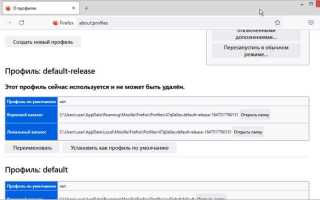
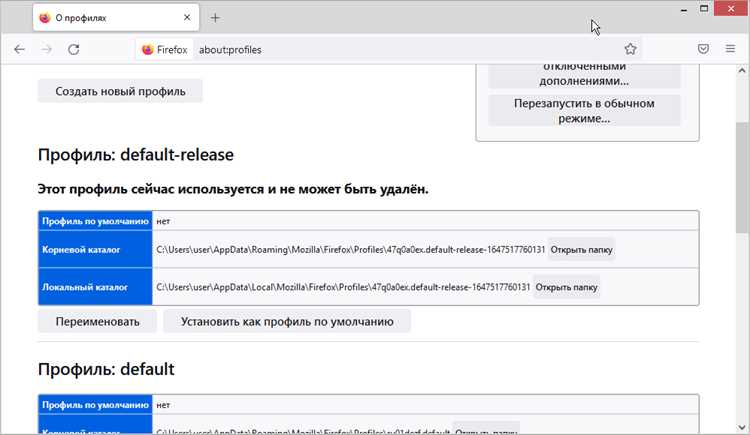
Если у пользователя несколько профилей, уточнить активный можно через утилиту about:profiles. В списке отображаются все каталоги профилей с пометкой «используется». Именно в этом каталоге необходимо искать файл user.js или создавать его вручную при необходимости.
Поиск файла user.js через меню “Справка” → “Информация для решения проблем”
Откройте меню Firefox, перейдите в раздел «Справка» и выберите «Информация для решения проблем». На странице найдите строку «Папка профиля» и нажмите кнопку «Открыть папку». Это моментально откроет каталог, в котором браузер хранит все конфигурационные файлы, включая prefs.js и потенциально user.js.
Если user.js отсутствует, его допустимо создать вручную в корне профиля. Этот способ гарантирует работу с правильной директорией, особенно если на компьютере присутствует несколько профилей Firefox.
Расположение user.js в разных операционных системах: Windows, macOS, Linux
В Windows каталог профиля находится по пути C:\Users\Имя_пользователя\AppData\Roaming\Mozilla\Firefox\Profiles\Идентификатор_профиля. Файл user.js размещается в корне этого каталога, рядом с prefs.js и другими конфигурационными файлами.
На macOS профиль хранится в ~/Library/Application Support/Firefox/Profiles/Идентификатор_профиля. В Linux путь к профилю выглядит как ~/.mozilla/firefox/Идентификатор_профиля. В каждом случае user.js должен находиться в корне активного профиля, иначе изменения настроек не будут применяться при запуске браузера.
При наличии нескольких профилей убедитесь, что файл создаётся именно в том каталоге, который используется Firefox в текущий сеанс. Для проверки используйте страницу about:support и открытие папки профиля через кнопку «Открыть папку».
Создание файла user.js вручную, если он отсутствует в профиле
Если в каталоге профиля Firefox отсутствует user.js, его можно создать вручную. Откройте корень активного профиля через about:support и создайте новый текстовый файл с именем user.js, сохранив его в кодировке UTF-8. Все настройки записываются в виде директив user_pref(«ключ», значение);.
Пример базовой структуры файла:
| Настройка | Пример значения | Описание |
|---|---|---|
| user_pref(«browser.startup.homepage», «https://www.mozilla.org»); | URL | Определяет домашнюю страницу при запуске Firefox |
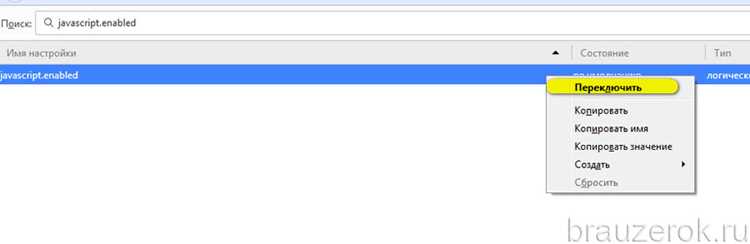
| user_pref(«javascript.enabled», false); | true/false | Включение или отключение JavaScript |
| user_pref(«privacy.trackingprotection.enabled», true); | true/false | Включение защиты от отслеживания |
После сохранения файла изменения вступят в силу при следующем запуске браузера. Для добавления новых параметров достаточно открыть user.js и внести соответствующие директивы.
Отличия между user.js и prefs.js при настройке Firefox
В Firefox настройки могут храниться в двух разных файлах: user.js и prefs.js. Их функции и поведение различаются:
- user.js используется для принудительного задания параметров. Каждое значение, указанное в файле, применяется при запуске браузера и перезаписывает существующие настройки.
- prefs.js хранит текущие настройки, которые меняются во время работы браузера. Любые изменения через интерфейс Firefox автоматически записываются в prefs.js.
- Если одновременно существует user.js, все соответствующие параметры при старте перезаписывают значения в prefs.js.
- Удаление или изменение prefs.js напрямую не гарантирует сохранение настроек, так как при следующем запуске user.js может восстановить прежние значения.
Рекомендации по использованию:
- Для фиксированных конфигураций создавайте или редактируйте user.js.
- Для временных изменений достаточно работать с prefs.js через интерфейс браузера.
- Перед редактированием prefs.js сделайте резервную копию, чтобы избежать потери данных при перезаписи из user.js.
Проверка структуры профиля для обнаружения нужного файла
Для обнаружения user.js необходимо убедиться, что вы находитесь в корне активного профиля. Откройте каталог через about:support и проверьте наличие файлов prefs.js, extensions.json и папок chrome, storage. Это подтверждает правильность выбранного профиля.
Если user.js отсутствует, убедитесь, что нет нескольких профилей с похожими идентификаторами. В Linux каталоги профилей начинаются с xxxxxxxx.default, в Windows – с xxxxxxxx.default-release, где «xxxxxxxx» – уникальная комбинация символов. В macOS структура аналогична Linux.
После подтверждения каталога можно создавать user.js или вносить изменения в существующие настройки. Проверка структуры исключает случайное размещение файла в другой директории, что предотвращает игнорирование изменений браузером.
Поиск нескольких профилей и выбор того, где используется user.js

При наличии нескольких профилей Firefox user.js может находиться только в каталоге активного профиля. Чтобы определить, где файл реально применяется, выполните следующие действия:
- Откройте страницу about:profiles. Здесь перечислены все профили с их уникальными идентификаторами и путями к директориям.
- Найдите профиль с пометкой «Используется по умолчанию» или «Currently in use». Именно этот каталог отвечает за текущие настройки браузера.
- Перейдите в каталог активного профиля через кнопку Открыть папку или вручную через файловый менеджер.
- Проверьте наличие user.js в корне. Если файла нет, создайте его с необходимыми настройками.
- Для остальных профилей user.js может существовать отдельно, но изменения применяются только при запуске Firefox с соответствующим профилем.
Использование about:profiles предотвращает ошибки при редактировании неактивного профиля и гарантирует, что изменения в user.js будут считываться браузером.
Вопрос-ответ:
Что такое файл user.js в Firefox и для чего он нужен?
Файл user.js хранит настройки браузера, которые должны применяться при каждом запуске. Он позволяет фиксировать параметры интерфейса, безопасности, сетевые настройки или функции конфиденциальности, которые пользователь хочет закрепить независимо от изменений через стандартный интерфейс.
Где находится каталог профиля Firefox, в котором лежит user.js?
Каталог профиля зависит от операционной системы. В Windows это C:\Users\Имя_пользователя\AppData\Roaming\Mozilla\Firefox\Profiles\Идентификатор_профиля. В Linux — ~/.mozilla/firefox/Идентификатор_профиля. В macOS — ~/Library/Application Support/Firefox/Profiles/Идентификатор_профиля. В корне этого каталога хранится user.js вместе с prefs.js и другими конфигурационными файлами.
Как определить активный профиль, если их несколько?
Откройте страницу about:profiles. Здесь перечислены все профили с их путями. Активный профиль отмечен пометкой «Currently in use» или «Используется по умолчанию». Именно в этом каталоге нужно искать или создавать user.js, чтобы настройки применялись при запуске Firefox.
Что делать, если файл user.js отсутствует в профиле?
Если user.js отсутствует, его можно создать вручную. В корне активного профиля создайте новый текстовый файл с именем user.js и сохраните его в кодировке UTF-8. Все параметры записываются через директивы вида user_pref(«ключ», значение);. После перезапуска браузера эти настройки будут применяться автоматически.

 Загрузка...