Содержание статьи
Флешка, подключаемая к Linux, может работать с разными файловыми системами, каждая из которых имеет свои ограничения и возможности. Например, FAT32 совместима с Windows и большинством устройств, но не поддерживает файлы больше 4 ГБ. NTFS подходит для крупных файлов и взаимодействия с Windows, а ext4 обеспечивает высокую стабильность в Linux-системах. Выбор подходящей файловой системы зависит от того, как планируется использовать флешку.
Перед форматированием важно определить точное имя устройства, чтобы не повредить данные на других дисках. Команды lsblk и fdisk -l позволяют увидеть список всех подключенных устройств и их разделов. Проверка размеров и текущей разметки помогает избежать ошибок при работе с разделами и файловыми системами.
Существует два основных подхода к форматированию: через терминал и с помощью графических утилит, таких как GParted. Терминальные команды mkfs и wipefs дают полный контроль над процессом, включая возможность удаления старых метаданных и выбор конкретной файловой системы. GParted позволяет визуально управлять разделами и форматированием без необходимости запоминать команды.
После форматирования рекомендуется проверить целостность файловой системы с помощью команд fsck или встроенных функций утилит. Это помогает выявить ошибки, которые могут возникнуть из-за некорректного извлечения или повреждений флешки. Безопасное извлечение через команду umount предотвращает потерю данных и сохраняет структуру файловой системы.
Как проверить подключенные флешки через терминал
Дополнительно можно применить fdisk -l с правами суперпользователя. Она показывает подробную информацию о таблицах разделов, типах файловых систем и размере каждого раздела. Эта информация полезна, чтобы убедиться, что флешка распознана корректно и выбрать правильное устройство для форматирования.
После определения устройства рекомендуется убедиться, что оно не смонтировано. Для этого выполните mount | grep /dev/sdX, заменив sdX на имя флешки. Если устройство смонтировано, его нужно отмонтировать с помощью umount /dev/sdX1 перед форматированием.
Выбор файловой системы для флешки в Linux
Выбор файловой системы влияет на совместимость, размер отдельных файлов и производительность. Для флешек чаще всего используют FAT32, exFAT, NTFS и ext4. FAT32 поддерживается всеми операционными системами, но ограничивает размер файлов 4 ГБ и общий объем раздела 2 ТБ. exFAT снимает ограничения по размеру файлов и подходит для обмена данными между Linux, Windows и macOS. NTFS сохраняет права доступа Windows и подходит для больших файлов, но требует дополнительных драйверов для корректной работы в Linux. ext4 оптимизирована для Linux, поддерживает большие файлы и журналирование, но несовместима с Windows без дополнительных инструментов.
| Файловая система | Максимальный размер файла | Совместимость | Особенности |
|---|---|---|---|
| FAT32 | 4 ГБ | Windows, Linux, macOS, устройства | Простая, ограничение на размер файлов и разделов |
| exFAT | 16 ЭБ | Windows, Linux (через драйвер), macOS | Нет ограничений по размеру файлов, поддержка больших накопителей |
| NTFS | 16 ТБ | Windows, Linux (частичная поддержка) | Сохранение прав доступа, большие файлы, требуется драйвер для Linux |
| ext4 | 16 ТБ | Linux | Журналирование, высокая стабильность, несовместима с Windows без сторонних утилит |
Перед форматированием определите цель использования флешки и выберите файловую систему исходя из требуемой совместимости и ограничений на размер файлов. Для универсального обмена между системами оптимален exFAT, для Linux-среды – ext4, для Windows – NTFS.
Форматирование флешки с помощью команды mkfs
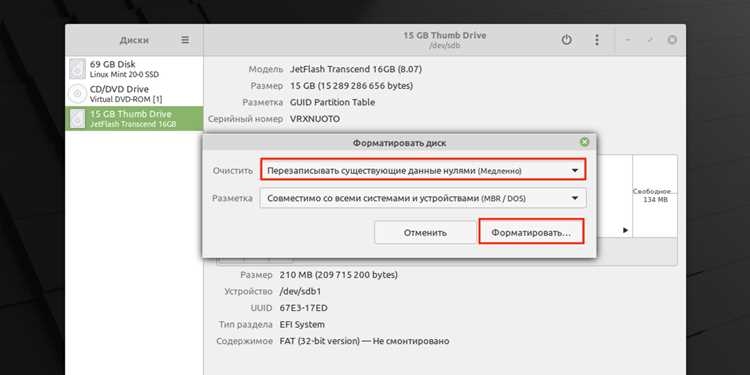
Команда mkfs используется для создания новой файловой системы на выбранном устройстве. Перед выполнением убедитесь, что флешка отмонтирована с помощью umount /dev/sdX1, иначе данные могут быть повреждены. Основной синтаксис команды: sudo mkfs -t тип_фс /dev/sdX, где тип_фс – файловая система, например vfat, exfat, ntfs или ext4.
Для форматирования в FAT32 используйте команду sudo mkfs.vfat /dev/sdX. Для exFAT – sudo mkfs.exfat /dev/sdX, а для NTFS – sudo mkfs.ntfs /dev/sdX. Для Linux-разделов применяют sudo mkfs.ext4 /dev/sdX, что создаёт журналируемую файловую систему, устойчивую к сбоям.
Если на флешке есть старая файловая система, полезно предварительно очистить её метаданные командой wipefs -a /dev/sdX. Это исключает конфликты при создании новой файловой системы и гарантирует корректное форматирование.
После выполнения mkfs можно использовать blkid или lsblk -f для проверки созданной файловой системы и UUID раздела. Это помогает убедиться, что флешка готова к использованию и правильно распознана системой.
Использование GParted для графического форматирования
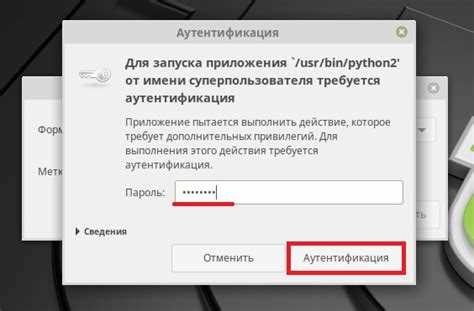
GParted позволяет создавать, удалять и изменять разделы флешки через графический интерфейс. Запустите утилиту с правами суперпользователя: sudo gparted. В верхнем правом углу выберите нужное устройство, чтобы исключить случайное изменение системных дисков.
Для форматирования удалите существующие разделы через Partition → Delete, затем примените изменения кнопкой Apply. После этого создайте новый раздел через Partition → New, выбрав файловую систему: fat32, exfat, ntfs или ext4. Укажите размер, метку раздела и выравнивание для оптимальной работы с флешкой.
После настройки нажмите Apply для создания новой файловой системы. GParted отобразит процесс выполнения операций и сообщит о возможных ошибках. Проверку можно провести через встроенный пункт Check, чтобы убедиться в целостности файловой системы перед использованием.
GParted удобен для визуального контроля разделов и файловых систем, особенно при работе с несколькими флешками или нестандартными таблицами разделов. Он показывает размеры, свободное место и точки монтирования, облегчая точное управление структурой накопителя.
Проверка и исправление ошибок на флешке после форматирования
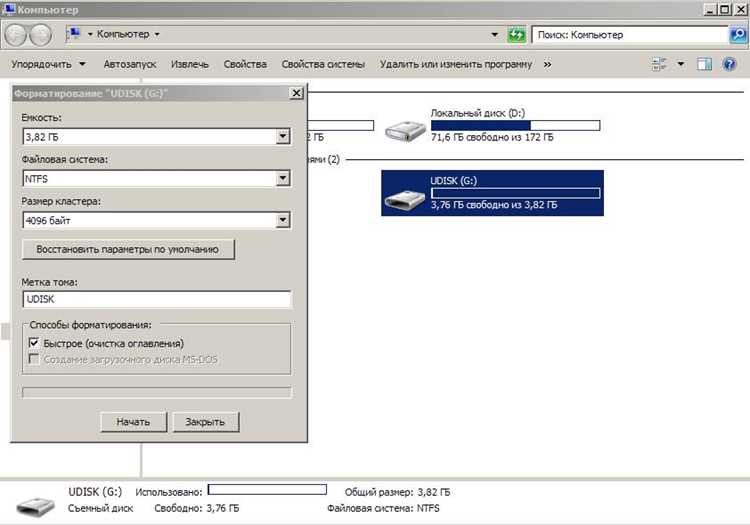
После форматирования важно убедиться, что файловая система функционирует корректно. Для этого используют команду fsck, которая проверяет раздел на наличие ошибок и при необходимости исправляет их. Выполняется с правами суперпользователя:
- sudo fsck /dev/sdX1 – проверка и исправление ошибок на первом разделе флешки.
- sudo fsck -f /dev/sdX1 – принудительная проверка даже на исправной файловой системе.
- sudo fsck -y /dev/sdX1 – автоматическое исправление всех найденных ошибок.
Для FAT32 и exFAT можно использовать специализированные утилиты:
- dosfsck – проверка и исправление FAT32: sudo dosfsck -w -r -l -a -v /dev/sdX1.
- exfatfsck – проверка exFAT: sudo exfatfsck /dev/sdX1.
Рекомендуется выполнять проверку после любого некорректного извлечения флешки, при появлении ошибок чтения или после создания новых разделов. Регулярная проверка предотвращает потерю данных и сохраняет стабильную работу файловой системы.
Безопасное извлечение флешки из системы Linux
Для отмонтирования используйте команду:
sudo umount /dev/sdX1
Если на флешке несколько разделов, отмонтируйте их все. После успешного выполнения команды устройство можно безопасно извлекать.
Для визуального контроля используйте графические файловые менеджеры с функцией Извлечь устройство. Linux также поддерживает команду udisksctl unmount -b /dev/sdX1, которая автоматически обрабатывает все открытые процессы и завершает доступ к разделу.
Нарушение этих действий может привести к повреждению файловой системы и потере данных, поэтому безопасное извлечение является обязательным шагом после форматирования или записи информации на флешку.

Вопрос-ответ:
Как определить, какое устройство является флешкой перед форматированием в Linux?
Для идентификации флешки используйте команду lsblk, которая выводит список всех подключенных устройств с их размерами, типами и точками монтирования. Дополнительно команда fdisk -l покажет таблицу разделов и файловые системы, что позволяет убедиться, что выбранное устройство — именно флешка, а не системный диск.
Какая файловая система лучше всего подходит для флешки, чтобы работать с Windows и Linux?
Для совместимости между Windows и Linux рекомендуется использовать exFAT. Она поддерживает файлы любого размера и большие накопители. FAT32 работает на большинстве устройств, но ограничивает размер файла 4 ГБ, а ext4 оптимизирована для Linux и не поддерживается Windows без дополнительных инструментов.
Как форматировать флешку через терминал без потери данных на других дисках?
Сначала определите точное имя устройства через lsblk. Затем убедитесь, что оно отмонтировано: sudo umount /dev/sdX1. Для форматирования используйте команду sudo mkfs -t тип_фс /dev/sdX, где тип_фс — нужная файловая система, например vfat, exfat, ntfs или ext4. Осторожно проверяйте имя устройства, чтобы не затронуть другие диски.
Можно ли проверить флешку на ошибки после форматирования и как это сделать?
Да, для проверки файловой системы используют команду fsck. Например, sudo fsck /dev/sdX1 проверяет раздел и исправляет найденные ошибки. Для FAT32 применяется dosfsck, для exFAT — exfatfsck. Проверка помогает выявить повреждения и предотвратить потерю данных при дальнейшем использовании флешки.
Как безопасно извлечь флешку после форматирования, чтобы не повредить данные?
Перед извлечением убедитесь, что флешка не смонтирована: mount | grep /dev/sdX. Если она смонтирована, используйте sudo umount /dev/sdX1 или udisksctl unmount -b /dev/sdX1. Только после успешного завершения этих команд можно физически извлекать устройство, чтобы избежать повреждения файловой системы.
Можно ли форматировать флешку в Linux без потери данных на других дисках?
Да, можно, но важно точно определить устройство флешки. Для этого используйте lsblk или fdisk -l, чтобы увидеть все подключенные накопители и их разделы. После идентификации убедитесь, что флешка отмонтирована командой sudo umount /dev/sdX1. Только после этого выполняется форматирование с помощью mkfs или через GParted, что исключает случайное удаление данных на других дисках.
Какие шаги нужно выполнить, чтобы безопасно извлечь флешку после форматирования?
После форматирования флешка может оставаться смонтированной, поэтому сначала проверьте её статус командой mount | grep /dev/sdX. Если устройство смонтировано, используйте sudo umount /dev/sdX1 или udisksctl unmount -b /dev/sdX1. Эти действия завершают все процессы записи и гарантируют целостность файловой системы. Только после выполнения этих команд можно физически извлекать флешку.

 Загрузка...