Содержание статьи
Universal Widescreen Patcher – инструмент, позволяющий изменить разрешение и соотношение сторон в более чем 300 играх, включая популярные тайтлы на DirectX 9 и 10. Он корректирует внутренние настройки игры без необходимости редактирования конфигурационных файлов вручную.
Перед применением патча важно убедиться, что версия игры поддерживается. Список совместимых проектов регулярно обновляется на официальной странице утилиты. Игровые файлы рекомендуется сохранять в исходном виде, создавая резервные копии перед любыми изменениями.
Программа позволяет выбирать конкретное разрешение, включая нестандартные форматы, например 2560×1080 или 3440×1440 для ультрашироких мониторов. После применения патча игра автоматически подстраивается под выбранное соотношение сторон, корректируя интерфейс и поля обзора.
Патчер работает напрямую с исполняемыми файлами игры и сохраняет совместимость с модами и официальными обновлениями в большинстве случаев. В случае ошибок можно быстро откатить изменения, восстановив исходные файлы из резервной копии.
Скачивание и установка Universal Widescreen Patcher
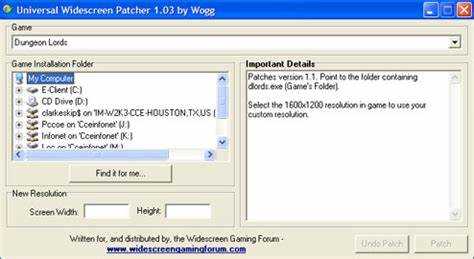
Скачать Universal Widescreen Patcher можно с официального сайта проекта или с проверенных ресурсов на GitHub. Рекомендуется выбирать последнюю стабильную версию, чтобы поддерживались новые игры и исправлены ошибки предыдущих сборок.
После загрузки архив с программой необходимо распаковать в отдельную папку, где не будет ограничений на запись, например, на рабочий стол или в пользовательскую папку «Документы». Это важно для корректной работы патчера с файлами игры.
Программа не требует установки в систему. Для запуска достаточно открыть исполняемый файл UniversalWidescreenPatcher.exe. На некоторых версиях Windows может понадобиться запуск от имени администратора для изменения игровых файлов в защищенных папках.
Перед первым использованием рекомендуется сверить версию патчера с последними обновлениями базы поддерживаемых игр. Если игра отсутствует в списке, можно проверить альтернативные профили или форумы пользователей, где описаны нестандартные решения для новых тайтлов.
Проверка совместимости игры с патчером
Universal Widescreen Patcher поддерживает конкретные версии игр, указанные в списке совместимости внутри программы. Перед применением патча необходимо сверить версию вашей игры с этой базой, чтобы избежать ошибок при изменении файлов.
Для проверки совместимости откройте патчер и найдите игру в выпадающем списке. Если игра отсутствует, можно проверить наличие пользовательских профилей на форумах или в сообществе программы. Некоторые новые тайтлы требуют ручного добавления настроек в конфигурационный файл патчера.
Дополнительно стоит сверить тип DirectX, который использует игра. Патчер корректно работает с DirectX 9, 10 и 11. Для игр на более новых или нестандартных движках поддержка может быть ограничена, и применение патча может вызвать сбои.
Перед патчингом рекомендуется создать резервную копию исполняемого файла игры и всех связанных библиотек. Это позволит быстро откатить изменения в случае несовместимости или некорректного отображения разрешения.
Создание резервной копии игровых файлов
Перед применением Universal Widescreen Patcher необходимо создать резервную копию исполняемого файла игры и всех связанных библиотек. Это позволит быстро восстановить исходное состояние при возникновении ошибок или некорректного отображения разрешения.
Для резервного копирования создайте отдельную папку, например, «Backup_Game», и скопируйте туда все файлы из папки с игрой. Особое внимание уделите файлам с расширением .exe и .dll, так как именно они подвергаются изменениям при патчинге.
Если игра установлена через платформу типа Steam или Epic Games, рекомендуется использовать встроенные функции резервного копирования или скопировать весь каталог игры целиком. Это исключит потерю важных данных при обновлениях или конфликте версий.
После создания резервной копии можно безопасно применять патчер, зная, что при необходимости изменения можно отменить без потери функциональности игры.
Настройка разрешения экрана через патчер
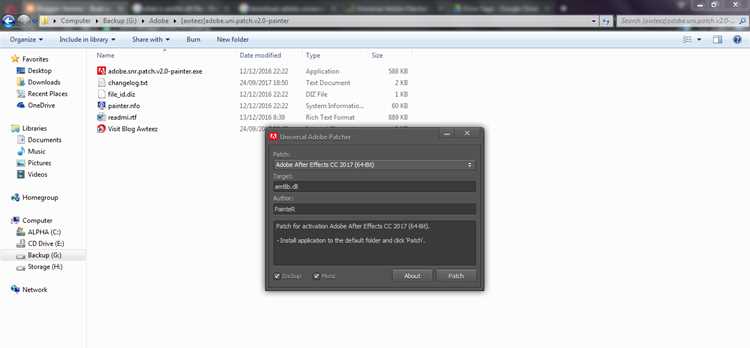
Universal Widescreen Patcher позволяет изменять разрешение игры, выходящее за стандартные параметры, напрямую через конфигурацию патчера. Процесс требует точного указания значений и проверки совместимости с игрой.
- Запуск патчера: Откройте Universal Widescreen Patcher и выберите исполняемый файл игры (обычно с расширением .exe).
- Выбор игры: В списке поддерживаемых игр найдите вашу версию. Если игры нет, можно создать пользовательский профиль через функцию «Custom Game».
- Настройка разрешения: В разделе «Resolution» укажите ширину и высоту экрана в пикселях. Для большинства современных мониторов подойдут значения 1920×1080, 2560×1440 или 3840×2160.
- Применение патча: Нажмите «Patch» для внесения изменений. Патчер сохранит новый конфигурационный файл игры.
- Проверка корректности: Запустите игру и убедитесь, что разрешение соответствует заданным параметрам. Если интерфейс выглядит сжатым или обрезанным, измените соотношение сторон через «Aspect Ratio» в патчере.
- Создание резервной копии: Перед изменением разрешения рекомендуется сделать копию оригинального exe или конфигурационных файлов игры, чтобы вернуть настройки при необходимости.
Дополнительно рекомендуется использовать настройки «Force Widescreen» для игр, которые не поддерживают нестандартные разрешения, а также проверять совместимость с модами и текстур-паками.
Применение патча к игре
Применение патча через Universal Widescreen Patcher требует точного соблюдения порядка действий и проверки совместимости игры с изменениями.
- Выбор исполняемого файла: Укажите путь к файлу игры (.exe). Патчер использует этот файл для внесения изменений.
- Выбор игры и профиля: В списке поддерживаемых игр отметьте вашу версию. Если игра отсутствует, создайте пользовательский профиль через «Custom Game».
- Настройка параметров: В таблице патчера установите желаемое разрешение, соотношение сторон и дополнительные опции (Force Widescreen, UI Scaling).
- Применение изменений: Нажмите кнопку «Patch». Патчер создаст резервную копию оригинального файла и внесет новые настройки в исполняемый файл.
- Проверка корректности: Запустите игру, убедитесь, что изменения применились и графика отображается правильно. При необходимости откатите через резервную копию.
Таблица параметров патча:
| Параметр | Описание | Рекомендованные значения |
|---|---|---|
| Resolution | Ширина и высота экрана в пикселях | 1920×1080, 2560×1440, 3840×2160 |
| Aspect Ratio | Соотношение сторон изображения | 16:9, 21:9, 32:9 |
| Force Widescreen | Принудительное применение широкоформатного режима | Включено для игр без поддержки нестандартных разрешений |
| UI Scaling | Масштабирование интерфейса под новое разрешение | Автоматически подбирается, можно корректировать вручную |
После применения патча рекомендуется сохранять резервные копии и проверять совместимость с установленными модификациями.
Проверка корректной работы игры после патча
После применения патча важно убедиться, что изменения не нарушили работу игры и корректно отображаются графика и интерфейс.
- Запуск игры: Откройте патченую версию и проверьте основной экран загрузки. Если игра не запускается, откатите изменения через резервную копию exe-файла.
- Проверка разрешения: Убедитесь, что разрешение соответствует установленным параметрам. Для широкоформатных мониторов проверьте, что изображение не обрезано и не искажено.
- Соотношение сторон: Проверьте отображение интерфейса и HUD. Элементы должны сохранять пропорции, особенно в меню и инвентаре.
- Тестирование геймплея: Пройдите несколько уровней или сцен, чтобы убедиться в отсутствии визуальных багов, вылетов или лагов.
- Проверка совместимости модов: Если в игре установлены сторонние модификации, убедитесь, что они корректно работают с новым разрешением и широкоформатным режимом.
- Использование журнала ошибок: Если игра поддерживает логирование, проверьте файл журнала на наличие ошибок, связанных с графикой или конфигурацией экрана.
- Корректировка параметров: При выявлении проблем измените параметры через патчер: попробуйте другое разрешение, настройку Aspect Ratio или отключите Force Widescreen.
Регулярная проверка после каждой патча позволяет быстро выявлять и устранять несовместимости, сохраняя стабильность и качество отображения игры.
Устранение ошибок и возврат к исходным настройкам
При некорректной работе игры после применения патча важно быстро восстановить исходные параметры и устранить проблемы.
- Использование резервной копии: Universal Widescreen Patcher автоматически создаёт резервный exe-файл перед внесением изменений. Верните оригинальный файл, переименовав его в исходное имя игры.
- Удаление патча: В патчере выберите опцию «Unpatch» для автоматического восстановления исходного состояния игры.
- Корректировка параметров: Если ошибка связана с разрешением или соотношением сторон, попробуйте уменьшить разрешение до стандартного, изменить Aspect Ratio или отключить Force Widescreen.
- Очистка конфигурационных файлов: Удалите или сбросьте настройки в файлах конфигурации игры, если изменения сохраняются независимо от exe-файла.
- Проверка совместимости с модами: Временно отключите сторонние модификации, чтобы определить источник ошибки, особенно если они влияют на графику или интерфейс.
- Повторное применение патча: После устранения проблем можно заново применить патч с корректными параметрами, проверяя работу игры поэтапно.
- Мониторинг логов: Используйте файлы журналов игры для выявления конкретных ошибок, связанных с графикой или конфигурацией экрана, чтобы точнее определить источник проблемы.
Соблюдение этих шагов позволяет безопасно возвращать игру к исходному состоянию и минимизировать риск повреждения файлов при повторном патчинге.
Вопрос-ответ:
Что такое Universal Widescreen Patcher и для чего он нужен?
Universal Widescreen Patcher — это инструмент, который позволяет изменять разрешение и соотношение сторон игр, расширяя поддержку широкоформатных мониторов. С его помощью можно настроить экран под нестандартные параметры без ручного редактирования конфигурационных файлов.
Как правильно выбрать игру для патча?
После запуска патчера необходимо указать исполняемый файл игры (.exe) и выбрать её из списка поддерживаемых версий. Если игра отсутствует, можно создать пользовательский профиль через функцию Custom Game, указав путь к файлу и параметры разрешения.
Какие шаги нужно выполнить для изменения разрешения через патчер?
Сначала выбирается игра и указывается exe-файл. Затем в таблице Resolution задаются ширина и высота экрана в пикселях, а также Aspect Ratio. Дополнительно можно включить Force Widescreen для принудительного широкоформатного режима и настроить масштаб интерфейса через UI Scaling. После установки всех параметров нажимается Patch, чтобы изменения вступили в силу.
Что делать, если игра не запускается после применения патча?
Сначала восстановите оригинальный exe-файл из резервной копии, которую создаёт патчер. Если проблема сохраняется, очистите конфигурационные файлы игры и отключите сторонние моды. После этого можно повторно применить патч с другими параметрами разрешения или без Force Widescreen. Также полезно проверять журналы ошибок игры для точного определения причины сбоя.

 Загрузка...