Содержание статьи
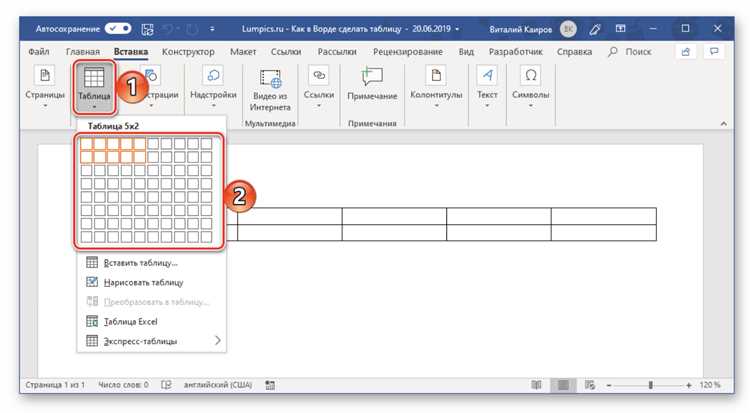
Штриховка ячеек в таблице Microsoft Word позволяет выделить важную информацию и улучшить визуальное восприятие данных. Это особенно полезно при работе с таблицами, содержащими большое количество чисел или текстовых данных. Применяя различные виды штриховки, можно акцентировать внимание на нужных элементах и сделать документ более читаемым.
Для того чтобы заштриховать ячейку, нужно понимать, как работать с функцией форматирования в Word. Стандартные инструменты программы позволяют выбрать не только цвет штриховки, но и её плотность, а также стиль. Использование этой функции не требует дополнительных навыков, однако знание всех её возможностей сделает работу с таблицами удобнее и быстрее.
Важно: процесс заштриховывания отличается в зависимости от версии Microsoft Word, поэтому важно учитывать, какие именно функции доступны в вашей версии программы.
Штриховка ячеек будет полезна не только для выделения важных данных, но и для улучшения структуры документа. Она позволяет быстро организовать и оформить таблицу, делая её более понятной для читателя. В этой статье мы разберем, как эффективно применить штриховку для разных типов данных и в разных ситуациях.
Как выделить ячейку для штриховки
Для того чтобы заштриховать ячейку в таблице Microsoft Word, сначала необходимо правильно её выделить. Это основной шаг, без которого не получится применить штриховку. Для выделения ячейки выполните следующие действия:
1. Кликните на ячейку таблицы. Просто щелкните в нужной ячейке. Если требуется выделить несколько ячеек, удерживайте клавишу Shift и используйте стрелки на клавиатуре или кликните и перетащите мышью. Это позволит выделить несколько ячеек сразу.
2. Выделение целой строки или столбца. Если необходимо выделить всю строку или столбец, наведите курсор на левую или верхнюю границу таблицы, когда курсор изменится на стрелку, нажмите на неё. Таким образом, вся строка или столбец будет выделен для дальнейшего форматирования.
3. Множественное выделение. Для выделения нескольких отдельных ячеек, удерживайте клавишу Ctrl и щелкайте по нужным ячейкам. Этот метод позволяет выбрать ячейки, которые не располагаются рядом друг с другом.
4. Выделение всей таблицы. Чтобы выделить всю таблицу, кликните на небольшой квадрат в левом верхнем углу таблицы (между строкой и столбцом). Это выделит все ячейки таблицы и позволит применить штриховку ко всем ячейкам одновременно.
После того как ячейка или группа ячеек выделена, вы можете переходить к выбору типа штриховки и её настройки через панель инструментов или контекстное меню.
Методы доступа к панели форматирования ячеек
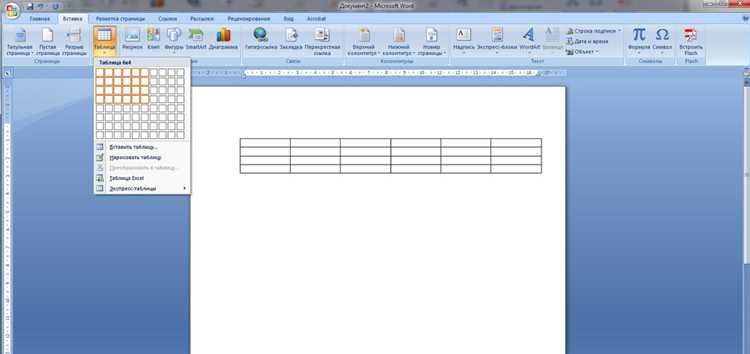
Чтобы применить штриховку к ячейке, необходимо открыть панель форматирования ячеек. Существует несколько способов доступа к этой панели:
- Через контекстное меню:
Щелкните правой кнопкой мыши на выделенной ячейке или группе ячеек и в контекстном меню выберите пункт «Границы и заливка». Это откроет окно настройки параметров ячейки, включая возможность изменения штриховки.
- Через вкладку «Конструктор»:
На верхней панели Word перейдите на вкладку «Конструктор», которая появляется, когда вы работаете с таблицей. В группе инструментов «Стили таблиц» выберите нужный стиль, а затем нажмите на «Границы» и выберите «Границы и заливка».
- Через вкладку «Дизайн»:
Если вы используете более старую версию Word, доступ к панелям форматирования можно получить через вкладку «Дизайн», которая также появляется при выделении таблицы. Здесь вы найдете кнопку для изменения границ и заливки ячеек.
- Горячие клавиши:
В некоторых версиях Word можно использовать горячие клавиши для быстрого доступа к панели форматирования. Например, сочетание Alt + H + B может открыть панель «Границы и заливка», если ваша версия поддерживает горячие клавиши для работы с таблицами.
После того как панель будет открыта, вы сможете настроить штриховку ячеек, выбрав нужный стиль, цвет и плотность заливки.
Выбор стиля штриховки для ячеек
Microsoft Word предоставляет несколько вариантов стилей штриховки, которые можно применять к ячейкам таблицы. Для выбора нужного стиля выполните следующие шаги:
- Откройте окно «Границы и заливка»:
Щелкните правой кнопкой мыши по выбранной ячейке или группе ячеек, затем выберите пункт «Границы и заливка». В открывшемся окне перейдите на вкладку «Заливка».
- Выбор стиля:
В разделе «Штриховка» откроется несколько вариантов стилей: вертикальные линии, горизонтальные линии, диагональные линии и различные комбинации этих стилей. Выберите тот, который наиболее подходит для вашего документа.
- Настройка плотности штриховки:
Вы можете настроить плотность штриховки, чтобы линии были более редкими или плотными. Для этого используйте выпадающий список плотности в том же окне. Это позволит регулировать, насколько ярко будет выделена ячейка.
- Цвет штриховки:
Кроме стиля, вы можете выбрать и цвет штриховки. Это делается через соответствующий параметр в разделе «Цвет заливки». Цвет можно выбрать из стандартной палитры или задать свой.
При выборе стиля штриховки важно учитывать общий дизайн документа. Например, для выделения важных данных часто используют более жирные и контрастные линии, а для фона таблиц выбирают легкие, полупрозрачные штрихи.
Как изменить цвет штриховки ячейки
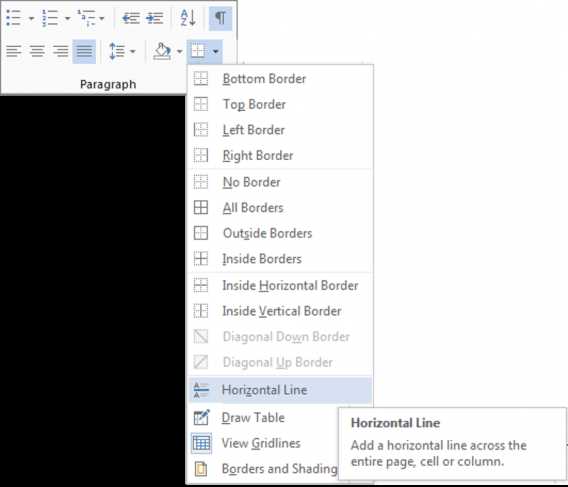
Изменение цвета штриховки ячеек в Microsoft Word позволяет настроить визуальное восприятие данных и выделить ключевые элементы таблицы. Чтобы изменить цвет штриховки, выполните следующие действия:
- Откройте окно «Границы и заливка»:
Выделите ячейку или группу ячеек, затем щелкните правой кнопкой мыши и выберите «Границы и заливка» из контекстного меню.
- Перейдите на вкладку «Заливка»:
В открывшемся окне выберите вкладку «Заливка», чтобы начать настройку цвета штриховки.
- Выбор цвета штриховки:
В разделе «Цвет заливки» вы увидите выпадающий список с различными цветами. Выберите нужный цвет из предложенной палитры. Можно также выбрать «Дополнительные цвета», чтобы настроить уникальный оттенок.
- Настройка интенсивности:
Если хотите, чтобы штриховка была полупрозрачной или имела менее насыщенный цвет, можно отрегулировать параметры прозрачности цвета через кнопку «Дополнительные настройки».
После того как цвет выбран, нажмите ОК, чтобы применить изменения. Вы можете изменять цвет штриховки для разных ячеек, что позволяет создавать таблицы с различными визуальными эффектами.
Как применить штриховку ко всем ячейкам таблицы
Чтобы применить штриховку ко всем ячейкам таблицы в Microsoft Word, выполните следующие шаги:
- Выделите всю таблицу:
Щелкните в любом месте таблицы. Затем нажмите на небольшой квадрат в левом верхнем углу таблицы (между строкой и столбцом), чтобы выделить все ячейки.
- Откройте окно «Границы и заливка»:
Щелкните правой кнопкой мыши на таблице и выберите «Границы и заливка» из контекстного меню. Откроется окно настройки границ и заливки для всей таблицы.
- Перейдите на вкладку «Заливка»:
В окне «Границы и заливка» перейдите на вкладку «Заливка», чтобы настроить штриховку для всех ячеек таблицы.
- Выбор стиля и цвета штриховки:
Выберите нужный стиль штриховки и цвет. Для всей таблицы можно установить одинаковый цвет и стиль, чтобы все ячейки выглядели однородно.
После того как вы выбрали стиль и цвет, нажмите ОК, чтобы применить изменения ко всем ячейкам. Это позволит быстро оформить таблицу, сделав её более выразительной и организованной.
Как настроить плотность штриховки в ячейке
Плотность штриховки в ячейке позволяет контролировать, насколько близко расположены линии штриховки. Это важно для создания нужного визуального эффекта. Чтобы настроить плотность штриховки, выполните следующие действия:
- Откройте окно «Границы и заливка»:
Щелкните правой кнопкой мыши по ячейке, для которой хотите изменить плотность штриховки, и выберите «Границы и заливка» в контекстном меню.
- Перейдите на вкладку «Штриховка»:
В открывшемся окне выберите вкладку «Заливка», где вы можете настроить штриховку для выбранной ячейки.
- Выберите плотность:
В разделе «Штриховка» будет предложено несколько вариантов плотности: легкая, средняя и плотная. Выберите нужную плотность, в зависимости от того, как сильно должны быть видны линии штриховки.
- Настройка индивидуальной плотности:
Если стандартных вариантов недостаточно, вы можете выбрать «Пользовательские» параметры плотности и настроить расстояние между линиями вручную, если такая опция доступна в вашей версии Microsoft Word.
После выбора плотности нажмите ОК, чтобы применить изменения. Более плотная штриховка подходит для выделения крупных блоков информации, в то время как редкая штриховка может использоваться для легкого фона.
Как отменить или изменить штриховку ячейки
Если вам нужно отменить или изменить штриховку ячейки, следуйте этим шагам:
- Отмена штриховки:
Чтобы удалить штриховку, выделите ячейку или группу ячеек, в которых вы хотите изменить настройки. Щелкните правой кнопкой мыши и выберите «Границы и заливка». В открывшемся окне перейдите на вкладку «Заливка» и выберите «Нет заливки» в разделе «Цвет заливки». Нажмите ОК, чтобы применить изменения.
- Изменение стиля штриховки:
Для изменения стиля штриховки откройте окно «Границы и заливка», выберите вкладку «Заливка» и выберите новый стиль из предложенных вариантов. Вы также можете настроить плотность и цвет, чтобы изменить визуальный эффект штриховки.
- Изменение цвета штриховки:
Для изменения цвета штриховки откройте окно «Границы и заливка», перейдите на вкладку «Заливка» и выберите новый цвет из палитры. После выбора нужного цвета нажмите ОК, чтобы применить изменения.
После выполнения этих шагов штриховка будет изменена или удалена в соответствии с вашими предпочтениями. Вы можете вернуться к этим настройкам в любое время для внесения новых изменений.
Проблемы при заштриховывании и их решение
В процессе заштриховывания ячеек в Microsoft Word могут возникать различные проблемы. Рассмотрим основные из них и способы их решения.
| Проблема | Решение |
|---|---|
| Не отображается штриховка после применения | Убедитесь, что выбраны правильные параметры штриховки, и что ячейка не имеет заливки другого цвета. Также проверьте, не перекрывают ли другие элементы таблицы, такие как границы, штриховку. |
| Штриховка выглядит слишком слабой или слишком сильной | Измените плотность штриховки. Для этого откройте окно «Границы и заливка», перейдите на вкладку «Заливка» и выберите нужную плотность линии или настройте её вручную, если доступна такая опция. |
| Цвет штриховки не совпадает с выбранным | Проверьте настройки цвета в разделе «Цвет заливки» в окне «Границы и заливка». Возможно, вы выбрали слишком светлый цвет, который не виден на фоне таблицы. Попробуйте выбрать более контрастный оттенок. |
| Штриховка применяется только к одной ячейке, а не ко всей таблице | Для того чтобы применить штриховку ко всем ячейкам, выделите всю таблицу перед изменением параметров. Это можно сделать, щелкнув на квадрат в левом верхнем углу таблицы, между строкой и столбцом. |
| Штриховка не отображается в другом документе | Если таблица была скопирована из другого документа, возможно, настройки форматирования не были перенесены. В таком случае попробуйте применить штриховку заново, чтобы устранить проблему. |
После выполнения предложенных решений проблемы с заштриховыванием должны быть устранены. Если ошибка продолжает возникать, возможно, стоит проверить обновления программы или перезагрузить документ.
Вопрос-ответ:
Как выбрать нужный стиль штриховки для ячеек в Word?
Для выбора стиля штриховки в Microsoft Word выделите ячейку или несколько ячеек, затем щелкните правой кнопкой мыши и выберите «Границы и заливка». В открывшемся окне перейдите на вкладку «Заливка», где можно выбрать различные стили, такие как вертикальные или горизонтальные линии. Выберите подходящий стиль в зависимости от того, какой визуальный эффект вы хотите создать.
Почему не отображается штриховка после применения?
Если штриховка не отображается, возможно, это связано с тем, что выбран слишком светлый цвет заливки или тонкие линии, которые не видны на фоне документа. Попробуйте изменить цвет на более контрастный или выберите более плотную штриховку. Также убедитесь, что в настройках таблицы не скрыты границы, которые могут перекрывать штриховку.
Как отменить штриховку в ячейке?
Чтобы отменить штриховку, выделите ячейку или группу ячеек, где была применена штриховка. Щелкните правой кнопкой мыши, выберите «Границы и заливка», затем в разделе «Цвет заливки» выберите «Нет заливки». Нажмите «ОК», чтобы удалить штриховку из ячеек.
Можно ли применить штриховку ко всем ячейкам таблицы сразу?
Да, для того чтобы применить штриховку ко всей таблице, выделите все ячейки. Для этого кликните на маленький квадрат в верхнем левом углу таблицы, где встречаются строки и столбцы. После этого перейдите в меню «Границы и заливка» и настройте штриховку для всей таблицы. Это позволит вам применить один стиль или цвет ко всем ячейкам сразу.
Как изменить плотность штриховки в ячейке?
Плотность штриховки можно настроить в окне «Границы и заливка». После того как вы выберете стиль штриховки, перейдите в раздел «Штриховка» и выберите желаемую плотность. Можно выбрать легкую, среднюю или плотную штриховку, в зависимости от того, насколько ярко вы хотите выделить ячейку. В некоторых версиях Word также доступна настройка индивидуальной плотности.
Как применить штриховку только к одной ячейке, а не ко всей таблице?
Чтобы заштриховать только одну ячейку, выделите её, щелкнув на ней левой кнопкой мыши. Затем щелкните правой кнопкой мыши на выделенной ячейке и выберите «Границы и заливка». В открывшемся окне перейдите на вкладку «Заливка» и выберите нужный стиль штриховки и цвет. Нажмите «ОК», и штриховка будет применена только к этой ячейке, без изменения остальных.

 Загрузка...