Содержание статьи
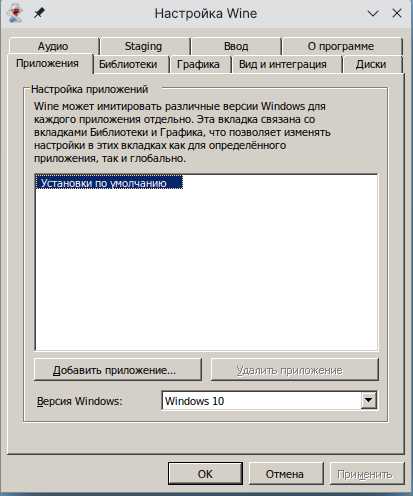
Wineskin – это инструмент, который позволяет запускать приложения для Windows в среде macOS без установки самой Windows или виртуальной машины. Он работает на базе Wine и использует так называемые wrapper-контейнеры, внутри которых приложение изолировано от системы и запускается как обычная программа Mac. Такой подход особенно актуален для пользователей macOS, которым требуется доступ к узкоспециализированному софту, не имеющему версии под macOS.
Перед началом работы важно учитывать версию macOS и архитектуру процессора. На системах с Apple Silicon (M1, M2 и новее) Wineskin работает через Rosetta 2 и поддерживает только 32- и 64-битные Windows-приложения, совместимые с выбранным Wine Engine. На macOS Catalina и новее запуск 32-битных компонентов macOS невозможен, поэтому корректный подбор движка Wine становится критически важным.
Процесс запуска приложения через Wineskin включает несколько практических шагов: установку Wineskin Winery, создание wrapper, выбор Wine Engine, настройку среды и установку самого Windows-приложения. Каждый из этих этапов влияет на стабильность запуска, работу графики, доступ к файловой системе и корректное отображение интерфейса. Ошибки на ранних шагах часто приводят к сбоям, зависаниям или отказу запуска.
В статье рассматривается пошаговый подход к запуску приложений через Wineskin с упором на реальные сценарии использования: запуск установщиков в формате .exe и .msi, настройку библиотек, работу с правами доступа и решение распространённых проблем, возникающих при первом запуске.
Проверка версии macOS и совместимости приложения Windows
Перед установкой Wineskin необходимо точно определить версию macOS. Это делается через меню Apple → «Об этом Mac». Критически важно учитывать, что начиная с macOS Catalina (10.15) система не поддерживает 32-битные macOS-компоненты, что напрямую влияет на работу оболочек Wineskin и выбор Wine Engine. На macOS Ventura и новее корректная работа возможна только с актуальными сборками Wine и Wineskin Winery.
Тип процессора влияет на способ запуска Windows-приложений. На Mac с процессорами Intel Wine выполняет x86-код напрямую. На устройствах с Apple Silicon (M1, M2, M3) запуск происходит через слой трансляции Rosetta 2, который должен быть установлен в системе заранее. Без Rosetta Wineskin не сможет запустить большинство Windows-программ, даже если они 64-битные.
Совместимость Windows-приложения определяется его разрядностью и используемыми технологиями. Программы, требующие DirectX 11/12, драйверов устройств, антивирусных модулей или глубокой интеграции с системой, как правило, не запускаются через Wineskin. Наиболее стабильную работу показывают приложения с DirectX 9, OpenGL или без аппаратного ускорения.
Дополнительно следует проверить тип установщика. Файлы .exe и .msi подходят для установки в Wineskin, тогда как портативные версии с нестандартными лаунчерами или встроенными обновляторами часто вызывают ошибки. Перед началом рекомендуется изучить отчёты совместимости Wine AppDB для конкретной версии программы и зафиксировать рекомендуемую версию Wine Engine.
Загрузка и установка Wineskin Winery на Mac
Приложение Wineskin Winery не требует классической установки. Достаточно переместить файл Wineskin Winery.app в каталог Программы, чтобы избежать проблем с правами доступа и обновлениями. Первый запуск может быть заблокирован системой безопасности macOS, поэтому при появлении предупреждения нужно открыть «Настройки системы» → «Конфиденциальность и безопасность» и разрешить запуск приложения вручную.
При первом открытии Wineskin Winery запрашивает доступ к сети для загрузки Wine Engine и вспомогательных компонентов. Отказ от сетевого доступа делает дальнейшую работу невозможной. После запуска интерфейс отображает список доступных движков Wine и раздел для управления wrapper, что подтверждает корректность установки.
Если приложение закрывается сразу после запуска, следует проверить версию macOS и наличие Rosetta 2 на устройствах с Apple Silicon. Установка Rosetta выполняется через терминал командой softwareupdate —install-rosetta. После завершения установки Wineskin Winery запускается без дополнительных действий.
Создание нового wrapper для конкретного приложения
Wrapper в Wineskin представляет собой отдельное macOS-приложение, внутри которого размещается среда Wine и все файлы Windows-программы. Создание wrapper выполняется через Wineskin Winery в разделе Wrapper с помощью кнопки Create New Blank Wrapper. Название следует задавать без кириллицы и специальных символов, так как они могут вызвать ошибки при запуске установщика.
После подтверждения начинается автоматическая сборка структуры wrapper: создаётся каталог с библиотеками Wine, виртуальным диском drive_c и конфигурационными файлами. Процесс занимает несколько минут и требует активного подключения к сети, если выбранный Wine Engine ещё не загружен. Прерывание на этом этапе часто приводит к повреждённому wrapper.
Готовый wrapper сохраняется в папке ~/Applications/Wineskin. Для дальнейшей работы его необходимо открыть двойным щелчком и перейти в меню Advanced. Здесь задаются параметры экрана, версии Windows-окружения и пути к исполняемым файлам, что позволяет адаптировать среду под конкретное приложение.
Для каждого Windows-приложения рекомендуется создавать отдельный wrapper. Совмещение нескольких программ в одном контейнере приводит к конфликтам библиотек, некорректным обновлениям и сбоям при запуске. Изолированный wrapper упрощает настройку и последующее устранение ошибок.
Выбор и установка подходящего Wine Engine
Wine Engine определяет, какие системные вызовы Windows и версии библиотек будут доступны внутри wrapper. Неподходящий движок приводит к сбоям при запуске, отсутствию интерфейса или ошибкам установщика. Выбор следует начинать с проверки требований конкретного приложения: версии Windows, DirectX, .NET Framework и Visual C++ Redistributable.
Установка Wine Engine выполняется через Wineskin Winery в разделе Installed Engines с помощью кнопки +. Рекомендуется загружать несколько версий, так как более новая сборка не всегда совместима со старым программным обеспечением. Для 32-битных приложений требуется движок с поддержкой x86, для 64-битных – x64.
| Тип приложения | Рекомендуемый Wine Engine | Примечания |
|---|---|---|
| Старые программы (Windows XP / 7) | Wine 5.x – 6.x | Лучшая совместимость с устаревшими API |
| Современные 64-битные приложения | Wine 7.x – 9.x | Требуется актуальная macOS и Rosetta 2 |
| Программы без графического ускорения | Wine Stable | Минимум проблем с рендерингом |
После загрузки движок назначается конкретному wrapper через меню Advanced → Tools → Change Engine Used. Замена Wine Engine возможна в любой момент, однако после установки приложения это может потребовать повторной настройки библиотек и параметров запуска.
Для повышения совместимости рекомендуется фиксировать выбранный Wine Engine и отключать автоматические обновления wrapper. Это предотвращает изменения среды, которые могут нарушить работу уже установленного приложения.
Настройка параметров wrapper перед установкой программы
Перед запуском установщика необходимо открыть wrapper и перейти в раздел Advanced. Вкладка Configuration используется для выбора версии Windows-окружения. Для большинства приложений подходят профили Windows 7 или Windows 10, тогда как выбор Windows XP может привести к ошибкам современных установщиков.
Раздел Tools → Winetricks используется для предварительной установки зависимостей. До установки программы рекомендуется добавить необходимые пакеты, такие как dotnet40, vcrun2015 или d3dx9, если они указаны в системных требованиях. Установка библиотек после запуска приложения часто приводит к нестабильной работе.
Вкладка Advanced → Browse позволяет заранее указать путь к будущему исполняемому файлу, однако на этом этапе достаточно проверить корректность структуры drive_c. Также следует убедиться, что wrapper имеет права на чтение и запись в пользовательские каталоги macOS, иначе установка может завершиться ошибкой.
Установка Windows-приложения внутри Wineskin
Установка выполняется через запуск wrapper и выбор пункта Install Software. В зависимости от формата дистрибутива используется установка из файла или из папки. Перед началом рекомендуется закрыть все сторонние приложения macOS, чтобы избежать конфликтов доступа к файловой системе.
- Открыть wrapper двойным щелчком и нажать Install Software.
- Выбрать вариант Choose Setup Executable для файлов .exe или .msi.
- Указать путь к установочному файлу и дождаться запуска установщика.
- Следовать шагам мастера установки, не изменяя стандартный путь в C:\Program Files.
Во время установки не рекомендуется запускать обновление компонентов или драйверов, предлагаемых самим приложением. Такие действия часто приводят к ошибкам Wine и сбоям после завершения процесса.
- отключать автоматическую проверку обновлений;
- отказываться от установки дополнительных служб и фоновых процессов;
- не включать интеграцию с системным треем Windows.
После завершения установки Wineskin предложит выбрать основной исполняемый файл программы. Обычно он располагается в каталоге drive_c\Program Files или Program Files (x86). Корректный выбор файла определяет, будет ли приложение запускаться напрямую при открытии wrapper.
Запуск установленного приложения и проверка работы
При успешном запуске следует проверить корректность отображения интерфейса: отсутствие артефактов, читаемость шрифтов, реакцию на изменение размера окна. Если элементы интерфейса масштабируются некорректно, рекомендуется вернуться в настройки wrapper и изменить параметры экрана или отключить полноэкранный режим.
Особое внимание требуется уделить работе с файлами. Необходимо убедиться, что приложение имеет доступ к каталогам macOS, примонтированным внутри Wine, и корректно открывает и сохраняет данные. Для проверки достаточно создать тестовый файл и перезапустить программу.
Также следует отследить использование системных ресурсов. Постоянная загрузка процессора или резкий рост потребления памяти указывает на несовместимость выбранного Wine Engine или отсутствие необходимых библиотек. В таких случаях имеет смысл заменить движок или установить недостающие компоненты через Winetricks.
Исправление типичных ошибок запуска и сбоев

При нестабильной работе первым шагом должна быть проверка логов Wine. Они доступны через Advanced → Tools → View Last Log и содержат информацию о сбоях и отсутствующих компонентах. Ошибки с пометками fixme и err указывают на конкретные проблемы конфигурации или библиотек.
- окно приложения не появляется – убедиться, что выбран правильный исполняемый файл;
- зависание на старте – отключить автоматический запуск служб внутри приложения;
- ошибки DirectX – установить пакеты d3dx9 или d3dcompiler через Winetricks;
- краш после обновления macOS – заменить Wine Engine на более новую или более раннюю версию.
Отдельное внимание стоит уделить правам доступа. Wrapper должен иметь разрешения на чтение и запись в пользовательские каталоги macOS. Если приложение не сохраняет файлы или настройки, необходимо проверить доступы в «Настройки системы → Конфиденциальность и безопасность» и добавить wrapper в разрешённые приложения.
- Закрыть wrapper и Wineskin Winery.
- Проверить права доступа к папке wrapper.
- Запустить wrapper повторно и выполнить тестовый запуск.
В случае системных конфликтов рекомендуется полностью удалить wrapper и создать новый с теми же параметрами, но без переноса старых данных. Повреждённый реестр Wine и устаревшие библиотеки часто становятся причиной ошибок, которые невозможно устранить точечной настройкой.
Вопрос-ответ:
Почему приложение запускается через Wineskin, но сразу закрывается без ошибок?
Чаще всего причина связана с несовпадением разрядности программы и выбранного Wine Engine. Например, 32-битное приложение не запустится в wrapper с движком, ориентированным только на x64. Также подобное поведение возникает при отсутствии обязательных библиотек, таких как Visual C++ или .NET. Проверка логов Wine и установка зависимостей через Winetricks обычно позволяет выявить источник проблемы.
Можно ли использовать один wrapper для нескольких Windows-приложений?
Технически это возможно, но на практике приводит к конфликтам библиотек и некорректным настройкам реестра Wine. Программы могут требовать разные версии DLL и параметры Windows-окружения. Отдельный wrapper под каждое приложение снижает риск сбоев и упрощает диагностику ошибок.
Почему интерфейс программы отображается слишком мелким на экране Mac?
На дисплеях Retina масштабирование часто работает некорректно. Решение заключается в отключении автоматического управления разрешением экрана в настройках wrapper и запуске приложения в оконном режиме. Дополнительно можно изменить DPI через настройки Wine, чтобы элементы интерфейса отображались корректно.
Что делать, если установщик Windows-программы зависает во время работы?
Зависание часто связано с попыткой установить драйверы или фоновые службы, которые Wine не поддерживает. В таких случаях следует перезапустить wrapper, запустить установщик повторно и отказаться от дополнительных компонентов. Если проблема сохраняется, имеет смысл сменить версию Wine Engine.
Как проверить, поддерживается ли нужная программа в Wineskin до установки?
Перед созданием wrapper стоит изучить базу совместимости Wine AppDB. Там указываются версии Wine, параметры запуска и типичные ошибки для конкретных программ. Эта информация помогает выбрать подходящий Wine Engine и избежать лишних экспериментов.

 Загрузка...