Содержание статьи
Microsoft Word допускает демонстрацию документов в формате показа, если задача заключается не в анимации слайдов, а в последовательном отображении информации. Такой способ используют для презентации инструкций, нормативных документов, учебных материалов и аналитических отчетов, где важны таблицы, схемы и точное расположение элементов.
Для запуска показа в Word применяются режим чтения и полноэкранный просмотр, которые скрывают ленту, меню и инструменты редактирования. Перед демонстрацией документ подготавливают: задают разрывы страниц, отключают переносы строк, устанавливают масштаб 125–150 % и проверяют контрастность текста для отображения на проекторе.
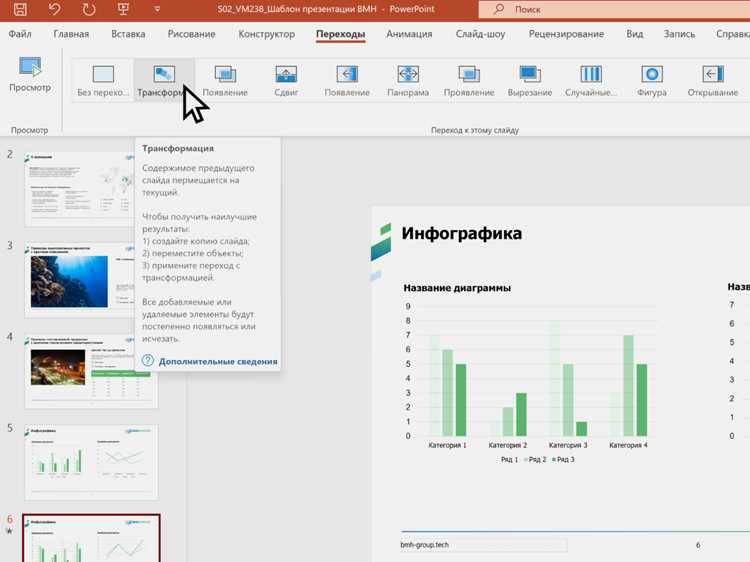
При необходимости Word позволяет запускать презентации PowerPoint напрямую из текста. С помощью гиперссылок или встроенных объектов можно открыть файл PPTX и сразу перейти к показу, сохранив единый сценарий выступления без ручного переключения между программами.
Далее рассмотрены практические способы запуска презентации в Microsoft Word и параметры просмотра, которые позволяют управлять показом документа в ходе выступления.
Подготовка документа Word для показа на экране
Перед демонстрацией документ Word необходимо адаптировать под экранный формат, а не под печать. В первую очередь следует заменить автоматические переносы логическими разрывами страниц, чтобы каждая страница соответствовала одному экрану и не обрывалась в произвольном месте.
Для показа на проекторе или большом мониторе рекомендуется установить альбомную ориентацию и увеличить поля до 2–2,5 см, чтобы текст не уходил за границы видимой области. Основной шрифт должен быть не менее 18–20 pt, для заголовков – от 28 pt, без декоративных начертаний.
Таблицы и схемы следует подгонять под ширину страницы, избегая горизонтальной прокрутки. Если элемент не помещается, его выносят на отдельную страницу. Для визуального разделения блоков используются интервалы между абзацами, а не пустые строки, чтобы верстка не смещалась при изменении масштаба.
Перед показом необходимо проверить документ в режиме предварительного просмотра, установить масштаб 125–150 % и отключить отображение непечатаемых символов. Это позволяет заранее выявить перегруженные страницы и скорректировать структуру до запуска презентации.
Включение режима чтения для демонстрации документа
Режим чтения в Microsoft Word предназначен для показа документа без элементов редактирования и подходит для презентации материалов на экране. Он автоматически скрывает ленту, панели инструментов и курсор, оставляя только содержимое страниц.
Для активации режима чтения используется один из способов:
- нажать кнопку «Режим чтения» в правом нижнем углу окна Word;
- перейти в меню «Вид» и выбрать пункт «Режим чтения»;
- открыть документ двойным щелчком, если в настройках Word задан автоматический запуск в режиме чтения.
После включения режима рекомендуется проверить параметры отображения:
- установить удобный масштаб с помощью кнопок «+» и «–»;
- выбрать режим постраничного пролистывания вместо прокрутки;
- отключить отображение комментариев и исправлений, если документ использовался для совместной работы.
Навигация во время показа выполняется с клавиатуры:
- клавиши ← и → – переход между страницами;
- клавиша Esc – выход из режима чтения;
- колесо мыши – последовательное пролистывание при вертикальном отображении.
Режим чтения подходит для документов с четко заданными разрывами страниц и используется как основной способ демонстрации в Word без перехода к полноэкранному показу.
Переход в полноэкранный режим просмотра в Word
Полноэкранный режим просмотра позволяет вывести документ Word на экран без панелей, ленты и служебных элементов. Этот режим применяется, когда требуется максимальная площадь отображения и исключение случайного редактирования во время показа.
Для перехода в полноэкранный режим используется сочетание клавиш Ctrl + Shift + F1, которое временно скрывает ленту и меню. Альтернативный способ – открыть вкладку «Вид» и выбрать режим «Во весь экран», если он доступен в установленной версии Word.
После активации полноэкранного просмотра рекомендуется вручную задать масштаб документа. Значение 125–150 % подходит для большинства проекторов с разрешением Full HD, позволяя сохранить читаемость текста и таблиц без горизонтального смещения.
Управление показом выполняется с клавиатуры: клавиши Page Up и Page Down переключают страницы, стрелки используются для прокрутки, а клавиша Esc завершает просмотр и возвращает стандартный интерфейс Word.
Полноэкранный режим особенно удобен при демонстрации документов с минимальным количеством страниц, где каждая страница соответствует отдельному экранному блоку.
Открытие файла PowerPoint из Word и запуск показа
Microsoft Word позволяет запускать презентацию PowerPoint напрямую из документа, что удобно при работе с единым сценарием выступления. Такой подход сокращает время на поиск файлов и снижает риск ошибок при переключении между программами.
Для открытия презентации через гиперссылку в тексте используется стандартная вставка ссылки на файл PPTX. После клика Word передает управление PowerPoint, а для немедленного начала показа применяется сочетание клавиш F5 или Shift + F5 для запуска с текущего слайда.
Альтернативный способ – вставка презентации как объекта. Через меню «Вставка» → «Объект» → «Создать из файла» выбирается файл PowerPoint с активированной опцией отображения значка. Двойной щелчок по объекту открывает презентацию в PowerPoint без ручного поиска файла.
Чтобы запуск показа происходил без задержек, рекомендуется заранее сохранить Word и PowerPoint в одной папке и проверить корректность связей. Также следует отключить режим редактирования слайдов, чтобы после открытия сразу была доступна команда запуска демонстрации.
Такой способ интеграции позволяет использовать Word как управляющий документ, из которого последовательно открываются все визуальные материалы во время выступления.
Управление показом документа с помощью клавиатуры
При демонстрации документа в Microsoft Word клавиатурное управление позволяет удерживать темп показа и исключить отвлечение на элементы интерфейса. Основные команды работают одинаково в режиме чтения и при полноэкранном просмотре.
Навигация между страницами и разделами выполняется стандартными клавишами, которые следует проверить до начала выступления:
| Клавиша | Действие при показе |
|---|---|
| Page Down | Переход к следующей странице документа |
| Page Up | Возврат к предыдущей странице |
| Стрелка вправо | Пошаговая прокрутка вниз или вперед |
| Стрелка влево | Пошаговая прокрутка вверх или назад |
| Esc | Выход из режима показа и возврат к интерфейсу Word |
Для точного позиционирования рекомендуется использовать переходы по страницам, а не прокрутку. Это предотвращает остановку показа на середине экрана и сохраняет логичное разделение материала.
Если документ содержит оглавление с активными ссылками, клавиша Enter позволяет мгновенно перейти к нужному разделу, что удобно при ответах на вопросы или выборочной демонстрации фрагментов.
Завершение демонстрации и возврат к редактированию
Завершение показа в Microsoft Word выполняется без закрытия документа, что позволяет сразу перейти к правкам или ответам на вопросы. В режиме чтения и при полноэкранном просмотре для выхода используется клавиша Esc, после чего интерфейс Word восстанавливается в последнем активном состоянии.
Если во время демонстрации была скрыта лента, ее можно вернуть сочетанием Ctrl + Shift + F1. Это позволяет сразу получить доступ к инструментам форматирования, не перезапуская документ и не меняя масштаб отображения.
После выхода из режима показа рекомендуется проверить положение курсора и текущий масштаб. При необходимости масштаб сбрасывается до 100 %, а документ переводится в режим «Разметка страницы» для корректного отображения границ, колонтитулов и разрывов.
Перед сохранением изменений стоит убедиться, что структура страниц не нарушена: разрывы сохранены, таблицы не смещены, а форматирование соответствует версии, которая использовалась при демонстрации. Это позволяет без повторной подготовки использовать документ для следующего показа.
Вопрос-ответ:
Можно ли использовать Microsoft Word вместо PowerPoint для показа презентации?
Да, Word подходит для демонстрации материалов, если требуется постраничный показ текста, таблиц и изображений без анимации. Документ подготавливается с разрывами страниц, увеличенным шрифтом и запускается в режиме чтения или полноэкранного просмотра, где каждая страница воспринимается как отдельный экран.
Какой режим просмотра в Word лучше выбрать для показа на проекторе?
Для демонстрации чаще используют режим чтения, так как он скрывает инструменты редактирования и упрощает навигацию между страницами. Если требуется максимальная площадь отображения, подходит полноэкранный просмотр с ручной настройкой масштаба под разрешение проектора.
Можно ли запустить презентацию PowerPoint прямо из документа Word?
Да, файл PowerPoint открывается из Word через гиперссылку или вставленный объект. После открытия презентации в PowerPoint показ запускается клавишей F5 или Shift + F5, что позволяет связать текстовый сценарий и слайды без поиска файлов вручную.
Как управлять показом документа Word без использования мыши?
Для перелистывания страниц применяются Page Up и Page Down, стрелки подходят для пошаговой прокрутки, а клавиша Esc завершает показ. Такой способ удобен при выступлении, так как внимание остается на экране, а не на интерфейсе программы.

 Загрузка...