Содержание статьи

Закрепление слоя с фотографией в Photoshop используется для защиты изображения от случайного смещения, рисования, удаления пикселей или трансформации. Все параметры блокировки находятся в панели «Слои» и работают независимо друг от друга.
Способы блокировки слоя с фотографией
Для доступа к настройкам необходимо выделить слой с фото в панели «Слои» (Layers). В верхней части панели расположены четыре значка блокировки, каждый отвечает за конкретное ограничение.
Блокировка перемещения слоя
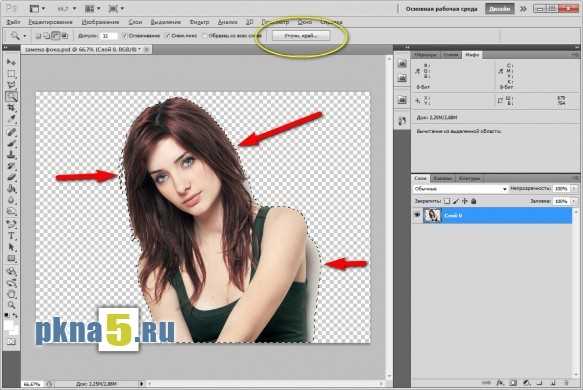
Иконка в виде крестика со стрелками запрещает перемещение слоя по холсту. Фото остается доступным для редактирования пикселей, фильтров и коррекции, но не сдвигается инструментом «Перемещение».
Блокировка пикселей изображения

Значок кисти блокирует изменение пикселей. Инструменты рисования, ластик, заливка и клонирование перестают работать, при этом слой можно перемещать и трансформировать.
Фиксация прозрачных областей

Кнопка с шахматным узором запрещает изменение прозрачных участков. Полезно при подкрашивании фото с вырезанным фоном – новые пиксели не выходят за границы изображения.
Полная блокировка и работа с фоновым слоем

Значок замка полностью запрещает любые изменения: перемещение, трансформацию, рисование и применение фильтров. Это максимальный уровень защиты слоя.
Фоновый слой по умолчанию заблокирован. Для частичного редактирования его необходимо преобразовать в обычный слой:
- Дважды щелкнуть по фоновому слою
- Нажать «ОК» в окне «Новый слой»
После этого становятся доступны все варианты блокировки и редактирования.
Для снятия любого ограничения достаточно повторно нажать активный значок блокировки в панели «Слои». Закрепление и снятие блокировки не влияет на качество изображения и не изменяет файл при сохранении.
Поиск панели «Слои» и нужного слоя с фотографией
Панель «Слои» открывается через меню «Окно» → «Слои» или клавишей F7. В интерфейсе Photoshop она отображается в правой части экрана и содержит список всех элементов документа в порядке наложения.
Слой с фотографией определяется по миниатюре изображения слева от названия. Если файл открыт напрямую без добавления других элементов, фото будет размещено на фоновом слое с подписью «Background» и значком замка.
При наличии нескольких слоев необходимо ориентироваться на визуальное совпадение миниатюры с изображением на холсте. Щелчок по слою активирует его и подсвечивает строку серым цветом, что подтверждает выбор.
Для быстрого поиска нужного слоя используется клик по изображению на холсте с активным инструментом «Перемещение» и включенной опцией «Автовыбор слоя» в верхней панели параметров.
Если слой скрыт, необходимо проверить состояние значка глаза слева от названия. Отключенная видимость делает невозможным визуальное определение слоя на холсте.
Перед закреплением важно убедиться, что выбран именно слой с фотографией, а не корректирующий слой, маска или смарт-объект, так как параметры блокировки применяются только к активному слою.
Вопрос-ответ:
Как зафиксировать слой с фотографией, чтобы случайно не изменить его размер?
Если фото неожиданно масштабируется при работе, значит слой доступен для трансформации. Выделите его в панели слоев и нажмите на значок замка. При включенной блокировке команды масштабирования и поворота не будут применяться, пока защита не снята. Это удобно при работе с шаблонами и рекламными макетами.
Почему слой с фото не двигается, хотя инструмент «Перемещение» выбран?
Чаще всего причина в активной блокировке. Рядом с названием слоя должен быть значок замка. Он указывает, что перемещение запрещено. Чтобы вернуть возможность сдвигать изображение, достаточно нажать на замок и отключить защиту. После этого слой снова станет подвижным.
Как закрепить фото, но оставить возможность редактировать маску слоя?
В этом случае используется частичная фиксация. В панели слоев можно включить запрет на перемещение, не затрагивая маску. Маска редактируется отдельно и не зависит от положения изображения. Такой подход подходит для аккуратной коррекции краев и локальных правок.
Можно ли защитить слой с фотографией от закрашивания кистью?
Да, для этого активируйте блокировку пикселей изображения. Она запрещает рисование и заливку по самому фото, но не мешает перемещению слоя или работе с эффектами. Кнопка находится рядом с иконкой замка в верхней части панели слоев.
Как закрепить фоновую фотографию, если она используется как подложка?
Если изображение служит подложкой, его можно оставить фоновым слоем или преобразовать в обычный и включить защиту вручную. В обоих случаях фото останется на месте, а все элементы — текст, фигуры, иконки — добавляются поверх. Это снижает риск случайных правок базового изображения.
Как закрепить слой с фотографией, чтобы он служил ориентиром при обрисовке?
Для обрисовки удобно зафиксировать фото и рисовать поверх него на новых слоях. Выберите слой с изображением и включите блокировку перемещения через значок замка в панели слоев. Фото останется неподвижным, а линии и штрихи не затронут исходное изображение. Такой прием часто применяют при создании иллюстраций по референсу.
Что делать, если закрепленный слой с фото мешает выбору других слоев?
В такой ситуации проверьте, не включен ли автоматический выбор слоя при клике по изображению. Его можно отключить в настройках инструмента «Перемещение». Также помогает временно скрыть слой или сгруппировать его с другими элементами. После этого работа с остальными слоями становится удобнее, а фиксацию можно оставить активной.

 Загрузка...