Содержание статьи
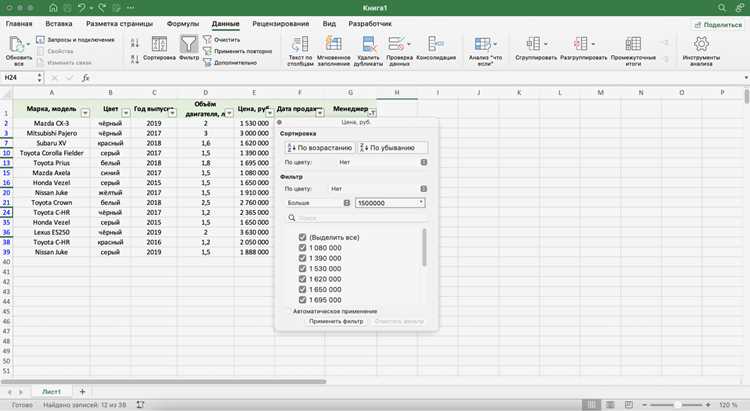
При работе с большими таблицами Excel строка заголовков быстро уходит за пределы экрана при прокрутке. Это особенно заметно после включения фильтров, когда пользователь активно сортирует и отбирает данные по столбцам. В результате теряется визуальная привязка к названиям полей, что увеличивает риск ошибок при анализе значений.
Excel позволяет закрепить строку с заголовками, чтобы она оставалась видимой независимо от прокрутки листа. Однако при использовании фильтров возникают нюансы: закрепление может быть выполнено некорректно, фильтр может применяться не к тем строкам или вовсе перестать работать. Эти проблемы чаще всего связаны с порядком действий и типом диапазона данных.
На практике важно учитывать, используется ли обычный диапазон или объект «Таблица Excel», так как поведение закреплённой строки отличается. Также имеет значение количество закрепляемых строк, наличие пустых строк над заголовками и активная ячейка в момент настройки. Неправильный выбор точки закрепления приводит к тому, что фильтры визуально остаются на месте, но логически применяются к другому диапазону.
В статье разобраны конкретные способы закрепления строк при включённых фильтрах, частые ошибки и методы их исправления. Материал ориентирован на практическое применение в рабочих файлах с большим объёмом данных, где прокрутка и фильтрация используются постоянно.
Как закрепить верхнюю строку перед включением фильтра
Закрепление верхней строки следует выполнять до активации фильтра, чтобы Excel корректно связал заголовки столбцов с элементами фильтрации. В противном случае фильтр может применяться к неверному диапазону или сместиться при прокрутке листа.
Для начала необходимо убедиться, что строка с заголовками находится в первой строке листа без пустых строк выше. Активная ячейка должна располагаться ниже строки заголовков – например, в ячейке A2. Это условие критично, так как Excel закрепляет все строки выше выбранной ячейки.
Далее открой вкладку «Вид» и выбери команду «Закрепить области» → «Закрепить верхнюю строку». После этого прокрутка листа вниз сохранит строку заголовков на экране. Только после выполнения этого шага рекомендуется включать фильтр.
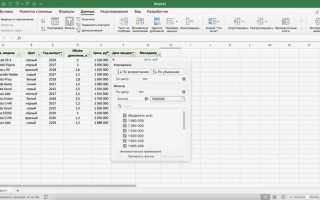
Фильтрация включается через вкладку «Данные» кнопкой «Фильтр». Excel автоматически добавит выпадающие списки в ячейки закреплённой строки. При прокрутке они останутся на месте и будут корректно управлять отображением данных.
| Шаг | Действие |
|---|---|
| 1 | Проверить, что заголовки находятся в первой строке без пустых строк сверху |
| 2 | Выделить любую ячейку ниже заголовков |
| 3 | Закрепить верхнюю строку через меню «Вид» |
| 4 | Включить фильтр на вкладке «Данные» |
Если фильтр был включён раньше, его следует отключить, затем выполнить закрепление строки и повторно активировать фильтрацию. Такой порядок действий исключает смещение элементов управления и обеспечивает корректную работу с большими наборами данных.
Почему строка заголовков пропадает при прокрутке с фильтром

Фильтр в Excel не предназначен для фиксации строк на экране. Его задача – управлять видимостью данных, а не положением элементов интерфейса. Если строка заголовков не была закреплена отдельно, она прокручивается вместе с остальной частью листа, даже если в ней отображаются кнопки фильтра.
Частая причина – неправильный порядок действий. Когда пользователь сначала включает фильтр, а затем прокручивает лист, Excel не пытается удерживать строку с заголовками в поле зрения. Закрепление, выполненное после этого, может не затронуть нужную область.
Проблема усиливается из-за ошибок в структуре листа, которые Excel не интерпретирует как критические:
- строка заголовков находится ниже первой строки листа;
- над заголовками есть хотя бы одна пустая строка;
- ячейки заголовков объединены по горизонтали или вертикали;
- используются скрытые строки выше диапазона данных.
Отдельное внимание следует уделить активной ячейке в момент закрепления. Если она расположена в первой строке или в строке заголовков, команда «Закрепить области» не зафиксирует нужную строку, даже при наличии фильтра.
В обычном диапазоне Excel не сообщает о конфликте между фильтрацией и закреплением. Поэтому визуально кажется, что всё настроено правильно, пока при прокрутке заголовки не исчезают. Чтобы исключить этот сценарий, действия должны выполняться строго последовательно:
- убрать пустые и скрытые строки над заголовками;
- выделить любую ячейку ниже строки заголовков;
- закрепить верхнюю строку;
- включить фильтр.
Если строка уже пропадает, фильтр необходимо отключить, исправить структуру листа и повторить настройку. Это единственный способ гарантировать сохранение заголовков при прокрутке данных.
Закрепление нескольких строк для таблиц с многоуровневыми заголовками
В таблицах с иерархией заголовков часто используется две и более верхних строки, где первая задаёт группу столбцов, а следующая содержит конкретные наименования полей. При прокрутке таких данных закрепление одной строки не сохраняет контекст, поэтому необходимо фиксировать весь блок заголовков целиком.
Закрепление нескольких строк выполняется через команду «Закрепить области», а не через пункт «Закрепить верхнюю строку». Ключевым моментом является выбор активной ячейки: она должна находиться сразу под последней строкой заголовков. Например, если заголовки занимают строки с первой по третью, активной должна быть любая ячейка в четвёртой строке.
После выбора нужной ячейки следует открыть вкладку «Вид» и применить команду «Закрепить области». Excel зафиксирует все строки выше активной ячейки. При прокрутке вниз весь многоуровневый заголовок останется видимым, включая кнопки фильтра, если они были добавлены позже.
Перед включением фильтра важно проверить структуру заголовков. Все строки должны быть непрерывными, без пустых строк между уровнями. Объединённые ячейки допустимы только внутри одного уровня, так как объединение по вертикали может привести к некорректному отображению фильтра или невозможности его применения.
Фильтр следует включать только после закрепления строк. В этом случае Excel корректно применяет элементы управления к нижнему уровню заголовков, а визуальная фиксация не нарушается при прокрутке больших массивов данных.
Если требуется изменить количество закреплённых строк, сначала необходимо снять текущее закрепление через команду «Снять закрепление областей», затем выбрать новую активную ячейку и выполнить настройку повторно. Частичное изменение закрепления без сброса невозможно.
Настройка закрепления строки в режиме «Таблица Excel»
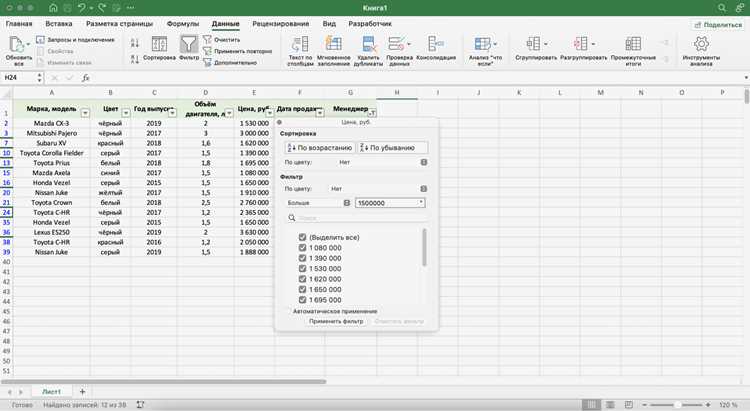
Режим «Таблица Excel» автоматически добавляет фильтры и визуальное оформление, но не закрепляет строку заголовков при прокрутке. Пользователи часто ожидают противоположного поведения, так как заголовки визуально отделены от данных и воспринимаются как фиксированные.
После преобразования диапазона в таблицу через команду «Форматировать как таблицу» или сочетание клавиш Ctrl+T, фильтр включается автоматически. Однако прокрутка листа вниз приводит к тому, что строка заголовков уходит за пределы экрана, если закрепление не настроено вручную.
Для фиксации заголовков необходимо выйти из области таблицы и выбрать любую ячейку под строкой заголовков. Затем на вкладке «Вид» применяется команда «Закрепить области» → «Закрепить верхнюю строку». Таблица при этом сохраняет все свои свойства, включая автофильтр и стили.
Важно учитывать, что таблица должна начинаться строго с первой строки листа. Если над ней присутствуют пустые или скрытые строки, Excel не сможет корректно связать закрепление с заголовками таблицы. В таких случаях строку с заголовками следует переместить вверх или удалить лишние строки.
При использовании нескольких таблиц на одном листе закрепление действует глобально для листа, а не для конкретной таблицы. Поэтому фиксируется только верхняя строка листа, даже если активна другая таблица ниже. Это ограничение следует учитывать при проектировании структуры данных.
Изменение размеров таблицы, добавление новых столбцов или строк не влияет на закрепление. Однако при снятии закрепления и повторной настройке активная ячейка должна снова находиться ниже заголовков, иначе строка таблицы не будет зафиксирована.
Что делать, если фильтр не работает после закрепления строки
Отказ фильтра после закрепления строки почти всегда связан с нарушением границ диапазона данных. Excel может визуально оставить кнопки фильтра в заголовках, но логически исключить часть строк из области фильтрации, из-за чего отбор значений не даёт результата.
В первую очередь необходимо снять фильтр через вкладку «Данные», затем проверить структуру листа. Строка заголовков должна быть единственной верхней строкой диапазона, без пустых, скрытых или объединённых ячеек выше и внутри неё. Любые отклонения приводят к тому, что Excel неправильно определяет область фильтра.
Следующий шаг – проверить активную ячейку при повторном включении фильтра. Она должна находиться внутри диапазона данных, а не в закреплённой строке. Если активна ячейка заголовка, Excel может применить фильтр только к одному столбцу или вовсе не активировать его.
При использовании закрепления нескольких строк важно убедиться, что фильтр добавляется к нижнему уровню заголовков. Если кнопки фильтра появились в строке группировки, фильтрация работать не будет. В таком случае следует удалить фильтр, временно убрать объединение ячеек и включить фильтрацию повторно.
Отдельно стоит проверить формат диапазона. Если часть данных находится за пределами непрерывного блока, Excel игнорирует их при фильтрации. Все столбцы и строки должны образовывать единый прямоугольный диапазон без разрывов.
Если проблема сохраняется, рекомендуется полностью снять закрепление областей, включить фильтр заново и только затем выполнить закрепление повторно с правильно выбранной активной ячейкой. Такой порядок устраняет конфликт между визуальной фиксацией и логикой фильтрации.
Ошибки при закреплении строк и способы их исправления

Одна из самых распространённых ошибок – закрепление строки при неправильно выбранной активной ячейке. Если в момент применения команды «Закрепить области» активна ячейка в первой строке или в строке заголовков, Excel не фиксирует нужный диапазон. Исправление требует снятия закрепления и повторного выполнения команды с активной ячейкой ниже всех заголовков.
Ещё одна ошибка связана с наличием пустых или скрытых строк над заголовками. Excel воспринимает верхнюю непрерывную область как начало данных, поэтому закрепляется не та строка, которая используется для фильтра. Решение – удалить или отобразить все строки выше заголовков и убедиться, что они находятся в первой строке листа.
Объединённые ячейки в строке заголовков часто приводят к смещению фильтра или невозможности его корректной работы после закрепления. Особенно критично вертикальное объединение. Для исправления необходимо снять объединение, выполнить закрепление и включить фильтр повторно.
Ошибка порядка действий также приводит к проблемам. Если фильтр был включён до закрепления строк, Excel может визуально сохранить кнопки фильтра, но логически привязать их к другому диапазону. В таком случае фильтр следует отключить, затем закрепить строки и включить фильтрацию заново.
При работе с многоуровневыми заголовками часто закрепляется только верхняя строка вместо всего блока. Это происходит из-за использования команды «Закрепить верхнюю строку» вместо «Закрепить области». Исправление заключается в выборе активной ячейки под последним уровнем заголовков и повторной настройке закрепления.
Если ни один из способов не помогает, рекомендуется проверить целостность диапазона данных. Все столбцы и строки должны образовывать единый блок без разрывов. После устранения структурных ошибок закрепление и фильтрация начинают работать корректно и предсказуемо.
Вопрос-ответ:
Почему при включённом фильтре заголовки столбцов всё равно исчезают при прокрутке?
Фильтр управляет только отображением строк, но не фиксирует их положение на экране. Если строка с заголовками не была закреплена через вкладку «Вид», Excel прокручивает её вместе с данными. Кнопки фильтра могут оставаться активными, но визуально строка уходит вверх.
Можно ли закрепить строку с фильтром, если заголовки находятся не в первой строке листа?
Да, но стандартная команда «Закрепить верхнюю строку» в этом случае не подойдёт. Нужно выбрать любую ячейку сразу под строкой заголовков и использовать команду «Закрепить области». При этом над заголовками не должно быть пустых или скрытых строк, иначе закрепление сработает неправильно.
Почему после закрепления строки фильтр перестал отбирать данные?
Чаще всего причина в нарушении диапазона данных. Закрепление могло быть выполнено при активной ячейке в заголовке или за пределами таблицы. Excel визуально показывает фильтр, но логически применяет его к другому диапазону. Решение — снять фильтр, проверить структуру листа и включить фильтрацию заново.
Как закрепить несколько строк заголовков и сохранить работу фильтра?
Нужно определить, сколько строк занимают заголовки, затем выбрать ячейку сразу под последней строкой и применить «Закрепить области». Фильтр следует включать после этого шага. Кнопки фильтра должны находиться в нижнем уровне заголовков, без объединения ячеек по вертикали.
Почему в режиме «Таблица Excel» заголовки не закрепляются автоматически?
Формат таблицы добавляет фильтр и оформление, но не фиксирует строку при прокрутке. Закрепление всегда настраивается отдельно и действует на весь лист. Чтобы заголовки таблицы оставались видимыми, нужно вручную закрепить верхнюю строку через вкладку «Вид».
Почему при прокрутке вниз кнопки фильтра остаются видимыми, а названия столбцов — нет?
Такое поведение появляется, если фильтр был включён в таблице Excel, но закрепление строки не выполнено. Excel может отображать элементы фильтра в строке формул или в верхней части окна, создавая ощущение фиксации, однако сами ячейки заголовков прокручиваются. Решение — закрепить строку через вкладку «Вид», выбрав ячейку ниже заголовков.
Можно ли использовать фильтр и закрепление строк, если в заголовках есть объединённые ячейки?
Использование объединённых ячеек допустимо только по горизонтали в пределах одного уровня заголовков. Вертикальное объединение приводит к тому, что Excel неправильно определяет строку фильтра и может игнорировать часть столбцов. Для стабильной работы рекомендуется временно снять объединение, выполнить закрепление и только после этого включить фильтр.

 Загрузка...