Содержание статьи
Низкий уровень громкости микрофона в Windows 10 – распространённая проблема, особенно при использовании встроенных или бюджетных устройств. По умолчанию система ограничивает усиление микрофона до 100%, но этого часто недостаточно для качественной записи или звонков. В большинстве случаев реальный запас громкости составляет до 30 дБ, однако стандартные настройки не позволяют его использовать без ручной корректировки.
Проблема усугубляется, если микрофон подключён через 3,5-мм разъём или работает с драйверами Realtek, которые автоматически применяют компрессию сигнала. Даже при максимальном уровне в панели управления звуком голос может звучать тихо или с искажениями. Решение заключается в изменении параметров на уровне системы и драйверов, а не только в регулировке громкости в приложениях.
В этой инструкции рассмотрены пять конкретных шагов, которые позволят увеличить чувствительность микрофона без потери качества. Методы работают для встроенных, USB- и аналоговых микрофонов, но требуют точной настройки, чтобы избежать шумов и перегрузки. Особое внимание уделено параметрам, скрытым в настройках звука Windows и дополнительных утилитах производителей оборудования.
Проверка текущего уровня громкости микрофона в системе
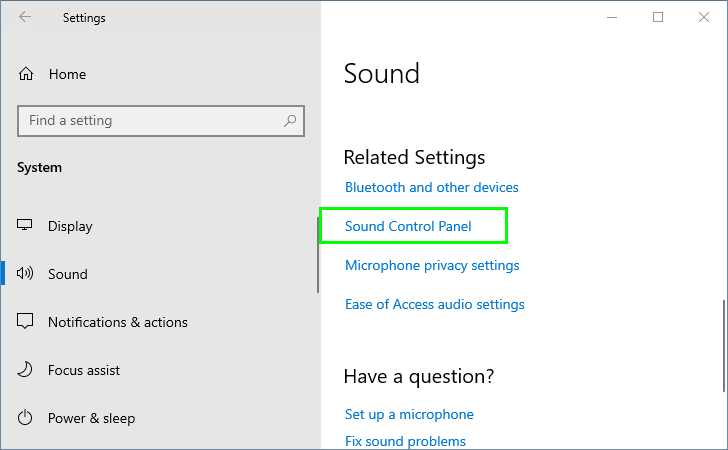
Откройте Параметры Windows комбинацией клавиш Win + I. Перейдите в раздел Система, затем выберите Звук. В правой части окна найдите блок Вход, где отображается активный микрофон и ползунок Громкость входа. Значение по умолчанию – 50–70%, но оно может быть занижено из-за настроек драйвера или приложений.
Щелкните по названию микрофона, чтобы открыть дополнительные параметры. Здесь доступен тестовый режим: нажмите Начать тест и произнесите фразу. Система покажет уровень сигнала в виде зеленой шкалы. Если индикатор едва достигает 30–40%, громкость требует корректировки. Обратите внимание на ползунок Уровень усиления – он может быть установлен на 0 дБ, что ограничивает потенциал микрофона.
Для более точной диагностики используйте Панель управления звуком. Введите в поиске Windows Панель управления звуком и выберите соответствующий результат. Перейдите на вкладку Запись, дважды кликните по микрофону и откройте Свойства. Во вкладке Уровни отображаются два параметра: Микрофон (основная громкость) и Усиление микрофона (дополнительное усиление в децибелах). Стандартные значения – 70–100% для громкости и +10–+20 дБ для усиления.
Если ползунки заблокированы или отсутствуют, проблема может быть в драйвере. Проверьте версию драйвера через Диспетчер устройств (Win + X → Диспетчер устройств → Звуковые, игровые и видеоустройства). Устаревшие драйверы Realtek или Conexant часто ограничивают настройки громкости. Обновите их через сайт производителя или Windows Update.
Запустите Диагностику звука Windows. В Параметрах звука прокрутите вниз до раздела Устранение неполадок и выберите Устранение неполадок со звуком. Утилита автоматически проверит конфликты настроек и предложит исправления. Особое внимание уделите пункту Проверка уровня входного сигнала – он выявит, если микрофон работает на минимальной мощности из-за системных ограничений.
Используйте сторонние программы для анализа сигнала. Утилиты вроде Voicemeeter или Audacity позволяют визуализировать уровень громкости в реальном времени. В Audacity выберите микрофон в качестве источника записи и нажмите Запись. Волновая форма должна заполнять 50–70% экрана при нормальной громкости речи. Если сигнал едва заметен, проблема кроется в аппаратных настройках или драйвере.
Проверьте настройки конфиденциальности микрофона. В Параметрах Windows перейдите в Конфиденциальность → Микрофон. Убедитесь, что переключатель Разрешить приложениям доступ к микрофону включен. Некоторые приложения (например, Discord или Zoom) могут снижать громкость микрофона через собственные настройки, игнорируя системные параметры.
Сбросьте настройки звука до заводских. В Панели управления звуком на вкладке Запись выберите микрофон, нажмите Свойства → Дополнительно и кликните Восстановить значения по умолчанию. Это устранит пользовательские настройки, которые могли снизить громкость. После сброса повторно настройте уровни через Уровни и проверьте результат в тестовом режиме.
Настройка усиления микрофона через параметры звука Windows
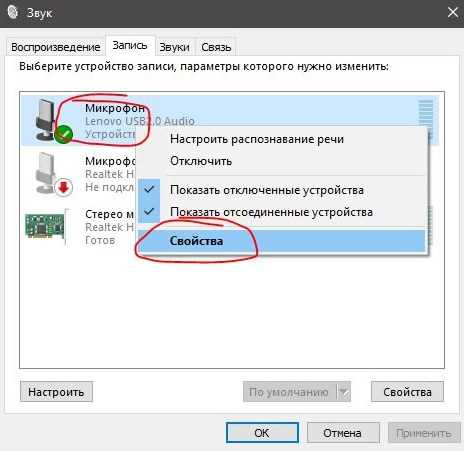
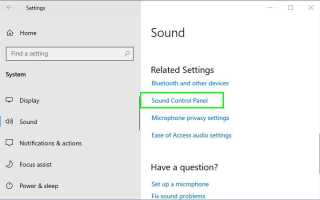
Откройте меню «Параметры» комбинацией клавиш Win + I, выберите раздел «Система» и перейдите в подраздел «Звук». В правой части окна найдите блок «Ввод» и кликните по ссылке «Панель управления звуком» под заголовком «Сопутствующие параметры». Это откроет классическое окно настроек звука, где доступны расширенные опции.
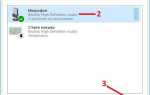
В открывшемся окне перейдите на вкладку «Запись», выделите активный микрофон и нажмите кнопку «Свойства». Если устройство не отображается, убедитесь, что оно подключено правильно – для USB-микрофонов проверьте порт, для аналоговых – разъём на передней или задней панели системного блока. В некоторых случаях потребуется обновить драйверы через «Диспетчер устройств».
Во вкладке «Уровни» свойств микрофона найдите ползунок «Усиление микрофона». По умолчанию он установлен на +0 дБ, но его можно увеличить до +30 дБ с шагом в 10 дБ. Начните с +10 дБ и протестируйте звук – чрезмерное усиление приводит к искажениям и фоновому шуму. Для динамических микрофонов (например, Shure SM58) достаточно +15 дБ, конденсаторным (Rode NT-USB) хватит +5–10 дБ.
Если после настройки усиления звук остаётся тихим, проверьте вкладку «Улучшения». Убедитесь, что флажок «Отключить все звуковые эффекты» снят – иногда Windows автоматически применяет шумоподавление, которое снижает громкость. Для микрофонов с низкой чувствительностью (например, встроенных в ноутбуки) активируйте опцию «Усиление микрофона» в этом же разделе, если она доступна.
Вкладка «Дополнительно» содержит параметры формата звука. Для большинства задач оптимален формат 16 бит, 44100 Гц (CD-качество). Если микрофон поддерживает 24 бит, выберите этот вариант – он улучшит динамический диапазон, но потребует больше ресурсов системы. Избегайте форматов с частотой дискретизации выше 48000 Гц без необходимости, так как это не повлияет на громкость, но увеличит нагрузку на процессор.
После внесения изменений нажмите «Применить» и закройте окно свойств. Вернитесь в «Параметры» → «Система» → «Звук» и проверьте уровень сигнала в разделе «Тестирование микрофона». Индикатор должен заполняться на 70–80% при нормальной речи – если он достигает максимума, уменьшите усиление во избежание клиппинга. Для точной настройки используйте сторонние программы вроде Audacity или Voicemeeter.
Если микрофон всё равно звучит тихо, проверьте физические факторы: расстояние до источника звука (оптимально 10–20 см), направленность капсюля (кардиоидные микрофоны требуют точного позиционирования), наличие ветрозащиты или поп-фильтра. Для конденсаторных микрофонов убедитесь, что включено фантомное питание +48 В, если оно требуется – без него сигнал будет едва слышен.
В редких случаях проблема кроется в ограничениях драйверов. Обновите их через сайт производителя микрофона или материнской платы. Для Realtek Audio используйте официальный драйвер, а не универсальный от Microsoft – он предоставляет больше настроек усиления. После обновления перезагрузите компьютер и повторите настройку уровней.
Использование драйверов звуковой карты для дополнительного усиления
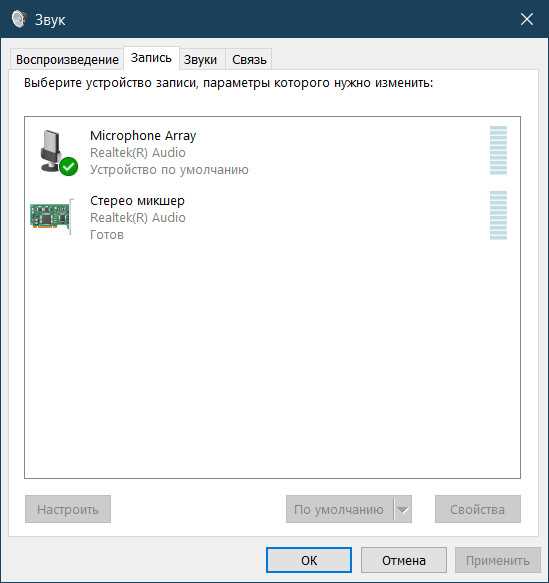
Встроенные средства Windows 10 ограничены базовыми настройками усиления микрофона, но драйверы звуковой карты открывают доступ к расширенным параметрам. Производители Realtek, Conexant, Creative и другие интегрируют в свои панели управления функции эквалайзера, компрессии и аппаратного усиления. Например, в Realtek Audio Console можно увеличить чувствительность микрофона до +30 дБ, что недоступно в стандартных настройках системы. Для доступа к этим опциям установите последнюю версию драйвера с официального сайта производителя материнской платы или звуковой карты.
После установки драйвера откройте панель управления звуком через трей или «Панель управления» → «Оборудование и звук». В разделе «Микрофон» найдите вкладку «Уровни» или «Дополнительные параметры». Здесь часто скрыты регуляторы аппаратного усиления, обозначенные как «Mic Boost», «Microphone Gain» или «20dB Boost». Увеличивайте значение постепенно, проверяя качество звука – чрезмерное усиление приводит к искажениям и шуму. Для карт Creative Sound Blaster аналогичные настройки доступны в приложении Sound Blaster Command.
Некоторые драйверы поддерживают динамическую обработку сигнала. В Realtek HD Audio Manager активируйте опцию «Устранение шума» и «Подавление эха» для улучшения разборчивости речи. В драйверах ASUS Sonic Studio предусмотрены предустановленные профили для микрофонов, оптимизированные под разные сценарии: запись вокала, стрим, конференции. Выберите подходящий профиль и отрегулируйте усиление вручную, если звук остаётся тихим. Эти функции работают на уровне драйвера, снижая нагрузку на процессор.
Для профессиональных звуковых карт (например, Focusrite, M-Audio) используйте фирменное ПО. В Focusrite Control можно настроить преамп микрофона с шагом 1 дБ, а также включить фантомное питание для конденсаторных микрофонов. В M-Audio DirectLink доступны параметры компрессии и лимитера, которые предотвращают клиппинг при высоком уровне сигнала. Эти инструменты критически важны для студийной работы, но полезны и для повседневного использования.
Если драйвер не предоставляет нужных настроек, обновите его или замените на альтернативный. Для Realtek популярна модифицированная версия драйвера от Station-Drivers, добавляющая отсутствующие функции. Перед установкой удалите старый драйвер через «Диспетчер устройств» → «Звуковые, игровые и видеоустройства» → правый клик → «Удалить устройство» с галочкой «Удалить программы драйверов». После перезагрузки установите новый драйвер и проверьте доступные параметры.
При отсутствии эффекта от настроек драйвера проверьте физическое подключение микрофона. Для 3,5-мм разъёмов используйте передний порт ПК (если он подключён к материнской плате) или задний порт с пометкой «Mic-In». USB-микрофоны требуют отдельных драйверов – скачайте их с сайта производителя. Если звук всё равно тихий, замените микрофон на модель с более высокой чувствительностью (например, -38 дБ вместо -44 дБ) или используйте внешний микрофонный предусилитель.
Регулировка чувствительности микрофона в приложениях для записи
Многие программы для записи звука имеют встроенные инструменты настройки чувствительности микрофона, которые позволяют точнее контролировать уровень сигнала, чем системные параметры Windows. Например, в Audacity порог чувствительности регулируется через эффект «Нормализация» или «Усиление» с шагом 0,1 дБ, а в OBS Studio – через фильтр «Усиление» в настройках источника звука.
В Adobe Audition чувствительность настраивается в панели «Essential Sound» или через параметр «Input Gain» в микшере. Для подавления фоновых шумов используйте опцию «Noise Reduction» с порогом -24 дБ и коэффициентом уменьшения 6 дБ. В Reaper аналогичные настройки доступны в окне «Track Control Panel» через параметр «Volume/Pan» и плагин «ReaFir» в режиме «Subtract».
- В Voicemeeter Banana установите «Gain» для виртуального входа в диапазоне +6 до +12 дБ, если микрофон звучит тихо. Для динамических микрофонов (например, Shure SM7B) рекомендуется использовать предусилитель с фантомным питанием +48 В.
- В Discord откройте настройки голоса, выберите микрофон и активируйте «Эхоподавление» и «Подавление шума». Уровень чувствительности регулируется ползунком «Громкость входа» – оптимальное значение 70–85% для большинства конденсаторных микрофонов.
- В Zoom перейдите в «Настройки аудио» и включите «Автоматическая регулировка громкости микрофона». Для ручной настройки используйте «Уровень микрофона» в диапазоне 60–90%, чтобы избежать клиппинга при громких звуках.
Для записи подкастов в Hindenburg Journalist Pro чувствительность настраивается через «Voice Profiler», который автоматически подбирает параметры на основе анализа голоса. Ручная корректировка доступна в разделе «Input Level» с шагом 1 дБ. В программе также есть функция «Automatic Level Control» (ALC), которая поддерживает постоянный уровень сигнала с динамическим диапазоном ±3 дБ.
В FL Studio микрофон настраивается в микшере: выберите канал с входом микрофона, откройте плагин «Fruity Limiter» и установите порог -12 дБ с соотношением 4:1 для компрессии. Для записи вокала используйте предусилитель «Fruity Parametric EQ 2» с подъемом частот 100–200 Гц на +3 дБ и срезом выше 10 кГц на -2 дБ.
В программах для стриминга, таких как Streamlabs OBS, чувствительность регулируется через фильтр «Усиление» в настройках источника звука. Для микрофонов с USB-подключением (например, Blue Yeti) установите уровень усиления +8 дБ и включите «Шумоподавление» с порогом -30 дБ. В XSplit Broadcaster аналогичные параметры доступны в разделе «Audio Mixer» – используйте «Gain» до +10 дБ и «Noise Gate» с порогом -40 дБ для устранения фоновых шумов.
Отключение шумоподавления и других фильтров, снижающих громкость
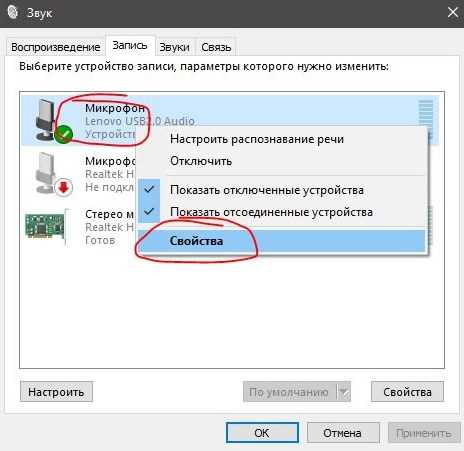
В разделе «Улучшения» того же окна свойств снимите все флажки: «Подавление шума», «Подавление эха», «Автоматическая регулировка усиления» и «Эквалайзер». Эти фильтры не только снижают громкость, но и вносят задержки в обработку сигнала, что критично для стриминга или видеоконференций. Если вкладка «Улучшения» отсутствует, значит, драйвер устройства не поддерживает эти функции – в таком случае проверьте настройки через фирменное ПО производителя (например, Realtek Audio Console или Dolby Access).
Для микрофонов с USB-подключением или внешних аудиоинтерфейсов (Focusrite, Behringer) настройки фильтров могут находиться в отдельном приложении. Например, в программе ASIO4ALL или фирменном софте устройства. Отключите все эффекты обработки звука, включая компрессию и лимитер, так как они автоматически сжимают динамический диапазон, делая звук тише. Если микрофон подключен через 3,5-мм разъем, убедитесь, что в диспетчере устройств отключены все «аудиоэффекты» для соответствующего порта.
В некоторых случаях Windows применяет системные алгоритмы шумоподавления через службу «Windows Audio». Чтобы их деактивировать, откройте «Параметры» → «Конфиденциальность» → «Микрофон» и отключите опцию «Разрешить приложениям использовать мой микрофон». Затем запустите редактор групповой политики (gpedit.msc) и перейдите в «Конфигурация компьютера» → «Административные шаблоны» → «Компоненты Windows» → «Сбор данных и предварительные версии». Найдите параметр «Отключить улучшения звука» и установите значение «Включено». Это предотвратит автоматическую обработку сигнала на уровне ОС.
Если после отключения фильтров звук остается тихим, проверьте физические настройки микрофона. Конденсаторные микрофоны (например, Blue Yeti, Rode NT-USB) требуют фантомного питания +48 В – убедитесь, что оно включено в настройках интерфейса или через переключатель на корпусе устройства. Динамические микрофоны (Shure SM58) не нуждаются в питании, но их чувствительность ниже: расположите микрофон на расстоянии 5–10 см от рта и направьте на источник звука. Избегайте использования поп-фильтров из плотных материалов – они гасят высокие частоты, делая голос глухим.
Для проверки результатов используйте встроенное приложение «Звукозапись» или сторонние программы (Audacity, OBS Studio). Запишите тестовый фрагмент с отключенными фильтрами и сравните его с записью при включенных настройках. Обратите внимание на уровень громкости в децибелах (dB) – разница должна составлять не менее 3–5 дБ. Если изменения незначительны, обновите драйверы звуковой карты через официальный сайт производителя или откатите их до предыдущей версии, так как новые драйверы могут содержать агрессивные алгоритмы шумоподавления.

 Загрузка...