Содержание статьи
Шипение в микрофоне во время игры в CS:GO – проблема, которая возникает из-за неправильных настроек звука, аппаратных ограничений или конфликтов программного обеспечения. В 90% случаев причина кроется в неверно выставленных параметрах усиления микрофона или фоновых шумов, которые система не фильтрует. Если ваш микрофон шипит на записях или в голосовом чате, проверьте сначала уровень входного сигнала в Windows – он не должен превышать 70-80%. Превышение этого порога приводит к искажениям, особенно на бюджетных гарнитурах с низким соотношением сигнал/шум.
Второй распространённый источник проблемы – драйверы звуковой карты. Realtek, например, часто устанавливает собственные аудиодрайверы с автоматическим шумоподавлением, которое может конфликтовать с настройками CS:GO. Отключите все сторонние аудиоэффекты через панель управления Realtek или аналогичные утилиты. Если используете дискретную звуковую карту (например, Creative Sound Blaster), обновите драйверы до последней версии – в старых сборках встречаются баги, вызывающие артефакты звука.
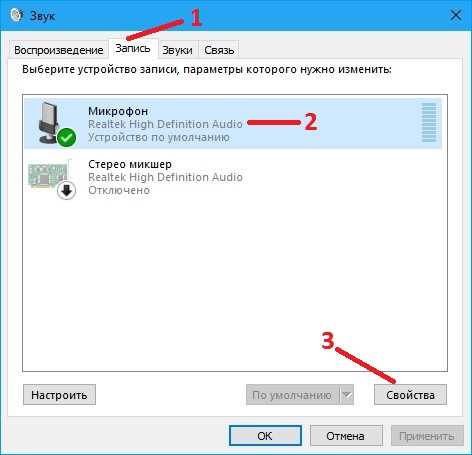
В самой игре шипение часто появляется из-за включённого эксклюзивного режима в настройках звука Windows. Этот режим отдаёт приоритет CS:GO над другими приложениями, но может нарушать работу микрофона. Отключите его через Панель управления → Звук → Свойства микрофона → Дополнительно. Также проверьте формат по умолчанию – для микрофона оптимально использовать 16 бит, 44100 Гц. Более высокие частоты (48000 Гц) иногда вызывают помехи на слабых звуковых картах.
Если шипение сохраняется, протестируйте микрофон в другом приложении (например, Discord или Audacity). Если проблема воспроизводится – дело в железе. Попробуйте подключить микрофон к другому USB-порту или через переходник с 3,5 мм на USB. Бюджетные гарнитуры (до 3000 рублей) часто имеют слабую экранировку кабеля, из-за чего наводки от видеокарты или блока питания проникают в аудиосигнал. В таком случае поможет только замена кабеля или самой гарнитуры.
Проверка физического подключения и состояния микрофона
Первым делом отсоедините микрофон от разъема и осмотрите кабель на предмет повреждений: перегибов, надрывов или окисления контактов. Если используется USB-микрофон, проверьте целостность порта – попробуйте подключить его к другому USB-разъему (желательно версии 2.0 или выше). Для 3,5-мм джеков обратите внимание на металлические контакты внутри разъема: они должны быть чистыми, без следов коррозии или грязи. При наличии мультиметра прозвоните кабель на обрыв – сопротивление между контактами должно быть близко к нулю.
Если микрофон встроенный (например, в гарнитуре или ноутбуке), убедитесь, что он не заблокирован физически. В гарнитурах с регулятором громкости проверьте, не находится ли ползунок в положении «Mute». Для ноутбуков осмотрите решетку микрофона на наличие пыли или посторонних предметов – используйте сжатый воздух или мягкую кисть для очистки. В случае съемного микрофона (например, петличного) проверьте крепление к одежде: неплотный контакт может вызывать помехи.
Подключите микрофон к другому устройству – смартфону, планшету или другому ПК – и проверьте его работу через стандартные приложения (например, «Диктофон» в Windows или «Заметки» на iOS). Если шипение сохраняется, проблема в самом микрофоне. Если нет – ищите причину в настройках системы или драйверах. Для USB-микрофонов попробуйте обновить прошивку через официальное ПО производителя (например, Logitech G Hub для гарнитур Logitech).
Обратите внимание на длину кабеля: провода длиннее 2 метров могут улавливать электромагнитные помехи от других устройств (роутеров, блоков питания, мониторов). Если микрофон подключен через удлинитель, замените его на экранированный кабель с ферритовыми фильтрами. Для беспроводных гарнитур проверьте уровень заряда батареи – низкий заряд часто вызывает искажения звука. Также убедитесь, что Bluetooth-адаптер (если используется) не находится рядом с источниками помех (Wi-Fi-роутером, микроволновкой).
В случае использования микрофона с XLR-разъемом (например, студийного конденсаторного) проверьте подключение через аудиоинтерфейс. Убедитесь, что интерфейс получает достаточное питание (48V для конденсаторных микрофонов) и подключен к USB-порту с поддержкой достаточной мощности. Если микрофон требует внешнего питания, проверьте блок питания на стабильность напряжения. Для динамических микрофонов (например, Shure SM58) убедитесь, что кабель подключен к правильному входу интерфейса (обычно «Mic In», а не «Line In»).
Настройка параметров звука в Windows для снижения помех
В разделе «Улучшения» снимите все флажки, кроме «Отключение всех звуковых эффектов». Аппаратные обработки звука (шумоподавление, эхоподавление) часто работают некорректно с игровыми микрофонами, добавляя артефакты. Для USB-микрофонов дополнительно проверьте вкладку «Дополнительно» – установите формат по умолчанию на 16 бит, 44100 Гц или 48000 Гц. Более высокие частоты дискретизации увеличивают нагрузку на ЦАП и могут провоцировать помехи.
- Откройте
Параметры → Система → Звуки в разделе «Свойства устройства» выберите микрофон. - Включите опцию «Пространственный звук» и выберите режим «Выкл.» – это предотвратит ненужную обработку сигнала.
- Перейдите в «Дополнительные свойства устройства» и в разделе «Контроллер» установите режим «Совместимость» вместо «Эксклюзивный».
- Для микрофонов с 3,5-мм разъемом отключите опцию «Питание от разъема» в свойствах устройства, если она присутствует.
Если шипение сохраняется, обновите драйверы звуковой карты. Зайдите в Диспетчер устройств → Звуковые, игровые и видеоустройства, выберите аудиоконтроллер, кликните правой кнопкой и выберите «Обновить драйвер». Установите драйверы с официального сайта производителя (Realtek, ASUS, Creative) – универсальные драйверы Windows часто не оптимизированы для низких задержек. После обновления перезагрузите ПК и повторите настройку параметров. Для проверки результата используйте встроенный тест микрофона в CS:GO: voice_loopback 1 в консоли.
Отключение ненужных звуковых устройств и драйверов
Шипение микрофона в CS:GO часто возникает из-за конфликтов между несколькими активными аудиоустройствами. Windows по умолчанию загружает драйверы для всех подключённых девайсов, даже если они не используются. Это создаёт фоновые помехи, которые усиливаются при работе микрофона. Первым шагом должно стать отключение лишних устройств через Диспетчер устройств.
Откройте Диспетчер устройств (Win + X → Диспетчер устройств) и разверните раздел Звуковые, игровые и видеоустройства. Здесь отображаются все аудиодрайверы, включая встроенные звуковые карты, USB-гарнитуры и виртуальные аудиоустройства (например, от Discord или Voicemeeter). Щёлкните правой кнопкой по ненужному устройству и выберите Отключить устройство. Не удаляйте драйверы – это может вызвать проблемы при повторном подключении.
Особое внимание уделите виртуальным аудиодрайверам. Программы вроде Nahimic, Realtek Audio Console или Dolby Access часто устанавливают дополнительные устройства, которые дублируют звуковой поток. Если вы не используете их функции (например, эквалайзер или объёмный звук), отключите их. Для проверки откройте Панель управления → Звук и перейдите на вкладку Запись – здесь не должно быть лишних микрофонов.
В некоторых случаях шипение появляется из-за конфликта между драйверами Realtek и сторонними аудиорешениями. Если у вас установлена дискретная звуковая карта (например, ASUS Xonar или Creative Sound Blaster), отключите встроенный аудиокодек через BIOS. Для этого перезагрузите ПК, войдите в BIOS (обычно клавиша Del или F2) и найдите параметр Onboard Audio или HD Audio Controller – установите его в Disabled.
Если после отключения устройств шипение сохраняется, проверьте наличие устаревших драйверов. Откройте Диспетчер устройств, найдите активное аудиоустройство, щёлкните правой кнопкой и выберите Обновить драйвер → Автоматический поиск. Альтернативный способ – загрузить последнюю версию драйвера с сайта производителя (например, Realtek для встроенных карт или SteelSeries для игровых гарнитур). Избегайте использования универсальных драйверов от Microsoft – они часто не оптимизированы для конкретного железа.
Для пользователей ноутбуков с гибридными аудиосистемами (например, Bang & Olufsen или DTS:X) рекомендуется отключить фирменные аудиодрайверы через Программы и компоненты (Win + R → appwiz.cpl). Эти программы запускают фоновые процессы, которые могут влиять на задержку и качество звука. После удаления установите стандартный драйвер от Realtek или производителя звуковой карты.
Последний шаг – проверка на конфликты с USB-устройствами. Если микрофон подключён через USB-хаб или док-станцию, попробуйте подсоединить его напрямую к порту на материнской плате. USB-хабы с некачественными контроллерами (особенно на 2.0) часто вносят помехи. Также отключите все остальные USB-аудиоустройства (например, веб-камеры с микрофоном или внешние звуковые карты), если они не используются в игре.
Регулировка чувствительности и шумоподавления в КС ГО
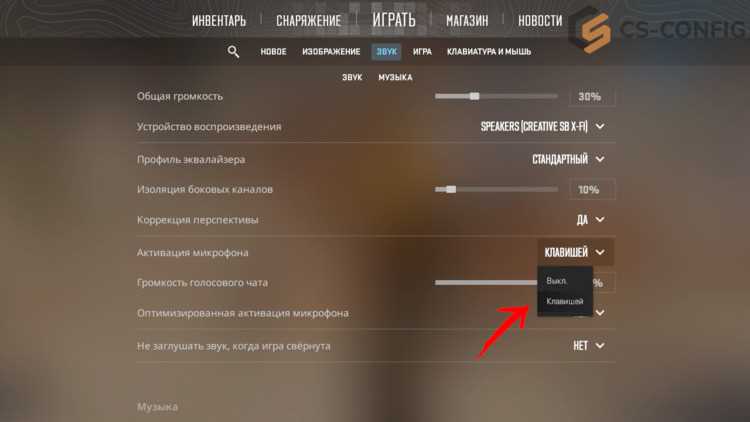
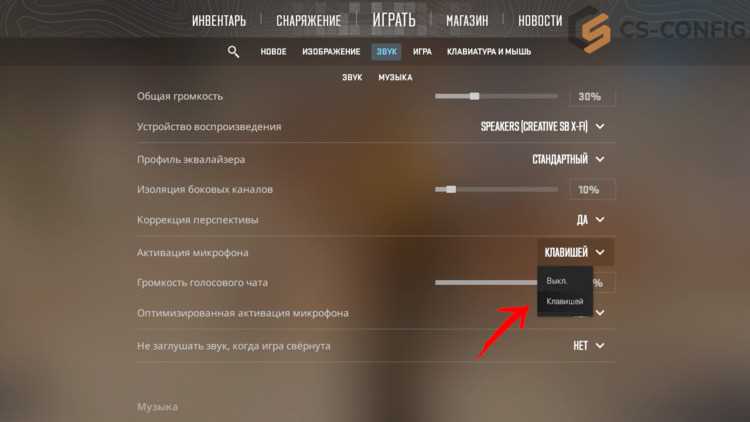
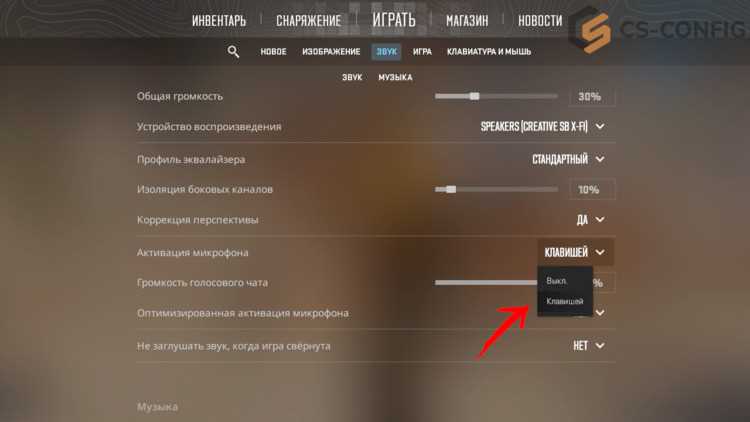
В CS:GO настройте *voice_scale* через консоль: введите `voice_scale 0.5` для снижения громкости входящего звука от других игроков, если шипение сопровождается эхом. Для подавления статических шумов используйте команду `voice_enable 1` и `voice_forcemicrecord 1` – это заставит игру игнорировать системные настройки микрофона и работать напрямую с устройством. Проверьте результат в режиме *Прослушивания* (Панель управления → Звук → Запись → Свойства микрофона → Прослушать), отключив все эффекты обработки звука, кроме *Шумоподавления*.
Использование сторонних программ для фильтрации фонового шума
Для подавления шипения и посторонних шумов в CS:GO эффективны программы с алгоритмами шумоподавления на базе нейросетей. Krisp (версия 2.12+) снижает фоновый шум до 96% при частоте дискретизации 48 кГц, работая как виртуальный аудиодрайвер. Программа интегрируется с Discord и TeamSpeak, автоматически применяя фильтры к микрофону без дополнительных настроек в игре. NVIDIA RTX Voice (для видеокарт RTX) использует тензорные ядра для разделения голоса и шума в реальном времени, потребляя при этом менее 5% ресурсов GPU. Обе утилиты поддерживают динамическую адаптацию к изменяющемуся фону – например, к включению кондиционера или стуку клавиатуры.
При выборе программы учитывайте системные требования: Krisp требует процессор с тактовой частотой от 2,5 ГГц и 4 ГБ ОЗУ, а RTX Voice – видеокарту NVIDIA RTX 20/30/40 серии. Настройте микрофон на запись с разрешением 16 бит и частотой 44,1 кГц – это оптимальный баланс между качеством и нагрузкой на процессор. В настройках программы отключите автоматическую регулировку громкости (AGC) и установите порог шумоподавления на -30 дБ для подавления шипения без потери разборчивости речи. Для проверки результата используйте встроенный тест микрофона в CS:GO (консольная команда *voice_test*) или сторонние сервисы вроде MicTest.
Тестирование микрофона и корректировка настроек в игре
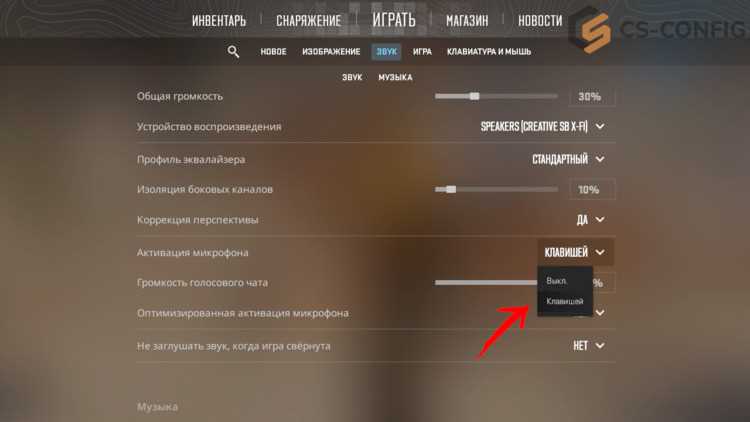
В настройках CS:GO (*Настройки → Аудио*) установите параметр *Громкость микрофона* на 85–90% и отключите *Автоматическую регулировку громкости*. Проверьте, не активирован ли режим *Подавление шума* в драйверах микрофона (например, в Realtek Audio Console или Nahimic) – его работа может маскировать шипение, но ухудшать разборчивость речи. Для точной диагностики используйте сторонние программы вроде *Audacity*: запишите тестовый фрагмент с частотой дискретизации 48 кГц и проанализируйте спектрограмму – шипение будет видно как равномерный шум в диапазоне 5–10 кГц.
Если настройки не решают проблему, сбросьте параметры звука в игре до стандартных (*Настройки → Аудио → Сбросить настройки*) и обновите драйверы звуковой карты. Для USB-микрофонов отключите все дополнительные устройства на том же контроллере (например, веб-камеры или наушники) – конфликты питания часто вызывают помехи. В крайнем случае протестируйте микрофон на другом ПК: если шипение сохраняется, проблема в самом устройстве.

 Загрузка...