Содержание статьи

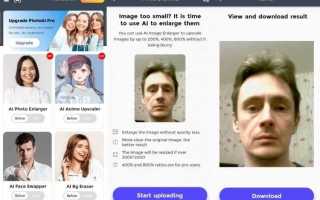
Современные нейросети позволяют увеличивать разрешение изображений до 4–8 раз без значительных потерь детализации. Выбор модели влияет на результат: для портретов лучше использовать GAN-сети, а для пейзажей – SRGAN или ESRGAN с предобучением на природе.
Перед обработкой важно определить, какие дефекты наиболее заметны на фото: шумы, размытие или потеря текстур. Для уменьшения шумов нейросеть должна работать с порогом от 0,2 до 0,5, чтобы сохранить мелкие детали. Для увеличения резкости применяют алгоритмы с адаптивной подстройкой контуров.
Обработка цвета и освещения с помощью нейросети позволяет корректировать экспозицию и баланс белого на отдельных участках фото. Использование масок помогает улучшать конкретные зоны без воздействия на весь кадр, что особенно полезно для сложных сцен с контрастным светом.
Сравнение исходного и обработанного изображения важно для контроля качества: визуальный анализ совместно с показателями PSNR или SSIM показывает реальные улучшения. Для сохранения результата рекомендуется использовать форматы PNG или TIFF для архивирования и JPEG с качеством 90–95% для публикации.
Выбор подходящей нейросети для увеличения разрешения изображения

Для повышения разрешения изображений нейросети делятся на несколько типов, каждый из которых лучше подходит для конкретных задач. Основные варианты:
- SRGAN – генеративная сеть для повышения разрешения до 4 раз с сохранением текстур и деталей. Оптимальна для пейзажей и архитектуры.
- ESRGAN – улучшенная версия SRGAN, даёт более чёткие контуры и мягкое восстановление деталей. Рекомендуется для сложных сцен с мелкими элементами.
- Real-ESRGAN – универсальная модель с устойчивостью к шуму и артефактам. Подходит для старых фото и фотографий с низким качеством исходника.
- GFPGAN – специализированная сеть для портретов, восстанавливает черты лица без искажений.
При выборе модели учитывайте:
- Тип изображения: портрет, пейзаж, архитектура или текстура.
- Желаемый коэффициент увеличения: 2x, 4x или выше.
- Наличие шума и артефактов: для сильного шума предпочтительнее Real-ESRGAN.
- Возможность тонкой настройки параметров: некоторые модели позволяют регулировать степень резкости, уровень шумоподавления и усиление деталей.
Для тестирования можно обработать фрагмент изображения несколькими моделями и сравнить результаты по визуальной чёткости и показателям PSNR или SSIM, чтобы выбрать оптимальную сеть для конкретного фото.
Настройка параметров улучшения детализации и резкости

Уровень детализации и резкости напрямую зависит от параметров нейросети. Для SRGAN и ESRGAN важны следующие настройки:
- Scale (коэффициент увеличения) – обычно 2x, 4x или 8x. Выбор зависит от исходного разрешения и целевого размера изображения.
- Sharpening (усиление резкости) – регулируется от 0 до 1. Значение 0,3–0,5 подходит для фотографий с мелкими деталями, чтобы избежать появления артефактов.
- Detail weight (вес детализации) – параметр, отвечающий за сохранение текстур. Для архитектуры и пейзажей рекомендуется 0,6–0,8; для портретов 0,4–0,6, чтобы черты лица оставались естественными.
- Denoise level (уровень шумоподавления) – помогает убрать цифровой шум до 0,5 без сильного размытия деталей.
Для оптимального результата применяйте последовательное тестирование: изменяйте один параметр за раз и сравнивайте результат с исходным изображением. Использование контрольных метрик PSNR и SSIM позволяет объективно оценить улучшение качества без субъективного искажения деталей.
Удаление шумов и артефактов с помощью нейросетевых фильтров

Нейросетевые фильтры позволяют эффективно устранять цифровой шум и артефакты с минимальным размытием деталей. Основные подходы включают:
- Модели Denoising GAN – обучены на шумных и чистых изображениях, восстанавливают текстуры при сохранении контуров.
- Real-ESRGAN с включённым шумоподавлением – уменьшает JPEG-артефакты и шумы на старых фото, особенно при высоком ISO.
- Blind-spot Networks – анализируют локальные участки изображения и устраняют шум без влияния на резкость мелких деталей.
Для настройки фильтров:
- Определите тип шума: гауссовский, импульсный или цифровой артефакт JPEG.
- Выберите подходящую модель и включите уровень шумоподавления (Denoise Level) от 0,2 до 0,6 для сохранения текстур.
- Используйте маски для точечного применения фильтра к областям с высокой плотностью шумов.
- Сравните исходное и обработанное изображение по визуальной чёткости и метрикам PSNR/SSIM.
Правильная комбинация модели и настроек позволяет минимизировать шумы, сохранив естественные детали и текстуры изображения.
Коррекция цвета и освещения с помощью нейросети
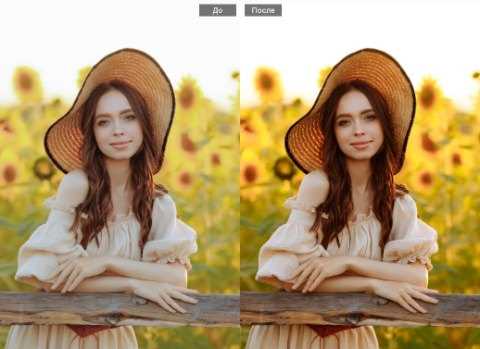
Нейросети позволяют автоматически корректировать баланс белого, экспозицию и контраст, сохраняя естественные цвета. Для точечной коррекции применяют маски и локальные настройки.
Основные параметры корректировки:
| Параметр | Диапазон значений | Описание и рекомендации |
|---|---|---|
| White Balance | 2000–10000 K | Регулирует цветовую температуру. Для дневного света 5500–6500 K, для помещений 2800–4000 K. |
| Exposure | -2.0…+2.0 EV | Коррекция яркости. При пересвете используйте отрицательные значения, при недосвете – положительные. |
| Contrast | 0–2.0 | Усиление различий между светлыми и тёмными участками. Значение 1.2–1.5 подходит для большинства фото. |
| Saturation | 0–2.0 | Регулирует насыщенность цвета. Для портретов рекомендуется 0.9–1.1, для пейзажей 1.2–1.5. |
Для оптимального результата обрабатывайте изображение по слоям: сначала корректировка освещения, затем цвет, после чего проверяйте естественность оттенков. Сравнение с исходной фотографией помогает оценить качество изменений и избежать перенасыщения или пересвета.
Применение масок для точечного улучшения участков фото
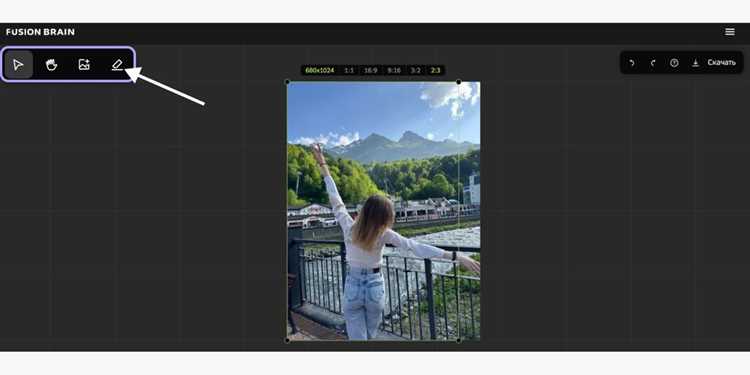
Маски позволяют направлять действия нейросети только на выбранные зоны изображения, сохраняя остальную часть без изменений. Это особенно полезно при исправлении дефектов или повышении детализации локально.
Основные рекомендации по использованию масок:
- Создание маски: выделите область с потерей деталей, шумом или слабой освещённостью. Формат маски – бинарный или градиентный для плавного перехода.
- Настройка параметров: используйте усиление резкости 0,3–0,5 для локальных участков и уровень шумоподавления 0,2–0,4, чтобы избежать размытости.
- Многоуровневая маска: применяйте несколько масок для разных зон, например, отдельная маска для фона и отдельная для объектов на переднем плане.
- Тестирование и контроль: после применения маски сравните участок с исходником и измерьте PSNR или SSIM, чтобы оценить качество улучшения.
Использование масок позволяет добиться более точного восстановления текстур и деталей, минимизируя воздействие нейросети на остальную часть изображения.
Сравнение исходного и улучшенного изображения для контроля качества

Сравнение исходного и обработанного изображения позволяет объективно оценить результат работы нейросети. Важно учитывать как визуальные изменения, так и численные показатели.
Методы сравнения:
- Визуальный анализ: переключение между исходной и улучшенной версией, увеличение проблемных зон для проверки текстур и контуров.
- Метрики PSNR и SSIM: PSNR выше 30 дБ обычно указывает на высокое качество восстановления, SSIM выше 0,9 отражает сохранение структуры изображения.
- Анализ гистограмм: сравнение распределения яркости и цветовых каналов позволяет выявить изменения в контрасте и балансе цвета.
- Точечные проверки: оценка отдельных участков изображения, например, лица на портрете или текстуры объектов на фоне, чтобы убедиться в отсутствии артефактов.
Регулярное сравнение с исходником помогает корректировать параметры нейросети и выбирать оптимальные модели для каждого типа изображения, сохраняя естественный вид и детали.
Сохранение и оптимизация результата для разных форматов и платформ
После улучшения фото важно выбрать формат и настройки сохранения в зависимости от цели использования. Для архивирования рекомендуется TIFF или PNG без сжатия, чтобы сохранить все детали и текстуры.
Для публикации в интернете оптимальны форматы JPEG с качеством 90–95%. Это позволяет уменьшить размер файла без заметной потери резкости и цветопередачи. Для социальных сетей можно дополнительно сжимать изображение до 1080–1200 пикселей по ширине, сохраняя пропорции.
Рекомендации по оптимизации:
- Сжатие без потерь: используйте PNG для изображений с текстурами и прозрачными фонами.
- Адаптивное масштабирование: создавайте несколько версий изображения под разные устройства и экраны.
- Метаданные: сохраняйте информацию о модели камеры и настройках нейросети для последующего анализа и повторного улучшения.
- Проверка цветового профиля: при публикации в интернете используйте sRGB, чтобы цвета отображались корректно на большинстве устройств.
Следуя этим рекомендациям, можно сохранить улучшенное качество фото и обеспечить его корректное отображение на всех платформах.
Вопрос-ответ:
Какая нейросеть подходит для увеличения разрешения старых фотографий?
Для старых фото с низким разрешением и сильным шумом лучше использовать Real-ESRGAN. Она снижает шумы и артефакты JPEG, сохраняя текстуры и контуры. При этом рекомендуется выбирать коэффициент увеличения 2–4x и включать легкое шумоподавление для сохранения деталей.
Как настроить резкость и детализацию без появления артефактов?
В нейросетях типа SRGAN или ESRGAN следует регулировать параметры sharpening и detail weight. Для фотографий с мелкими текстурами достаточно значения 0,3–0,5 для усиления резкости и 0,6–0,8 для веса детализации. После каждой корректировки проверяйте участки с тонкими линиями, чтобы убедиться, что контуры не искажены.
Можно ли исправить неправильное освещение на отдельных участках фото?
Да, нейросети поддерживают точечную коррекцию с помощью масок. Создайте маску для области с недосветом или пересветом и примените локальные настройки экспозиции и контраста. Такой подход позволяет корректировать свет на отдельных фрагментах без изменения остальных участков изображения.
Как проверить, что улучшение изображения прошло качественно?
Сравнивайте исходное и обработанное фото визуально и с помощью метрик PSNR и SSIM. PSNR выше 30 дБ и SSIM выше 0,9 обычно указывают на сохранение структуры и деталей. Дополнительно можно анализировать гистограммы яркости и цветовых каналов для выявления возможных искажений.

 Загрузка...