Safari – браузер по умолчанию на macOS, и Яндекс часто интегрируется в него без явного согласия пользователя: через расширения, поисковую систему по умолчанию или стартовую страницу. Если вы не используете сервисы Яндекса, эти настройки снижают производительность и нарушают конфиденциальность. Удаление требует последовательных действий: очистки настроек, расширений и кэша.
Первый шаг – смена поисковой системы. Откройте Safari → Настройки → Поиск и выберите Google, DuckDuckGo или другой предпочитаемый движок. Яндекс может оставаться в списке, но его использование прекратится. Далее проверьте стартовую страницу: в Настройки → Основные укажите пустую страницу или адрес по выбору. Если вместо этого открывается yandex.ru, вероятно, установлено расширение или вредоносное ПО.
Расширения Яндекса часто маскируются под полезные инструменты, например, «Яндекс.Элементы» или «Яндекс.Бар». Удалите их через Safari → Настройки → Расширения. Если расширение не отображается, но поведение браузера не меняется, проверьте Системные настройки → Расширения → Safari. Очистите кэш и историю в Safari → Очистить историю, выбрав «Всю историю». Для полного удаления остаточных файлов используйте Finder → Переход → Переход к папке и введите ~/Library/Safari/ – удалите файлы, связанные с Яндексом.
Если после этих действий Яндекс продолжает появляться, проверьте наличие вредоносных программ через Активность монитора (ищите процессы с названиями типа «Yandex» или «BrowserAgent»). Удалите подозрительные приложения из Программы и перезагрузите Mac. Для предотвращения повторного заражения отключите автоматическую установку расширений в Safari → Настройки → Основные → Разрешать установку расширений только из App Store.
Проверка текущих настроек поисковой системы в Safari
Откройте Safari и перейдите в меню Safari → Настройки (или нажмите ⌘ + ,). Во вкладке Основные найдите поле Поисковая машина по умолчанию. Здесь отображается текущий поисковик – если это Яндекс, его название будет указано в выпадающем списке. Обратите внимание на дополнительные параметры: Быстрый поиск и Предложения поиска, которые могут влиять на работу браузера даже после смены основной поисковой системы.
Проверьте расширения Safari, так как некоторые из них способны подменять поисковую систему без явного уведомления. Перейдите в Настройки → Расширения и отключите все подозрительные дополнения, особенно те, что связаны с Яндексом или неизвестными разработчиками. После отключения перезапустите браузер и снова проверьте настройки поиска – изменения могут вступить в силу не сразу.
Если Яндекс продолжает использоваться в качестве поисковика, несмотря на смену настроек, проверьте файл ~/Library/Safari/Preferences.plist через Терминал командой defaults read ~/Library/Preferences/com.apple.Safari SearchProviderIdentifier. Значение ru.yandex подтвердит принудительное назначение Яндекса. В этом случае потребуется сброс настроек Safari через Safari → Очистить историю и данные сайтов или удаление файла конфигурации вручную.
Для гарантированного удаления следов Яндекса из Safari выполните сброс всех настроек браузера: Safari → Настройки → Конфиденциальность → Управление данными сайтов → Удалить все. Затем перезагрузите Mac и повторно настройте поисковую систему. Если проблема сохраняется, создайте новый профиль пользователя в macOS и проверьте работу Safari там – это поможет исключить влияние системных параметров или вредоносного ПО.
Удаление расширений Яндекса из Safari
Расширения Яндекса в Safari часто устанавливаются автоматически вместе с другими программами или после посещения сайтов компании. Они могут замедлять работу браузера, собирать данные о посещаемых страницах или изменять настройки поиска. Удаление этих расширений требует точных действий, так как они не всегда отображаются в стандартном списке дополнений.
Откройте Safari и выберите в верхнем меню пункт Safari → Настройки. Перейдите на вкладку Расширения. Здесь отображаются все установленные дополнения. Найдите расширения с названиями, содержащими «Яндекс», например: Яндекс.Элементы, Яндекс.Бар или Yandex Search. Если список пуст, проверьте наличие скрытых расширений через терминал.
Для удаления выделенного расширения нажмите кнопку Удалить. Safari запросит подтверждение – согласитесь. Если кнопка неактивна, расширение может быть защищено системными правами. В этом случае закройте Safari и выполните в терминале команду:
sudo rm -rf ~/Library/Safari/Extensions/Yandex*sudo rm -rf /Library/Application\ Support/Yandex
После выполнения команд перезапустите браузер и проверьте список расширений снова.
Некоторые расширения Яндекса интегрируются в профиль пользователя и не отображаются в настройках Safari. Чтобы их обнаружить, откройте папку ~/Library/Safari/Extensions через Finder (нажмите Cmd + Shift + G и введите путь). Удалите все файлы с расширением .safariextz, связанные с Яндексом. Если папка пуста, проверьте /Library/Internet Plug-Ins/ на наличие плагинов вроде YandexNPAPIPlugin.plugin.
После удаления расширений сбросьте настройки Safari, чтобы устранить остаточные изменения. В меню Safari → Настройки → Конфиденциальность нажмите Управление данными сайтов и удалите все записи, связанные с Яндексом. Затем перейдите на вкладку Поиск и выберите другой поисковик по умолчанию, например Google или DuckDuckGo.
Если расширения появляются снова после перезагрузки, проверьте наличие установленных программ Яндекса на Mac. Откройте Системные настройки → Пользователи и группы → Объекты входа и удалите все элементы, связанные с Яндексом. Также просмотрите список приложений в Программы и удалите Яндекс.Браузер, Яндекс.Музыка или другие утилиты компании.
Для предотвращения повторной установки расширений отключите автоматическое добавление дополнений в Safari. В настройках браузера перейдите на вкладку Основные и снимите галочку с пункта Разрешать установку расширений из App Store и от проверенных разработчиков. Это заблокирует установку любых расширений без явного разрешения пользователя.
Сброс стартовой страницы и настроек домашней страницы
В Safari на Mac стартовая страница по умолчанию часто подменяется на yandex.ru после установки расширений или изменения настроек браузера. Чтобы вернуть стандартное поведение, откройте Safari, перейдите в меню Safari → Настройки и выберите вкладку Основные. В поле Домашняя страница удалите адрес Яндекса и введите about:blank или другой предпочитаемый URL, например, https://www.apple.com. Нажмите Enter для сохранения.
Если после этих действий стартовая страница продолжает открываться с Яндексом, проверьте настройки поисковой системы. В той же вкладке Основные найдите раздел Поисковая система по умолчанию и выберите Google или DuckDuckGo. Это предотвратит автоматическое перенаправление на сервисы Яндекса при вводе запросов в адресную строку.
Для полного сброса параметров Safari выполните команду Safari → Очистить историю и данные сайтов. В открывшемся окне выберите Всю историю и нажмите Очистить историю. Это удалит кэш, cookies и другие временные файлы, которые могут влиять на работу стартовой страницы. После очистки перезапустите браузер.
В некоторых случаях проблема кроется в системных настройках macOS. Откройте Системные настройки → Основные и проверьте параметр Домашняя страница по умолчанию. Если там указан Яндекс, замените его на нужный адрес. Также убедитесь, что в разделе Расширения Safari нет подозрительных дополнений, связанных с Яндексом, – удалите их при обнаружении.
Если ни один из методов не помог, сбросьте Safari через терминал. Закройте браузер и введите команду: defaults delete com.apple.Safari. Это удалит все пользовательские настройки, включая стартовую страницу, но сохранит закладки и пароли. После выполнения команды перезапустите Mac и откройте Safari заново – настройки вернутся к заводским.
Для предотвращения повторного изменения стартовой страницы отключите автоматическую установку расширений. В настройках Safari перейдите во вкладку Расширения и снимите галочку с Разрешать расширениям изменять настройки браузера. Также регулярно проверяйте список установленных расширений и удаляйте неиспользуемые.
Очистка кэша и данных сайтов, связанных с Яндексом
В Safari на Mac кэш и данные сайтов хранятся в двух основных местах: локальные файлы браузера и системные папки. Для полного удаления следов Яндекса начните с очистки кэша через меню Safari. Перейдите в Safari → Настройки → Конфиденциальность и нажмите Управление данными сайтов. В поисковой строке введите yandex – система отобразит все связанные домены: yandex.ru, ya.ru, mail.yandex.ru, disk.yandex.ru и другие. Выделите их и нажмите Удалить.
Если Яндекс использовался для авторизации через OAuth (например, в сторонних сервисах), проверьте вкладку Разрешения в том же окне. Здесь могут оставаться токены доступа, привязанные к аккаунту. Удалите их вручную, особенно если замечали автоматический вход на сайты без ввода логина и пароля. Это предотвратит утечку сессий после очистки основного кэша.
Для глубокой очистки потребуется удалить файлы из системных директорий. Откройте Finder, выберите Переход → Переход к папке (или нажмите Cmd + Shift + G) и введите путь: ~/Library/Caches/com.apple.Safari. Здесь хранятся временные файлы, включая кэш изображений и скриптов с доменов Яндекса. Удалите папки, содержащие в названии yandex или ya, например, WebpageIcons.db может содержать иконки поисковика.
В директории ~/Library/Safari сосредоточены более критичные данные: Databases, LocalStorage и WebpageIcons.db. В LocalStorage ищите файлы с расширением .localstorage и префиксами https_yandex.ru_0 или https_ya.ru_0. Удаление этих файлов сбросит локальные настройки сайтов Яндекса, включая сохраненные темы или предпочтения поиска. Будьте осторожны: здесь же хранятся данные других сайтов – не удаляйте файлы без проверки.
Для очистки cookie-файлов используйте терминал. Введите команду:
defaults write com.apple.Safari WebKitStorageDirectory ~/Library/Safari/Databases
Затем перезапустите Safari и выполните:
rm -rf ~/Library/Safari/Databases/*yandex*
Это удалит базы данных IndexedDB и WebSQL, которые Яндекс использует для хранения структурированных данных, например, истории поисковых запросов или настроек Яндекс.Диска.
Если вы пользовались Яндекс.Браузером параллельно с Safari, проверьте его кэш отдельно. Путь к его данным: ~/Library/Application Support/Yandex/YandexBrowser/Default. Здесь в папках Cache, Local Storage и Service Worker могут оставаться файлы, синхронизированные с аккаунтом Яндекса. Удаление этих данных не повлияет на Safari, но исключит пересечение сессий между браузерами.
После очистки перезагрузите Mac. Это гарантирует, что все процессы, связанные с кэшем, завершатся корректно. Для проверки эффективности очистки откройте Safari и перейдите на yandex.ru – если страница загружается как для нового пользователя (без сохраненных логина, пароля или персонализированных рекомендаций), значит, данные удалены полностью. Если следы остались, повторите шаги с очисткой ~/Library/Containers/com.apple.Safari/Data/Library, где хранятся временные файлы расширений.
Для автоматизации процесса используйте скрипт на Python или Bash. Пример команды для удаления всех данных Яндекса из Safari:
find ~/Library -type f -name "*yandex*" -delete && find ~/Library -type d -name "*yandex*" -exec rm -rf {} +
Запускайте её с осторожностью – она удалит все файлы с упоминанием Яндекса в названии, включая потенциально важные данные других приложений. Перед выполнением сделайте резервную копию папки ~/Library.
Удаление закладок и избранных страниц Яндекса
Откройте Safari и перейдите в меню «Закладки» → «Показать закладки» (или нажмите ⌘+⌥+B). В левой панели найдите папку «Избранное» или «Закладки». Прокрутите список до разделов, связанных с Яндексом: это могут быть закладки на «Яндекс.Поиск», «Яндекс.Карты», «Яндекс.Музыка» или другие сервисы. Щелкните правой кнопкой мыши по ненужной закладке и выберите «Удалить». Если Яндекс добавлен в панель избранного под адресной строкой, удалите его тем же способом.
Для массового удаления закладок используйте поиск в окне закладок: введите «Яндекс» в строку поиска в правом верхнем углу. Safari отфильтрует все совпадения. Выделите их с зажатой клавишей ⌘ и нажмите Delete. Проверьте также папку «Бар закладок» – там могут оставаться ярлыки Яндекса, добавленные вручную или через синхронизацию с iCloud.
Если закладки синхронизируются с iCloud, удалите их и на других устройствах. Откройте «Системные настройки» → «Apple ID» → «iCloud» и убедитесь, что Safari включен в список синхронизируемых приложений. После удаления на Mac изменения применятся ко всем устройствам в течение нескольких минут. Для принудительной синхронизации перезагрузите Safari или выйдите из iCloud и войдите снова.
В редких случаях закладки Яндекса могут восстанавливаться после перезапуска браузера. Это происходит, если они добавлены через расширение или стороннее ПО. Откройте «Safari» → «Настройки» → «Расширения» и удалите все дополнения, связанные с Яндексом. Проверьте также папку «~/Library/Safari/Bookmarks.plist» – если файл содержит ссылки на Яндекс, создайте резервную копию и удалите его, затем перезапустите Safari.
После очистки закладок сбросьте настройки поиска по умолчанию. Перейдите в «Safari» → «Настройки» → «Поиск» и выберите Google или другой предпочитаемый поисковик. Это предотвратит автоматическое добавление Яндекса в избранное при использовании поисковой строки. Если проблема сохраняется, выполните сброс Safari через «Safari» → «Очистить историю и данные сайтов» с выбором опции «Вся история».
Отключение уведомлений и push-сообщений от Яндекса
В Safari откройте меню Safari → Настройки → Веб-сайты. В левой панели выберите Уведомления. Найдите в списке yandex.ru или ya.ru и измените разрешение на Отказать. Если домен не отображается, проверьте вкладку Разрешения на странице Яндекса в браузере – иногда уведомления настраиваются через JavaScript без явного запроса.
Для полного блокирования push-уведомлений в macOS перейдите в Системные настройки → Уведомления и фокусирование. Найдите приложение Safari и отключите переключатель Разрешить уведомления. Если Яндекс добавил себя как отдельное приложение (например, через PWA), удалите его из этого списка или выберите Нет в настройках уведомлений.
Проверка и удаление приложений Яндекса из системы Mac
Чтобы удалить оставшиеся файлы, используйте комбинацию Shift + Command + G в Finder и введите путь ~/Library/Application Support/. Найдите папки с названиями, содержащими «Yandex» или «ru.yandex», и удалите их. Повторите процесс для директорий ~/Library/Preferences/ и ~/Library/Caches/, где могут храниться конфигурационные файлы и кэш.
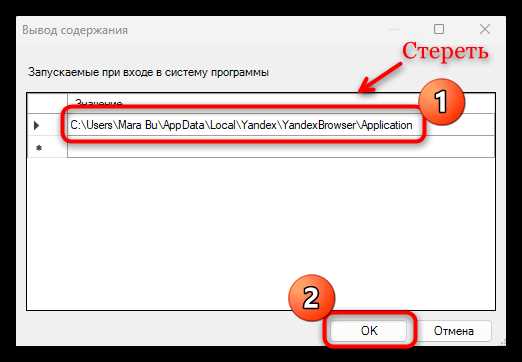
Проверьте автозагрузку через «Системные настройки» → «Пользователи и группы» → «Объекты входа». Если в списке есть приложения Яндекса, выделите их и нажмите кнопку «−» для удаления. Это предотвратит их автоматический запуск при старте системы.
Для удаления расширений или плагинов откройте Safari, выберите «Safari» → «Настройки» → «Расширения». Найдите расширения Яндекса (например, «Яндекс.Поиск» или «Яндекс.Переводчик») и нажмите «Удалить». Если расширения не отображаются, проверьте папку ~/Library/Safari/Extensions/ вручную.
Завершите процесс очисткой DNS-кэша и перезагрузкой Mac. В Терминале выполните команду sudo dscacheutil -flushcache; sudo killall -HUP mDNSResponder. Это удалит возможные следы Яндекса в сетевых настройках и обеспечит корректную работу системы после удаления.
Восстановление стандартных настроек Safari после удаления Яндекса
После очистки Safari от компонентов Яндекса браузер может сохранять следы изменений: перенаправления, нестандартные поисковые движки или расширения. Чтобы вернуть заводские параметры, выполните сброс через меню Safari. Перейдите в Safari → Настройки → Конфиденциальность и нажмите Управление данными сайтов. Удалите все записи, связанные с yandex.ru, ya.ru или yandex.com, включая cookie и локальные хранилища.
Сбросьте поисковую систему по умолчанию. В разделе Настройки → Поиск выберите Google или DuckDuckGo из выпадающего списка. Если пункт отсутствует, вручную введите URL поисковой системы в формате https://www.google.com/search?q=%s для Google или https://duckduckgo.com/?q=%s для DuckDuckGo.
Проверьте стартовую страницу и вкладки. В Настройки → Основные установите Новая вкладка или Домашняя страница с адресом about:blank или https://www.apple.com. Удалите все закреплённые вкладки, если они ведут на ресурсы Яндекса: щёлкните правой кнопкой мыши по вкладке и выберите Закрыть вкладку.
Отключите ненужные расширения. Перейдите в Настройки → Расширения и удалите все плагины с названиями, содержащими Yandex, Яндекс или Ya. Обратите внимание на расширения с неочевидными именами – например, Translate или Search Helper, которые могут быть связаны с сервисами Яндекса. После удаления перезапустите Safari.
Очистите кэш и историю. В меню Safari → Очистить историю выберите Всю историю и подтвердите действие. Для глубокой очистки используйте комбинацию ⌘ + , (запятая), перейдите на вкладку Дополнения и нажмите Показать все настройки сайтов. Удалите данные для всех сайтов или выборочно для доменов Яндекса.
Восстановите параметры безопасности. В Настройки → Конфиденциальность активируйте Запретить отслеживание между сайтами и Блокировать все cookie (при необходимости). В разделе Безопасность включите Предупреждать при посещении поддельного сайта и Включить JavaScript (если отключён). Эти шаги предотвратят повторное внедрение нежелательных настроек.
Если после всех действий Safari работает нестабильно, выполните полный сброс через Терминал. Закройте браузер и введите команду:
defaults delete com.apple.Safari– удаляет пользовательские настройки;rm -rf ~/Library/Safari/*– очищает кэш и временные файлы;rm -rf ~/Library/Caches/com.apple.Safari– удаляет кэш приложения.
Перезагрузите Mac и запустите Safari – он откроется с заводскими параметрами. Учтите, что этот метод удалит все закладки и историю, поэтому предварительно экспортируйте важные данные через Файл → Экспортировать закладки.

 Загрузка...