Содержание статьи

Заблокированный загрузчик на устройствах Xiaomi – распространённая проблема, ограничивающая возможность установки кастомных прошивок или возврата к стоковой версии без полного сброса. Стандартные методы, такие как Fastboot или Mi Flash, требуют разблокировки загрузчика, что автоматически стирает все пользовательские данные. Однако существуют способы обойти это ограничение, сохранив файлы, приложения и настройки.
Ключевой инструмент для прошивки без разблокировки – EDL-режим (Emergency Download Mode). Он позволяет записывать прошивку напрямую в память устройства, минуя проверки загрузчика. Для этого потребуется авторизованный аккаунт Mi или специальный EDL-кабель, так как Xiaomi ограничила доступ к этому режиму для обычных пользователей. Важно: не все модели поддерживают EDL без дополнительных манипуляций – например, устройства на чипсетах Snapdragon 8 Gen 2 и новее требуют предварительного патча загрузчика через MTK Bypass или аналогичные утилиты.
Альтернативный метод – использование локального обновления через Recovery. Если на устройстве установлена официальная прошивка с поддержкой OTA, можно загрузить полный пакет обновления (файл update.zip) и установить его через стоковое рекавери. Этот способ работает только при условии, что текущая версия прошивки не повреждена и не содержит критических ошибок. Для устройств с MIUI 13/14 на базе Android 12/13 рекомендуется использовать Mi PC Suite в режиме восстановления – программа может прошить устройство без сброса данных, но требует стабильного подключения и оригинального кабеля.
Перед началом процедуры обязательно проверьте совместимость прошивки с вашей моделью. Используйте только официальные образы с сайта miuirom.org или Xiaomi Firmware Updater. Избегайте кастомных сборок – они могут вызвать конфликты с заблокированным загрузчиком и привести к кирпичу. Для резервного копирования данных используйте ADB backup или сторонние утилиты вроде Swift Backup, так как встроенные инструменты Xiaomi могут не сохранить все настройки приложений.
Как проверить текущую версию MIUI и статус загрузчика на устройстве

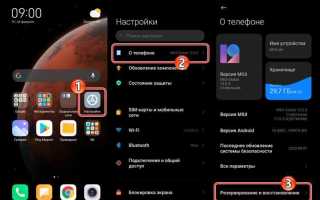
Для проверки через настройки перейдите в «Настройки» → «Расширенные настройки» → «Для разработчиков». Если этого пункта нет, активируйте его: зайдите в «О телефоне» и 7 раз нажмите на «Версия MIUI». В меню разработчика найдите параметр «Статус загрузчика MI» – здесь отобразится текущее состояние. Обратите внимание: на некоторых прошивках (например, китайских стабильных) этот пункт может отсутствовать.
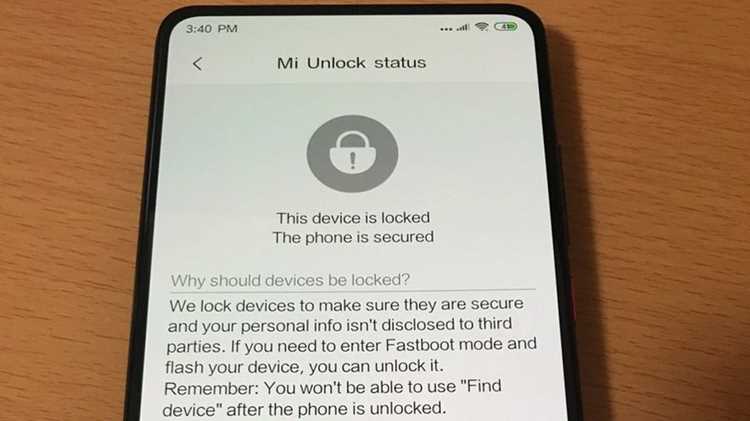
Используйте приложение «Phone Info» из Google Play для быстрого анализа. После установки откройте его и перейдите во вкладку «Fastboot Info» – здесь отобразятся данные о загрузчике, включая версию bootloader и статус блокировки. Альтернатива: утилита Mi Unlock Tool отображает статус загрузчика при подключении устройства в режиме Fastboot, но требует авторизации Mi-аккаунта.
Если устройство не загружается в систему, проверьте статус через EDL-режим. Для этого потребуется специальный кабель или замыкание тестпоинтов (инструкции различаются для моделей – ищите по коду устройства, например, *Redmi Note 10 Pro* → *sweet*). В EDL-режиме используйте инструмент MiFlash с параметром --device – в логе отобразится текущая прошивка и статус загрузчика. Этот метод применим только для опытных пользователей.
Запишите полученные данные в таблицу: модель устройства, версия MIUI, регион прошивки (CN/EU/Global), статус загрузчика. Например: *POCO F3, V14.0.3.0.TKHEUXM, EU, locked*. Эти сведения критически важны для выбора метода прошивки – попытка установить несовместимую версию при заблокированном загрузчике приведёт к ошибке *Antirollback* или кирпичу.
Подготовка необходимых инструментов и драйверов для прошивки

Для прошивки Xiaomi с заблокированным загрузчиком без потери данных потребуется строго определённый набор инструментов. Основной инструмент – Mi Flash Tool версии не ниже 2022.3.8, так как более ранние сборки не поддерживают работу с заблокированными загрузчиками на актуальных моделях (например, Redmi Note 11/12, Poco X5). Скачивайте утилиту только с официального сайта Xiaomi или проверенных зеркал, таких как xiaomiflashtool.com, чтобы избежать модифицированных версий с вредоносным кодом.
Драйверы – критически важный компонент, без которого прошивка завершится ошибкой. Установите Qualcomm HS-USB QDLoader 9008 для устройств на чипсетах Snapdragon или MediaTek Preloader USB VCOM для моделей с процессорами MTK. Для автоматической установки драйверов используйте Xiaomi USB Driver (версия 1.5.0 или новее) или пакет 15 Seconds ADB Installer, который также добавит поддержку ADB и Fastboot. Проверьте корректность установки через Диспетчер устройств Windows: при подключении телефона в режиме EDL (Emergency Download) должно отображаться устройство без восклицательных знаков.
| Чипсет | Драйвер | Идентификатор оборудования (пример) |
|---|---|---|
| Qualcomm Snapdragon | Qualcomm HS-USB QDLoader 9008 | USB\VID_05C6&PID_9008 |
| MediaTek | MediaTek Preloader USB VCOM | USB\VID_0E8D&PID_2000 |
| Все модели | Xiaomi ADB/Fastboot Drivers | USB\VID_2717&PID_FF48 |
Для перевода устройства в режим EDL потребуется либо тестпоинт (для моделей с разборным корпусом), либо специальная команда ADB. На устройствах с MIUI 13 и новее команда adb reboot edl может не сработать из-за ограничений безопасности – в этом случае используйте Mi Unlock Tool (версия 6.5.406.31) для принудительного перехода. Альтернативный метод – зажать кнопки Громкость+ и Громкость– при подключении к ПК, но он работает не на всех моделях (например, не поддерживается на Poco F5).
Дополнительно установите Python 3.9+ и библиотеку pyusb (pip install pyusb), если планируете использовать скрипты для автоматизации процесса (например, Xiaomi EDL Auth Bypass для обхода авторизации серверов Xiaomi). Для работы с образами прошивки понадобится 7-Zip или WinRAR – стандартный архиватор Windows не поддерживает распаковку файлов .tgz и .tar без дополнительных плагинов. Храните все инструменты в отдельной папке с коротким путём (например, C:\Xiaomi\Tools), чтобы избежать ошибок из-за пробелов в именах директорий.
Создание резервной копии данных перед началом процесса
Для резервного копирования данных приложений, не поддерживающих облачную синхронизацию (например, мессенджеры или игры), используйте ADB-команду: adb backup -apk -shared -all -f backup.ab. Убедитесь, что на ПК установлены драйверы ADB и включена отладка по USB в «Настройках разработчика». После создания резервной копии проверьте её целостность, восстановив тестовые файлы на другом устройстве или эмуляторе.
Использование официального приложения Mi Flash для прошивки без разблокировки

Mi Flash – единственный официальный инструмент Xiaomi, позволяющий прошить устройство с заблокированным загрузчиком без потери данных при соблюдении строгих условий. Для работы требуется прошивка с расширением *.tgz, скачанная с официального сайта MIUI или из проверенных источников (например, en.miui.com), где указано, что файл предназначен для режима «Fastboot». Важно выбрать версию прошивки, соответствующую текущей MIUI на устройстве – попытка установить более старую или глобальную версию поверх китайской (или наоборот) приведёт к ошибке «antirollback» и потенциальному брику. Перед началом процесса убедитесь, что на ПК установлены драйверы Qualcomm/QDLoader (для Snapdragon) или MediaTek Preloader (для Helio), а также отключите проверку цифровой подписи драйверов в Windows через командную строку: bcdedit /set testsigning on.
Запустите Mi Flash, подключите смартфон в режиме Fastboot (удерживайте кнопки питания + громкость вниз), выберите распакованную прошивку и в нижней панели укажите режим «clean all and lock» – несмотря на название, при корректной версии прошивки загрузчик останется заблокированным, а данные не будут стёрты. Если процесс прервётся с ошибкой «flash timeout» или «device not found», переустановите драйверы через Диспетчер устройств, смените USB-порт (предпочтительно USB 2.0) и отключите антивирус. После успешной прошивки устройство перезагрузится автоматически – не отключайте его от ПК до появления рабочего стола, иначе возможен частичный брик с необходимостью повторной процедуры.
Выбор правильной прошивки и проверка её совместимости с устройством

Первым шагом определите точную модель устройства через настройки: перейдите в «О телефоне» и найдите строку «Модель» или «Кодовое имя» (например, *Redmi Note 10 Pro* – *sweet*, *Poco X3 NFC* – *surya*). Эти данные критически важны, так как прошивки для разных моделей несовместимы даже при внешнем сходстве. Используйте официальные источники: сайт MIUI Downloads или Xiaomi Firmware Updater, где прошивки отсортированы по регионам (Global, EEA, Russia) и версиям (Stable, Developer). Избегайте сторонних сборок – они часто содержат модификации, нарушающие работу загрузчика или вызывающие bootloop.
Проверьте версию MIUI и уровень безопасности (Security Patch) в настройках устройства. Прошивка должна соответствовать или превышать текущую версию по дате патча – откат на более старую версию при заблокированном загрузчике приведёт к ошибке *Anti-Rollback* (ARB) и необратимому кирпичу. Для устройств с ARB (например, *Mi 10*, *Redmi K30*) сверяйтесь с таблицами совместимости на форумах 4PDA или XDA, где указаны безопасные версии прошивок. Обратите внимание на тип прошивки: *Fastboot ROM* (для прошивки через Mi Flash) или *Recovery ROM* (для обновления через системное обновление) – при заблокированном загрузчике доступен только второй вариант.
Перед загрузкой проверьте контрольную сумму (SHA-256) скачанного файла через утилиты вроде HashMyFiles. Даже один повреждённый байт в прошивке может вызвать сбой при установке. Для устройств с региональными ограничениями (например, *China ROM* на глобальных моделях) используйте только прошивки с соответствующим кодом региона (*MI* для Китая, *Global* для международных версий) – установка неподходящей прошивки заблокирует функции сети или вызовет циклическую перезагрузку.
Пошаговая инструкция по установке прошивки через режим Fastboot

Скачайте официальную прошивку для вашей модели Xiaomi с сайта miuirom.org или xiaomifirmwareupdater.com. Убедитесь, что версия прошивки соответствует региону устройства (например, Global, EEA, Russia). Файл должен иметь расширение .tgz или .zip – распакуйте его с помощью 7-Zip или WinRAR в отдельную папку. Внутри вы найдете набор файлов, включая flash_all.bat (для Windows) или flash_all.sh (для Linux/macOS).
Переведите устройство в режим Fastboot. Выключите смартфон, затем зажмите одновременно кнопки Громкость вниз + Питание на 5–7 секунд. Подключите устройство к компьютеру через USB-кабель (рекомендуется оригинальный или сертифицированный кабель). В терминале выполните команду fastboot devices – если устройство определилось, вы увидите его серийный номер. Если нет, обновите драйверы через Диспетчер устройств (Windows) или переподключите кабель.
Откройте папку с распакованной прошивкой и запустите скрипт flash_all.bat (Windows) или выполните команду ./flash_all.sh (Linux/macOS). Скрипт автоматически прошьет все разделы, включая boot, system, vendor и data. Если требуется сохранить данные, замените flash_all.bat на flash_all_except_data_storage.bat – это исключит форматирование раздела userdata.
Дождитесь завершения процесса. В терминале отобразится лог с прогрессом прошивки – не отключайте устройство и не прерывайте процесс. После успешного завершения появится сообщение «Finished. Total time: X.XXXs». Если возникнет ошибка «FAILED (remote: ‘Partition not found’)», проверьте соответствие прошивки модели устройства или повторите попытку с другим кабелем.
Перезагрузите устройство командой fastboot reboot. Первая загрузка может занять до 10 минут – не выключайте смартфон. Если устройство зависло на логотипе MI, выполните сброс через Recovery Mode (кнопки Громкость вверх + Питание), выбрав «Wipe Data» (данные будут потеряны).
После загрузки проверьте версию MIUI в настройках (О телефоне → Версия MIUI). Если прошивка установилась некорректно (например, не работает Wi-Fi или камера), повторите процесс с другой версией прошивки или обратитесь к XDA Developers за патчами для вашей модели. Для последующих обновлений используйте Fastboot ROM только при необходимости – OTA-обновления безопаснее.
Решение распространённых ошибок при прошивке заблокированного загрузчика
Ошибка This device is locked возникает при попытке прошить устройство через Mi Flash без разблокировки загрузчика. Единственный рабочий метод – использование официального инструмента Xiaomi Mi Flash Pro с поддержкой режима clean all and lock, но только если прошивка соответствует текущей версии MIUI на устройстве. Перед началом убедитесь, что:
- Версия MIUI на смартфоне совпадает с версией прошивки в архиве (например,
V14.0.4.0.TKHCNXM). - Устройство заряжено минимум на 70%.
- Драйверы ADB и Qualcomm установлены корректно (проверьте в диспетчере устройств).
Если ошибка сохраняется, попробуйте сменить USB-порт на USB 2.0 или отключить антивирус – некоторые программы блокируют взаимодействие с загрузчиком.
Сообщение Antirollback check error указывает на попытку установить прошивку с более низким уровнем антиотката, чем текущий. Xiaomi внедрила эту защиту с MIUI 10 для предотвращения даунгрейда. Решение:
- Скачайте прошивку с тем же или более высоким уровнем антиотката. Узнать текущий можно через
fastboot getvar anti. - Используйте только официальные прошивки с сайта mi.com или проверенных источников вроде Xiaomi Firmware Updater.
- Если устройство уже заблокировано, поможет только прошивка через EDL-режим с авторизованным аккаунтом (требуется обращение в сервисный центр).
Ошибка Not allowed in Locked State в Mi Flash появляется при попытке прошить модифицированный или неподписанный образ. Для её устранения:
- Убедитесь, что архив прошивки не повреждён (проверьте контрольную сумму SHA-256).
- Используйте только оригинальные образы с расширением
.tgzили.tar– кастомные прошивки (LineageOS, Pixel Experience) несовместимы с заблокированным загрузчиком. - В Mi Flash выберите режим
clean allвместоsave user data, если данные не критичны – иногда это решает проблему.
Зависание на этапе sending sparse 'system' чаще всего связано с проблемами USB-соединения или нехваткой памяти на ПК. Действия:
- Закройте все фоновые процессы, особенно программы для синхронизации (Mi PC Suite, HiSuite).
- Отключите временно брандмауэр Windows и сторонние антивирусы.
- Используйте оригинальный USB-кабель и порт на материнской плате (не на передней панели).
- Если устройство перезагружается – попробуйте другой компьютер или версию Mi Flash (рекомендуется 2018.5.28.0 для стабильности).
Ошибка FAILED (remote: 'Partition not found') возникает при попытке прошить несуществующий раздел (например, cust на устройствах без него). Решение:
- Проверьте список разделов через
fastboot getvar all– если раздела нет, удалите его из скрипта прошивки вflash_all.bat. - Для устройств на процессорах MediaTek используйте SP Flash Tool с правильным scatter-файлом.
- Если ошибка появляется при прошивке
bootилиrecovery, убедитесь, что вы не пытаетесь установить кастомный образ – только стоковый.

 Загрузка...