Содержание статьи

Microsoft Edge по умолчанию интегрирует сервисы Яндекса, если браузер установлен в России или на устройстве с русскоязычными настройками. Это проявляется в автоматической подмене поисковой системы, стартовой страницы и даже предложениях установить расширения от Яндекса. Если вы предпочитаете использовать Edge без этих изменений, потребуется выполнить несколько шагов.
Первое, что нужно сделать – удалить поисковую систему Яндекса из списка доступных. Для этого откройте Edge, перейдите в Настройки → Поисковая система и выберите другой вариант, например Bing или Google. Если Яндекс остаётся единственным вариантом, добавьте новую поисковую систему вручную через Управление поисковыми системами. После этого удалите Яндекс из списка.
Далее проверьте стартовую страницу и страницу новой вкладки. В разделе Настройки → При запуске выберите Открыть новую вкладку или укажите собственную страницу. Если при открытии новой вкладки всё равно загружается Яндекс, перейдите в Настройки → Внешний вид и отключите опцию Показывать предложения и новости от партнёров. Это уберёт виджеты и рекомендации, связанные с Яндексом.
Если Яндекс установлен как расширение, удалите его через edge://extensions. Найдите расширение Яндекс.Элементы или аналогичные и нажмите Удалить. Также проверьте список установленных программ в Windows (Параметры → Приложения) – иногда Яндекс устанавливает отдельные утилиты, которые могут влиять на работу браузера.
Для полного исключения влияния Яндекса на Edge сбросьте настройки браузера до заводских. Это удалит все пользовательские данные, включая куки и кэш, но гарантирует, что ни один из параметров не будет связан с Яндексом. Сделать это можно в Настройки → Сбросить настройки. После сброса повторно настройте браузер, избегая любых предложений от Яндекса.
Проверка текущей поисковой системы в Edge и её замена
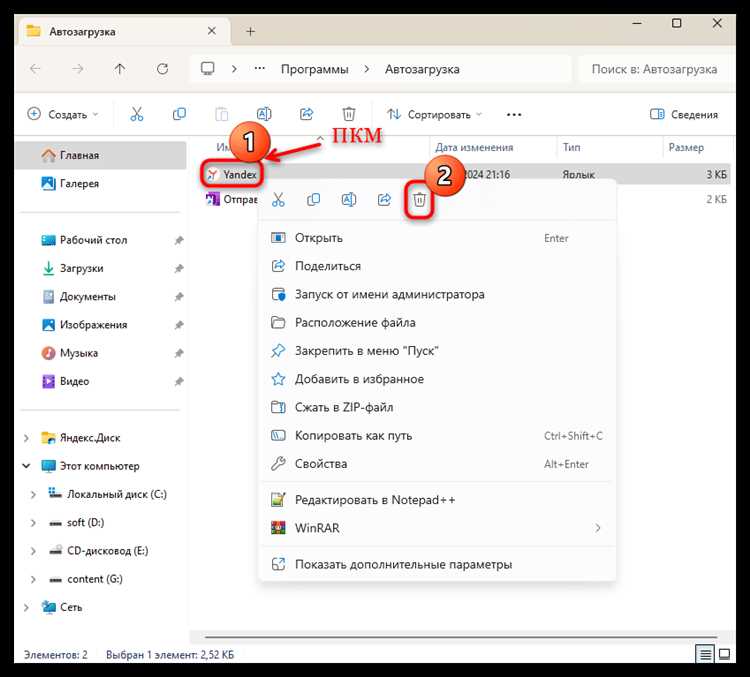
Чтобы определить, какая поисковая система используется в Microsoft Edge по умолчанию, откройте браузер и перейдите в настройки. Для этого нажмите на три точки в правом верхнем углу окна и выберите пункт «Настройки». В левом меню найдите раздел «Конфиденциальность, поиск и службы» – здесь отображается текущая поисковая система в блоке «Адресная строка и поиск». Если там указан Яндекс, его можно заменить.
Альтернативный способ проверки – ввести в адресную строку edge://settings/search и нажать Enter. Откроется страница с настройками поиска, где в разделе «Поисковая система, используемая в адресной строке» будет указан текущий провайдер. Если это Яндекс, его можно сменить на Google, Bing или другой сервис одним кликом.
Замена поисковой системы выполняется в несколько шагов. На той же странице edge://settings/search найдите выпадающий список «Поисковая система, используемая в адресной строке». Если нужного варианта нет, сначала добавьте его:
- Откройте любую страницу поисковой системы (например, google.com).
- Вернитесь в настройки Edge и обновите страницу
edge://settings/search– новый сервис появится в списке. - Выберите его и подтвердите изменения.
Если Яндекс установлен как поисковая система по умолчанию в новых вкладках, это можно исправить отдельно. Перейдите в edge://settings/appearance и найдите раздел «При открытии новой вкладки показывать». Убедитесь, что выбрано «Быстрый доступ» или «Новая вкладка», а не «Поиск Яндекса». Если опция недоступна, сбросьте настройки Edge через edge://settings/reset.
Для пользователей, которые хотят полностью исключить Яндекс из Edge, рекомендуется проверить расширения. Некоторые дополнения, например «Яндекс.Элементы», могут принудительно подменять поисковую систему. Удалите их через edge://extensions, затем перезапустите браузер и повторно настройте поиск.
В корпоративных сетях или на устройствах с предустановленными политиками замена поисковой системы может блокироваться. В этом случае проверьте настройки групповой политики через gpedit.msc (для Windows Pro/Enterprise) или обратитесь к системному администратору. Ищите параметры в разделе «Конфигурация компьютера → Административные шаблоны → Microsoft Edge → Поиск по умолчанию».
После смены поисковой системы убедитесь, что изменения вступили в силу. Введите в адресную строку любой запрос и проверьте, какой сервис обрабатывает поиск. Если Яндекс всё ещё активен, очистите кэш и cookies через edge://settings/clearBrowserData, выбрав «Все время» и отметив «Файлы cookie» и «Кэшированные изображения и файлы».
Для предотвращения автоматической смены поисковой системы в будущем отключите синхронизацию настроек с учётной записью Microsoft, если она включена. Перейдите в edge://settings/profiles/sync и отключите переключатель «Настройки». Это исключит перенос нежелательных параметров с других устройств.
Удаление расширений Яндекса из браузера Microsoft Edge
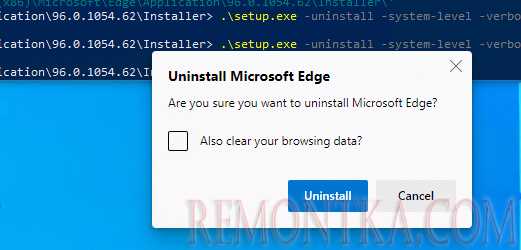
Откройте Edge и введите в адресной строке edge://extensions. В списке найдите расширения с названиями «Яндекс.Поиск», «Яндекс.Браузер» или «Yandex Elements». Нажмите кнопку «Удалить» под каждым из них. Если расширение не удаляется, проверьте, не установлено ли оно как обязательное администратором – в этом случае потребуется отключить политику через редактор реестра (HKEY_LOCAL_MACHINE\SOFTWARE\Policies\Microsoft\Edge\ExtensionInstallForcelist) или обратиться к системному администратору.
После удаления перезагрузите браузер и очистите кэш: перейдите в edge://settings/clearBrowserData, выберите «Кэшированные изображения и файлы» и «Файлы cookie и другие данные сайтов», затем нажмите «Очистить». Это предотвратит повторное появление расширений через сохранённые настройки. Если Яндекс продолжает появляться в качестве поисковой системы по умолчанию, смените её вручную: edge://settings/search → «Управление поисковыми системами» → выберите другой движок и нажмите «Установить по умолчанию».
Для полного исключения возможности автоматической установки расширений Яндекса отключите синхронизацию с учётной записью Microsoft, если она активна, или используйте групповую политику в Windows Pro/Enterprise: запустите gpedit.msc, перейдите в «Конфигурация компьютера» → «Административные шаблоны» → «Microsoft Edge» → «Расширения» и включите параметр «Запретить установку расширений».
Сброс настроек Edge для полного удаления следов Яндекса
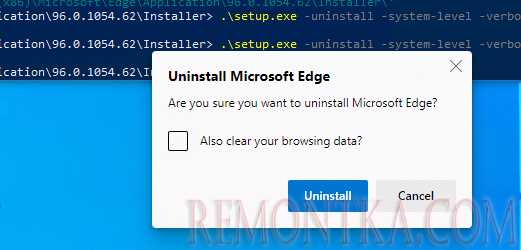
Сброс Microsoft Edge до заводских параметров – радикальный, но эффективный способ устранить все изменения, внесенные Яндексом. Процедура удаляет поисковые движки по умолчанию, стартовые страницы, расширения и временные файлы, связанные с сервисами Яндекса. В Edge это реализовано через встроенную функцию «Сбросить настройки», доступную по адресу edge://settings/reset. Важно: перед сбросом сохраните закладки и пароли, так как они будут удалены.
Откройте Edge, введите в адресной строке edge://settings/reset и нажмите Enter. На странице выберите «Восстановить настройки по умолчанию». Браузер предложит подтвердить действие – нажмите «Сбросить». Процесс занимает до 30 секунд, после чего Edge перезапустится с чистыми параметрами. Этот метод гарантирует удаление всех следов Яндекса, включая скрытые настройки в edge://flags, если они были изменены.
После сброса проверьте раздел «Поисковые системы» в настройках (edge://settings/search). Яндекс не должен отображаться в списке доступных или используемых по умолчанию. Если он остался, удалите его вручную, выбрав Bing или Google и нажав «Установить по умолчанию». Также очистите историю поиска: перейдите в edge://history, выберите «Очистить данные браузера» и отметьте «История поиска».
Расширения Яндекса, такие как «Яндекс.Элементы» или «Яндекс.Переводчик», автоматически удаляются при сбросе. Однако если они были установлены через корпоративную политику или сторонние программы, потребуется дополнительная очистка. Откройте edge://extensions, найдите остаточные расширения и удалите их вручную. Для проверки скрытых расширений используйте edge://policy – здесь отображаются все принудительно установленные дополнения.
Сброс не затрагивает данные синхронизации, если вы вошли в учетную запись Microsoft. Чтобы исключить восстановление настроек Яндекса при синхронизации, отключите ее перед сбросом: перейдите в edge://settings/profiles/sync и выберите «Отключить синхронизацию». После сброса можно повторно включить синхронизацию, но предварительно убедитесь, что в облаке нет резервных копий настроек Яндекса.
Для глубокой очистки удалите папки с кэшем и пользовательскими данными Edge. В Windows путь к ним: %LocalAppData%\Microsoft\Edge\User Data\Default. Закройте браузер, перейдите в эту директорию и удалите файлы Preferences, Secure Preferences и папку Service Worker. Это устранит остаточные конфигурации, которые могут сохраняться даже после сброса.
Если Яндекс продолжает появляться после всех шагов, проверьте наличие вредоносного ПО. Используйте встроенный защитник Windows или сторонние утилиты, такие как Malwarebytes, для сканирования системы. Особое внимание уделите программам, которые могли изменить ярлыки Edge или системные политики. В реестре Windows проверьте ключи HKEY_CURRENT_USER\Software\Microsoft\Edge и HKEY_LOCAL_MACHINE\SOFTWARE\Policies\Microsoft\Edge на наличие параметров, связанных с Яндексом.
После полной очистки установите альтернативный поисковик и отключите автоматическое добавление новых поисковых систем. В настройках Edge (edge://settings/search) выберите «Управление поисковыми системами» и удалите все ненужные варианты. Для предотвращения повторного появления Яндекса отключите опцию «Разрешить сайтам предлагать использовать их в качестве поисковых систем». Это блокирует автоматическое добавление новых движков без вашего согласия.
Очистка кэша и данных сайтов, связанных с Яндексом
Кэш и сохранённые данные Яндекса в Edge накапливаются при каждом посещении yandex.ru, почты, карт, поиска и других сервисов. Эти файлы занимают место на диске и могут влиять на производительность браузера. Для удаления откройте Edge, нажмите Ctrl+Shift+Del, выберите временной диапазон «За всё время» и отметьте пункты «Кэшированные изображения и файлы» и «Данные сайтов». Подтвердите действие кнопкой «Удалить».
Если требуется точечная очистка, перейдите в edge://settings/siteData. В поисковой строке введите «yandex» – система отобразит все связанные домены: yandex.ru, mail.yandex.ru, maps.yandex.ru, disk.yandex.ru и другие. Нажмите на значок корзины рядом с каждым доменом для удаления хранимых данных. Этот метод эффективен, если нужно сохранить кэш других сайтов.
Для автоматической очистки при закрытии браузера активируйте настройку в edge://settings/clearBrowsingDataOnClose. Включите переключатели для «Кэшированных изображений и файлов» и «Данных сайтов». Добавьте исключения, если необходимо сохранить данные определённых ресурсов: нажмите «Добавить» и введите URL, например, https://music.yandex.ru, если этот сервис должен оставаться нетронутым.
Помимо стандартных данных, Яндекс сохраняет локальные хранилища и IndexedDB. Эти элементы не удаляются через стандартное меню очистки. Чтобы их убрать, откройте инструменты разработчика (F12), перейдите на вкладку «Application», выберите «Storage» → «Local Storage» и «IndexedDB». Найдите записи с доменами Яндекса и удалите их вручную, нажав правой кнопкой мыши и выбрав «Clear».
После очистки рекомендуется перезапустить Edge для применения изменений. Если Яндекс продолжает появляться в поисковых подсказках или сохранять данные, проверьте расширения браузера – некоторые из них могут повторно загружать кэш. Удалите или отключите подозрительные дополнения через edge://extensions. Особое внимание уделите расширениям с названиями «Яндекс.Браузер», «Yandex Elements» или аналогичными.
| Тип данных | Где хранится | Как удалить |
|---|---|---|
| Куки и сессии | edge://settings/siteData |
Поиск по «yandex» → удаление через корзину |
| Локальное хранилище | Инструменты разработчика → Application → Local Storage | Правый клик → Clear |
| IndexedDB | Инструменты разработчика → Application → IndexedDB | Выбор базы → Delete database |
| Служебные файлы | Папка профиля Edge (AppData\Local\Microsoft\Edge\User Data) | Удаление файлов с префиксом «yandex» вручную |
Отключение синхронизации с аккаунтом Яндекса в Edge

Синхронизация данных между Edge и аккаунтом Яндекса может происходить, если вы ранее авторизовались через него или установили расширения, связанные с сервисами компании. Чтобы полностью разорвать эту связь, выполните следующие шаги.
Откройте Edge и перейдите в edge://settings/profiles/sync. Здесь отображаются все активные синхронизируемые данные: закладки, пароли, история, настройки. Найдите раздел «Синхронизация с другими устройствами» и отключите переключатель. Если в списке учётных записей присутствует Яндекс, нажмите на неё и выберите «Удалить аккаунт».
Проверьте привязанные профили в edge://settings/profiles. Если там есть профиль, связанный с Яндекс ID, удалите его через контекстное меню (три точки рядом с именем). После удаления перезапустите браузер, чтобы изменения вступили в силу.
- Отключите расширения Яндекса: перейдите в
edge://extensions, найдите «Яндекс.Почта», «Яндекс.Диск» или другие дополнения и удалите их. - Сбросьте настройки поиска: в
edge://settings/searchвыберите другой поисковик по умолчанию (например, Bing или Google). - Очистите кэш и cookies: в
edge://settings/clearBrowserDataвыберите «Все время» и отметьте «Файлы cookie» и «Кэшированные изображения и файлы».
Если синхронизация продолжается, проверьте системные настройки Windows. Откройте «Параметры» → «Учётные записи» → «Электронная почта и учётные записи». Найдите аккаунт Яндекса и удалите его. Это предотвратит автоматическую авторизацию в Edge через системные службы.
Для дополнительной защиты отслеживания отключите интеграцию с Яндекс в настройках конфиденциальности Edge. Перейдите в edge://settings/privacy и в разделе «Услуги» отключите все опции, связанные с персонализацией рекламы или сбором данных. Установите переключатель «Отправлять запросы «Не отслеживать»» в активное положение.
После выполнения всех действий рекомендуется создать новый профиль в Edge (edge://settings/profiles → «Добавить профиль») и перенести туда необходимые данные вручную. Это гарантирует отсутствие остаточных связей с аккаунтом Яндекса и исключает повторную синхронизацию.
Предотвращение автоматической установки Яндекса при обновлениях браузера
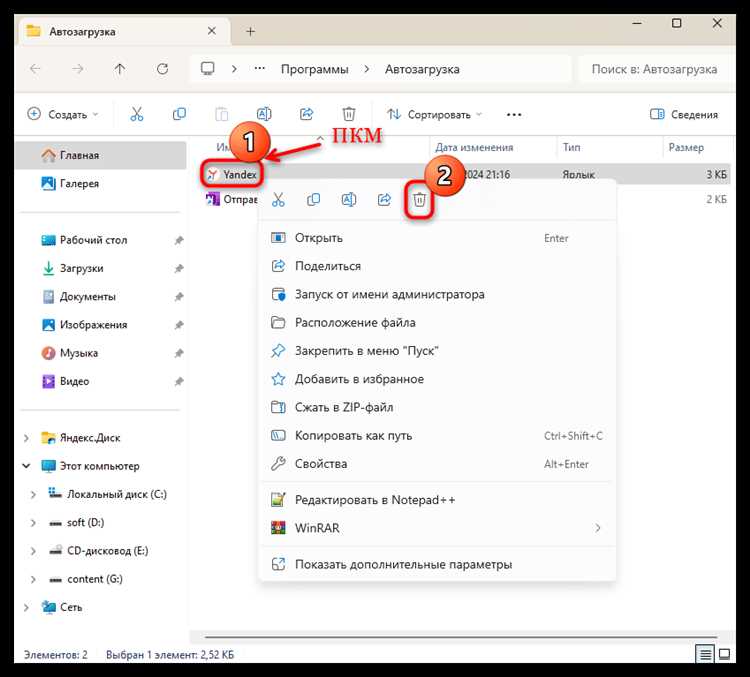
Microsoft Edge, начиная с версии 115, интегрирует поисковую систему Яндекс по умолчанию для пользователей из России и некоторых стран СНГ. Это происходит даже при ручной смене поисковика на другой, так как обновления сбрасывают настройки. Чтобы заблокировать автоматическую установку, откройте редактор групповой политики Windows: нажмите Win + R, введите gpedit.msc и перейдите в раздел Конфигурация компьютера → Административные шаблоны → Компоненты Windows → Microsoft Edge. Найдите параметр "Настроить поисковую систему по умолчанию" и установите его в состояние "Включено", указав в поле "Поисковая система по умолчанию" значение https://www.bing.com или другой предпочитаемый URL.
Если редактор групповой политики недоступен (например, в домашней версии Windows), используйте реестр. Откройте regedit, перейдите в ветку HKEY_LOCAL_MACHINE\SOFTWARE\Policies\Microsoft\Edge и создайте строковый параметр DefaultSearchProviderSearchURL со значением https://www.google.com/search?q={searchTerms}. Для полной блокировки Яндекса добавьте параметр DefaultSearchProviderEnabled со значением 0. Эти изменения вступят в силу после перезапуска браузера и сохранятся при обновлениях.
Дополнительно отключите синхронизацию настроек с учетной записью Microsoft. Перейдите в edge://settings/profiles/sync, выключите переключатель "Настройки" и снимите флажок с "Поисковые системы". Это предотвратит восстановление Яндекса через облачные данные. Если вы используете корпоративную версию Edge, администратор может принудительно применять политики через Intune или Active Directory – в этом случае потребуется обратиться к ИТ-службе для настройки.
Для пользователей, не желающих копаться в системных настройках, существует расширение Search Engine Manager, которое позволяет зафиксировать поисковую систему и блокировать ее изменение. Установите его из магазина дополнений Edge, выберите нужный поисковик и активируйте опцию "Lock search engine". Расширение работает на уровне браузера и не требует прав администратора.
Обновления Edge иногда игнорируют пользовательские политики, если Microsoft принудительно внедряет новые функции. Чтобы минимизировать риски, отключите автоматическое обновление браузера через службу Windows. Остановите службу "Microsoft Edge Update" в services.msc и установите тип запуска в "Отключена". Альтернативно используйте сторонние инструменты, такие как WinPatrol, для мониторинга изменений в системных файлах и реестре, связанных с Edge.
Если Яндекс все же появляется после обновления, проверьте наличие вредоносного ПО. Запустите сканирование с помощью Microsoft Defender или Malwarebytes, обращая внимание на рекламные расширения и подмену DNS. В крайнем случае переустановите Edge с официального сайта Microsoft, предварительно удалив папку %LocalAppData%\Microsoft\Edge\User Data для сброса всех настроек.

 Загрузка...