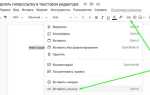
Якорь в Microsoft Word – это служебный маркер, который привязывает плавающие объекты (рисунки, фигуры, текстовые поля) к конкретному месту в документе. По умолчанию он скрыт, но при редактировании сложных макетов может мешать точному позиционированию элементов. Удаление якоря не означает открепление объекта – он останется на месте, но перестанет «тянуть» за собой текст при изменении структуры документа.
Проблема возникает, когда якорь привязан к абзацу, который позже удаляется или перемещается. В таких случаях объект может «уехать» на другую страницу или сломать верстку. Решение – перевести объект в режим встроенного в текст (inline), что автоматически убирает якорь. Это единственный способ полностью избавиться от маркера без потери функциональности объекта.
Для работы потребуется Word версии 2013 и новее – в более ранних версиях алгоритм отличается. Важно: якорь нельзя удалить напрямую через контекстное меню или панель инструментов. Вместо этого нужно изменить свойства обтекания объекта. Следующие шаги подойдут для рисунков, фигур, диаграмм и других плавающих элементов.
Что такое якорь объекта и почему он мешает редактированию
Проблемы возникают, когда якорь привязан к нежелательному абзацу. Например, при вставке рисунка в середину страницы Word автоматически привязывает его к ближайшему абзацу. Если позже этот абзац перемещается или удаляется, рисунок «уезжает» вместе с ним, ломая макет. Особенно критично это в документах с динамическим контентом: отчётах, договорах или учебных материалах, где расположение иллюстраций должно оставаться стабильным независимо от правок текста.
Типичные сценарии, когда якорь мешает: объект «прыгает» на другую страницу при добавлении текста выше якоря; таблица смещается при редактировании заголовка; диаграмма перекрывает текст после автопереноса строк. В режиме «Сверху и снизу» (обтекание текстом) якорь фиксирует объект по вертикали, но при изменении ширины колонок или шрифта может нарушаться выравнивание. Для точного контроля рекомендуется использовать группировку объектов или привязку к конкретным стилям абзацев (например, заголовкам), чтобы минимизировать случайные сдвиги.
Якорь нельзя удалить полностью – он является частью механизма позиционирования Word. Однако его можно переместить вручную: выделите объект, зажмите Alt и перетащите якорь мышью к нужному абзацу. Альтернатива – использовать параметры обтекания: в контекстном меню объекта выберите «Дополнительные параметры разметки», затем на вкладке «Положение» задайте фиксированные отступы от полей страницы. Это частично решает проблему, но требует ручной настройки для каждого элемента.
Для документов с частыми правками оптимально использовать текстовые поля вместо плавающих объектов. Они ведут себя как часть текста, не имеют якорей и сохраняют положение при редактировании. Если же якорь необходим (например, для обтекания текстом), привязывайте объекты к пустым абзацам с уникальными стилями – так их проще отслеживать и корректировать. В сложных макетах используйте разделы с колонками, чтобы ограничить область перемещения объектов.
Как включить отображение якорей в документе Word

Якоря в Word – невидимые маркеры, связывающие объекты (рисунки, таблицы, фигуры) с текстом. Чтобы их увидеть, выполните следующие действия:
- Перейдите на вкладку Файл → Параметры → Экран.
- В разделе Параметры отображения для этого документа установите флажок Объектные якоря.
- Нажмите ОК. Якоря появятся в виде серых значков ⚓ слева от абзацев, к которым привязаны объекты.
Для временного отображения якорей без изменения настроек используйте комбинацию Ctrl+Shift+F9 – это переключит режим отображения непечатаемых символов, включая якоря. Учтите: якоря видны только в режиме Разметка страницы или Веб-документ, в других режимах они скрыты.
Первый шаг: Выделение объекта с привязанным якорем
Чтобы удалить якорь в Word, сначала найдите объект, к которому он прикреплён. Это может быть изображение, фигура, текстовое поле или диаграмма. Переместите курсор к краю объекта – при наведении появится четырёхсторонняя стрелка. Щёлкните один раз: вокруг объекта отобразятся маркеры изменения размера, а слева или рядом появится значок якоря (⚓). Если якорь не виден, включите отображение непечатаемых символов через вкладку «Главная» → «Отобразить все знаки» (¶).
Якорь всегда привязан к абзацу текста, даже если объект расположен поверх другого элемента. Чтобы точно определить привязку, выделите объект и посмотрите на левый край документа: рядом с номером строки появится маленький якорь. Если объект перемещается вместе с текстом при редактировании, значит, якорь активен. В сложных документах с несколькими колонками или обтеканием текста якорь может «прыгать» между абзацами – проверяйте его положение после каждого изменения макета.
Для выделения объекта без случайного перемещения якоря используйте клавишу Shift. Удерживая её, щёлкните по объекту: Word выделит только сам элемент, не активируя якорь. Альтернативный способ – через панель «Выделение» на вкладке «Главная»: выберите «Выделить объекты» и кликните по нужному элементу. Этот метод полезен, если объект частично перекрыт текстом или другими графическими элементами.
В таблице ниже приведены типичные ошибки при выделении объектов с якорями и способы их избежать:
| Ошибка | Причина | Решение |
|---|---|---|
| Якорь не отображается | Отключены непечатаемые символы или объект не выделен | Нажмите Ctrl+Shift+8 или выделите объект повторно |
| Объект выделяется вместе с текстом | Курсор находится в режиме редактирования текста | Переключитесь в режим «Макет страницы» (вкладка «Вид») |
| Якорь перемещается при выделении | Объект привязан к другому абзацу из-за обтекания | Используйте Shift+клик или выделите через панель «Выделение» |
Если объект встроен в текст (например, как символ), якорь не отображается отдельно – его удаление возможно только через изменение параметров обтекания. Для этого щёлкните правой кнопкой по объекту, выберите «Обтекание текстом» → «В тексте». После этого объект потеряет привязку к абзацу, но станет частью текстового потока. Учтите: такой метод не подходит для плавающих объектов (изображений с обтеканием «По контуру» или «За текстом»).
Второй шаг: Изменение параметров обтекания текстом

После выделения объекта (рисунка, фигуры или текстового поля) перейдите на вкладку «Макет» в верхней панели Word. В разделе «Упорядочить» найдите кнопку «Обтекание текстом» – она открывает список вариантов расположения объекта относительно текста. По умолчанию Word часто применяет режим «В тексте», который фиксирует якорь и ограничивает перемещение. Для освобождения объекта выберите один из следующих вариантов:
- «За текстом» – объект становится фоновым элементом, не взаимодействуя с текстом, но сохраняет возможность свободного перемещения.
- «Перед текстом» – объект перекрывает текст, но якорь исчезает, позволяя размещать его в любом месте страницы.
- «По контуру» или «Сквозное» – текст обтекает объект по границам, но якорь остаётся активным только при выборе этих режимов.
Если объект должен оставаться на переднем плане, но не блокировать текст, используйте «Сверху и снизу». Этот режим создаёт отступы выше и ниже объекта, сохраняя его независимость от якоря. Для точной настройки расстояний между текстом и объектом нажмите «Дополнительные параметры макета» в меню «Обтекание текстом». В открывшемся окне задайте значения в полях «Сверху», «Снизу», «Слева» и «Справа» – минимальное рекомендуемое значение 0,3 см для избежания наложений.
Избегайте режима «Вокруг рамки», если объект имеет прозрачные области – текст может «пропадать» за ними. Для фигур с неправильной формой (например, облака или стрелы) лучше использовать «По контуру» с последующей ручной корректировкой точек обтекания. Чтобы изменить контур, выделите объект, снова откройте «Обтекание текстом» и выберите «Изменить точки обтекания». Красные маркеры на границах объекта позволяют перетаскивать их мышью для точной подгонки.
После применения нужного режима проверьте поведение объекта: переместите его в другую часть документа. Если якорь исчез, а объект свободно перетаскивается без привязки к абзацу, шаг выполнен корректно. В противном случае повторите настройку, убедившись, что выбран не режим «В тексте» или «Сверху и снизу» с нулевыми отступами.
Третий шаг: Удаление якоря через настройки объекта

Выделите объект в документе Word, щелкнув по нему левой кнопкой мыши. В верхней панели инструментов появится вкладка «Формат» – перейдите в неё. В разделе «Упорядочить» найдите кнопку «Обтекание текстом» и выберите в выпадающем меню пункт «Дополнительные параметры разметки». Откроется окно с настройками положения объекта.
В этом окне перейдите на вкладку «Положение». Здесь отображается привязка объекта к абзацу или странице через якорь. Снимите флажок с опции «Привязать к тексту» или «Перемещать вместе с текстом», если они активны. Это разорвёт связь объекта с конкретным местом в документе, но сохранит его текущие координаты на странице.
Для полного удаления якоря установите переключатель в положение «По горизонтали» и «По вертикали» на «Абсолютное положение», указав конкретные значения в сантиметрах от края страницы. Подтвердите изменения кнопкой «ОК». Объект останется на месте, но больше не будет привязан к тексту, что исключит его случайное смещение при редактировании.
Если после этих действий якорь всё ещё отображается, проверьте параметры в разделе «Параметры» того же окна. Убедитесь, что снят флажок «Разрешить перекрытие» и установлен режим «За текстом» или «Перед текстом» в зависимости от задачи. Сохраните документ, чтобы изменения вступили в силу.
Как закрепить объект без использования якоря
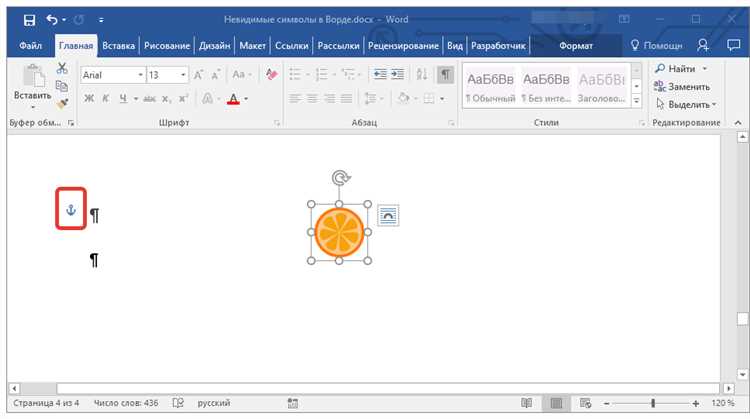
В Word объекты (изображения, фигуры, диаграммы) по умолчанию привязываются к тексту через якорь, что часто вызывает смещение при редактировании документа. Альтернативный способ фиксации – использование параметра «Положение» с привязкой к странице. Для этого выделите объект, перейдите на вкладку «Формат» (или «Формат фигуры»), выберите «Положение» → «Дополнительные параметры макета». В открывшемся окне установите флажок «Перемещать вместе с текстом» и выберите вариант «Фиксированное положение на странице». Это гарантирует, что объект останется на месте даже при добавлении или удалении абзацев.
Для точной настройки позиции используйте координаты в полях «Горизонтальное» и «Вертикальное». Укажите значения в сантиметрах от левого края страницы (горизонталь) и от верхнего края (вертикаль). Например, для размещения объекта по центру страницы формата A4 (21×29,7 см) задайте горизонтальное смещение 10,5 см и вертикальное – 14,85 см. Убедитесь, что в выпадающем списке «Относительно» выбрано «Поля страницы», а не «Колонка» или «Абзац».
Если объект должен оставаться на одной странице с определённым текстом, но без якоря, используйте разрывы разделов. Поместите курсор перед абзацем, к которому нужно привязать объект, перейдите на вкладку «Макет» → «Разрывы» → «Следующая страница». Затем вставьте объект в новый раздел и зафиксируйте его положение через «Дополнительные параметры макета», как описано выше. Разрыв раздела предотвратит смещение объекта при изменении текста в предыдущем разделе.
Для фигур и надписей эффективен метод группировки с фоновым элементом. Создайте прямоугольник без заливки и границ, размером с область фиксации, и разместите его на нужном месте. Выделите оба объекта (фоновый прямоугольник и целевой элемент), щёлкните правой кнопкой мыши и выберите «Группировать». Затем закрепите группу через «Положение» → «Фиксированное положение на странице». Этот способ полезен для сложных композиций, где требуется сохранить взаимное расположение элементов.
В документах с колонтитулами объекты можно закрепить через их редактирование. Дважды щёлкните по верхнему или нижнему колонтитулу, вставьте объект и настройте его положение через «Формат» → «Положение». Колонтитулы не зависят от основного текста, поэтому объекты в них остаются статичными. Однако этот метод ограничен областью колонтитулов и не подходит для размещения элементов в теле документа.
Для динамического контроля используйте поля ссылок. Вставьте объект в конец документа, зафиксируйте его положение, а в нужном месте текста добавьте перекрёстную ссылку на него через «Вставка» → «Перекрёстная ссылка» (выберите тип «Объект»). При изменении положения объекта ссылка обновится автоматически. Этот метод требует ручного обновления полей (Ctrl+A → F9), но обеспечивает гибкость при редактировании.
Типичные ошибки при удалении якоря и как их избежать
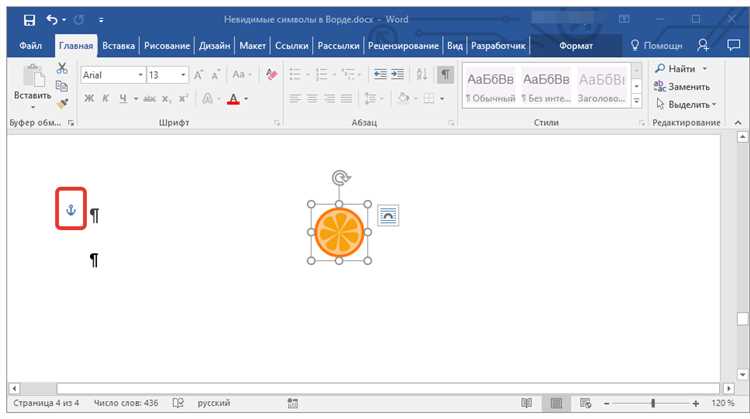
Первая ошибка – попытка удалить якорь без предварительного отображения непечатаемых символов. В Word якорь объекта (например, изображения или фигуры) скрыт по умолчанию, и пользователи часто выделяют только сам объект, не замечая привязку к абзацу. Чтобы избежать этого, включите отображение непечатаемых символов через комбинацию Ctrl+Shift+8 или кнопку «¶» на панели инструментов. После этого якорь станет видимым как серый значок в виде якоря рядом с объектом. Удаляйте его только после проверки, что объект не привязан к критически важному тексту – иначе после удаления якоря объект может сместиться или исчезнуть из документа.
Другая распространённая проблема – игнорирование параметров обтекания текстом. Если объект настроен на обтекание «Вокруг рамки» или «По контуру», удаление якоря без изменения этих настроек приведёт к неконтролируемому перемещению объекта при редактировании текста. Перед удалением якоря:
- Выделите объект и перейдите в раздел «Формат» → «Обтекание текстом».
- Выберите режим «В тексте» – это зафиксирует объект в текущей позиции.
- Только после этого удаляйте якорь, перетащив его за пределы документа или через контекстное меню.
Также избегайте удаления якоря у объектов, вставленных через Вставка → Объект → Из файла, так как они могут потерять связь с исходным файлом. В таких случаях лучше преобразовать объект в статичное изображение (Формат → Преобразовать в рисунок) перед удалением якоря.

 Загрузка...