Содержание статьи
Штампы в документах Word – это элементы, которые часто добавляются автоматически: водяные знаки, даты, номера страниц или служебные пометки. Они могут мешать редактированию или нарушать форматирование. В большинстве случаев штампы располагаются на уровне колонтитулов, но иногда внедряются как графические объекты или поля. Чтобы удалить их, нужно определить тип элемента и применить соответствующий метод.
Если штамп отображается на каждой странице, проверьте раздел «Вставка» → «Колонтитулы». Водяные знаки, например, скрываются в «Дизайн» → «Водяной знак» → «Удалить водяной знак». Для текстовых штампов, вроде даты или номера документа, выделите колонтитул и нажмите Delete. Если штамп не исчезает, он может быть частью шаблона – тогда потребуется редактировать файл Normal.dotm или использовать режим «Исходный код» через Alt+F9.
Графические штампы (логотипы, печати) удаляются через выделение объекта и нажатие Backspace. Если элемент заблокирован, щелкните правой кнопкой мыши и выберите «Формат фигуры» → «Положение и размер», затем снимите флажок «Заблокировать». Для штампов, вставленных как поля (например, { DATE }), используйте комбинацию Ctrl+Shift+F9 – она преобразует поле в обычный текст, после чего его можно удалить.
В сложных случаях, когда штамп не реагирует на стандартные действия, откройте документ в режиме «Структура» (Вид → Структура) или сохраните файл в формате .docx, распакуйте его как архив и удалите соответствующий XML-тег в папке word/header1.xml или word/footer1.xml. Этот метод требует осторожности, так как неправильное редактирование может нарушить структуру документа.
Как найти штамп в документе Word
Штампы в Word часто скрываются в верхних или нижних колонтитулах, водяных знаках или как элементы фона. Чтобы их обнаружить, откройте документ и перейдите на вкладку «Вставка». В разделе «Колонтитулы» выберите «Верхний колонтитул» или «Нижний колонтитул» – большинство штампов размещаются именно здесь. Если штамп не виден, проверьте режим отображения: переключитесь на «Разметка страницы» (вкладка «Вид»), так как в режиме «Черновик» некоторые элементы могут не отображаться.
Для поиска скрытых штампов используйте функцию «Область выбора». Активируйте её через «Главная» → «Выделить» → «Область выбора». В правой части экрана появится панель с перечнем всех объектов документа, включая графические элементы и текстовые блоки. Штампы часто обозначаются как «Рисунок», «Фигура» или «Текстовое поле». Прокрутите список и выделите подозрительные элементы – при выборе они подсветятся в документе.
Если штамп добавлен как водяной знак, найдите его через «Дизайн» → «Водяной знак». В открывшемся меню отобразятся все применённые водяные знаки. Если штамп нестандартный, он может быть вставлен как «Пользовательский водяной знак». В этом случае нажмите «Удалить водяной знак» для проверки – если штамп исчезнет, значит, он был частью этой функции.
Штампы, вставленные как фоновые изображения, обнаруживаются через «Макет страницы» → «Цвет страницы» → «Способы заливки». Перейдите на вкладку «Рисунок» или «Текстура» – если штамп загружен как фон, он будет указан в списке. Удалите его, выбрав «Нет заливки» или заменив изображение.
Для поиска штампов в больших документах используйте комбинацию клавиш Ctrl + F. В поле поиска введите ключевые слова, которые могут содержаться в штампе (например, «Утверждаю», «Конфиденциально», «Дата»). Если штамп текстовый, Word выделит все совпадения. Для графических штампов этот метод не сработает, но поможет найти связанные текстовые метки.
Если штамп встроен в колонтитулы нескольких разделов, проверьте их по отдельности. Перейдите в режим редактирования колонтитулов (двойной клик по верхней или нижней части страницы) и используйте кнопки «Предыдущий» или «Следующий» на панели инструментов для переключения между разделами. Штампы могут дублироваться в каждом разделе, особенно если документ создан на основе шаблона.
В сложных случаях, когда штамп не виден ни в одном из перечисленных мест, проверьте документ на наличие скрытых слоёв. Откройте «Файл» → «Параметры» → «Дополнительно» и в разделе «Показывать содержимое документа» убедитесь, что включены опции «Показывать все метки форматирования» и «Показывать рисунки и текстовые поля». Это поможет выявить даже скрытые или заблокированные элементы.
Как выделить штамп для удаления
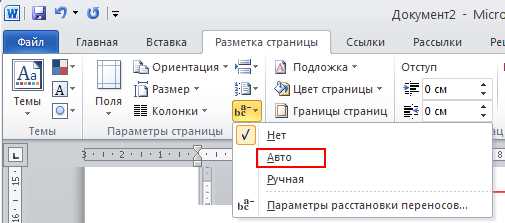
Откройте документ в режиме разметки страницы: перейдите на вкладку «Вид» и выберите «Разметка страницы». Штампы, встроенные в колонтитулы или фоновые слои, станут видимыми. Если штамп добавлен как графический объект, щелкните по нему один раз – вокруг появится рамка с маркерами изменения размера. Для текстовых штампов (например, водяных знаков) перейдите в «Конструктор» → «Колонтитулы» и выделите текст вручную.
Используйте инструмент «Выделение» для сложных случаев: нажмите Ctrl + Shift + F8, чтобы активировать режим расширенного выделения. Курсор примет форму крестика – обведите им границы штампа, даже если он частично перекрыт текстом или изображениями. Этот метод работает с объектами, вставленными через «Вставка» → «Рисунок» или «Фигуры».
Если штамп не выделяется стандартными способами, проверьте его свойства: щелкните правой кнопкой мыши по объекту и выберите «Формат рисунка» (или «Формат фигуры»). Во вкладке «Макет» убедитесь, что параметр «Обтекание текстом» установлен в «Перед текстом» или «За текстом» – это упростит выделение. Для водяных знаков перейдите в «Дизайн» → «Водяной знак» → «Удалить водяной знак» без предварительного выделения.
Как удалить штамп через меню «Водяной знак»
Штампы в документах Word часто добавляются через функцию «Водяной знак», даже если визуально они не похожи на классические полупрозрачные надписи. Чтобы удалить такой штамп, откройте вкладку «Дизайн» в верхней панели инструментов. Если этой вкладки нет, переключитесь на режим «Макет страницы» или «Разметка страницы» – в зависимости от версии Word.
В разделе «Фон страницы» найдите кнопку «Водяной знак». Нажмите на неё, чтобы открыть выпадающее меню. В нижней части списка появится пункт «Удалить водяной знак». Кликните по нему – штамп исчезнет мгновенно. Если штамп не удалился, проверьте, не встроен ли он в колонтитулы или не добавлен ли как графический объект.
Иногда штампы сохраняются после удаления через меню. В таком случае перейдите в режим редактирования колонтитулов: дважды кликните по верхней или нижней части страницы. Выделите штамп мышью – он должен подсветиться как отдельный элемент. Нажмите Delete или Backspace. Если штамп не выделяется, попробуйте выбрать его через панель «Выделение» («Главная» → «Выделить» → «Выделить объекты»).
Если штамп создан через «Вставка» → «Текстовое поле» или «Фигуры», его удаление через меню «Водяной знак» не сработает. Найдите элемент в документе, кликните по его границе и удалите клавишей Delete. Для поиска скрытых объектов используйте комбинацию Ctrl + A (выделить всё) – границы штампа станут видимыми.
В редких случаях штамп может быть частью шаблона документа. Чтобы исключить эту возможность, сохраните файл в формате .docx (если он был в .dotx или .doc) и повторите удаление. Если штамп появляется при каждом открытии документа, проверьте настройки шаблона «Normal.dotm» в папке %appdata%\Microsoft\Шаблоны – возможно, штамп прописан там.
Для гарантированного удаления сложных штампов экспортируйте документ в PDF, а затем конвертируйте обратно в Word через онлайн-сервисы или Adobe Acrobat. Этот метод сбрасывает все скрытые элементы форматирования, но может повлиять на структуру документа – используйте его только в крайнем случае.
Как убрать штамп с помощью инструмента «Выделение»
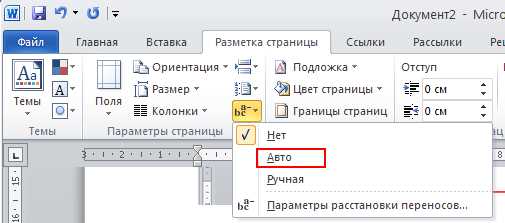
Инструмент «Выделение» в Word позволяет удалять штампы без изменения исходного форматирования документа. Чтобы активировать его, перейдите на вкладку «Главная», найдите группу «Редактирование» и выберите «Выделение» → «Выделить объекты». Этот режим распознает графические элементы, включая штампы, как отдельные объекты, а не часть текста.
После активации курсор примет форму крестика. Наведите его на край штампа и щелкните левой кнопкой мыши – контур объекта подсветится пунктирной линией. Если штамп не выделяется, проверьте, не встроен ли он в колонтитул или фон страницы: в таких случаях потребуется перейти в режим «Разметка страницы» (Вид → Разметка страницы) и повторить попытку.
Когда штамп выделен, нажмите клавишу Delete или Backspace. Если объект не удаляется, убедитесь, что он не защищен от изменений: щелкните правой кнопкой мыши по штампу, выберите «Формат объекта» и снимите флажок «Защита» в разделе «Свойства». Для сложных штампов, состоящих из нескольких слоев, выделяйте каждый элемент по отдельности.
Инструмент работает с большинством графических штампов, включая векторные изображения и растровые вставки. Однако если штамп создан как водяной знак (Дизайн → Водяной знак), его удаление потребует других действий: перейдите в «Дизайн», выберите «Водяной знак» и нажмите «Удалить водяной знак». Водяные знаки не распознаются как объекты в режиме «Выделение».
Для проверки результата сохраните документ в формате .docx и откройте его повторно. Если штамп остался, попробуйте выделить его с зажатой клавишей Shift – это позволяет захватывать скрытые или частично перекрытые объекты. В редких случаях штамп может быть частью шаблона документа: тогда потребуется создать новый файл и перенести в него содержимое без шаблонных элементов.
Как удалить штамп из колонтитулов документа
Если штамп не удаляется стандартным способом, проверьте, защищен ли документ от изменений. Для этого перейдите в «Файл» → «Сведения» → «Защитить документ». Если установлена защита, снимите её, выбрав «Остановить защиту» и введя пароль, если требуется. После снятия защиты повторите попытку удаления штампа из колонтитула.
В случаях, когда штамп встроен как часть шаблона (например, в корпоративных документах), потребуется отключить шаблон. Перейдите в «Файл» → «Параметры» → «Дополнительно» → «Общие» и снимите галочку с пункта «Автоматически обновлять стили из шаблона». Сохраните изменения и закройте документ. При следующем открытии штамп из колонтитула исчезнет, если он был частью шаблона.
Как проверить документ на остатки штампа после удаления
После удаления штампа в Word важно убедиться, что ни один его фрагмент не остался в документе. Даже невидимые элементы могут повлиять на форматирование или вызвать ошибки при печати. Начните с проверки визуальных артефактов: прокрутите документ в режиме «Черновик» (Вид → Черновик), где скрытые объекты отображаются как серые рамки или значки.
Используйте функцию поиска по содержимому. Нажмите Ctrl+F, введите ключевые слова из штампа (например, «Утверждено», «Копия») или его уникальные символы. Если штамп был вставлен как текстовое поле, проверьте область колонтитулов: дважды кликните по верхнему или нижнему полю страницы, затем выделите и удалите все посторонние элементы.
Проверьте слои документа через панель «Выделение». Перейдите на вкладку Главная, нажмите Выделить → Область выделения. В открывшемся списке отобразятся все объекты, включая скрытые. Удалите лишние элементы, выбрав их и нажав Delete. Особое внимание уделите объектам с названиями вроде «TextBox» или «Shape».
Экспортируйте документ в PDF и откройте его в Adobe Acrobat или другом просмотрщике. В PDF часто проявляются скрытые элементы, невидимые в Word. Используйте инструмент «Выделение текста» (Ctrl+A в Acrobat) – если курсор «цепляется» за невидимые области, значит, остатки штампа присутствуют. Вернитесь в Word и повторите проверку.
Проверьте метаданные документа. Перейдите в Файл → Сведения → Проверить на наличие проблем → Инспектор документов. Уберите все флажки, кроме «Комментарии, исправления и версии», затем нажмите Проверить. Если инспектор найдет скрытые данные, удалите их кнопкой Удалить все.
Для глубокой проверки используйте макрос. Откройте редактор VBA (Alt+F11), вставьте следующий код в новый модуль:
Sub FindHiddenObjects()Dim shp As ShapeFor Each shp In ActiveDocument.Shapesshp.SelectMsgBox "Найден объект: " & shp.NameNext shpEnd Sub
Запустите макрос (F5) – он выделит все фигуры и текстовые поля, включая скрытые. Удалите их вручную.
Последний шаг – проверка на печать. Отправьте документ на виртуальный принтер (например, Microsoft Print to PDF) и изучите результат. Если штамп проявился в PDF, вернитесь к предыдущим шагам. Особое внимание уделите страницам с нестандартным форматированием: разрывы разделов, колонки или обтекание текстом могут скрывать остатки объектов.
Как сохранить документ без штампа без потери форматирования
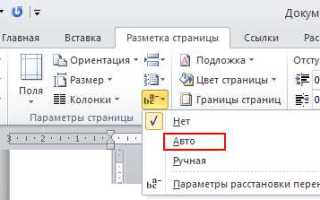
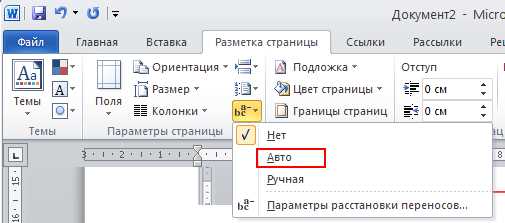
Сохранение документа Word без штампа требует точных действий, чтобы избежать искажения шрифтов, отступов или стилей. Первый шаг – удалить штамп через вкладку Дизайн (или Разметка страницы в старых версиях), выбрав Подложка → Удалить подложку. Если штамп добавлен как графический объект, выделите его щелчком мыши и нажмите Delete. Проверьте документ на наличие скрытых элементов: перейдите в Файл → Параметры → Дополнительно и включите отображение всех знаков форматирования.
Для сохранения без потери форматирования используйте формат .docx – он поддерживает все стили, таблицы и вложенные объекты. Избегайте экспорта в .pdf или .rtf на этом этапе: они могут сжимать графику или изменять выравнивание. Если документ содержит макросы или сложные формулы, выберите Файл → Сохранить как → Документ Word с поддержкой макросов (.docm).
Перед сохранением очистите метаданные, которые могут содержать ссылки на штамп. Откройте Файл → Сведения → Проверить на наличие проблем → Инспектор документов. Установите флажки для Водяных знаков, Свойств документа и Личных сведений, затем нажмите Проверить и Удалить все. Это исключит случайное сохранение остаточных данных.
- Сохраняйте копию документа перед редактированием: Файл → Сохранить как → укажите новое имя файла.
- Используйте режим Совместимости только если документ будет открываться в старых версиях Word (до 2007). В противном случае выбирайте стандартный .docx.
- Проверьте колонтитулы: двойной щелчок по верхней или нижней части страницы откроет их для редактирования. Удалите штамп, если он там размещён.
Если штамп встроен в шаблон документа, создайте новый файл на основе чистого шаблона. Перейдите в Файл → Создать → Пустой документ, затем скопируйте содержимое из исходного файла через Ctrl+A (выделить всё) и Ctrl+V (вставить). Убедитесь, что вставка происходит с сохранением исходного форматирования: используйте Ctrl+Shift+V или выберите параметр Сохранить исходное форматирование в контекстном меню.
Для документов с большим количеством графики или сложных стилей экспортируйте их в .pdf только после удаления штампа. В Word 2016 и новее используйте Файл → Экспорт → Создать PDF/XPS. В окне параметров выберите Стандарт (публикация в Интернете и печать) и снимите флажок Включить непечатаемую информацию. Это гарантирует, что штамп не сохранится в метаданных PDF.
Последний этап – проверка. Откройте сохранённый файл в режиме Предварительный просмотр (Файл → Печать) или распечатайте тестовую страницу. Убедитесь, что ни в одном из режимов отображения (разметка, веб-документ, структура) штамп не появляется повторно. Если проблема сохраняется, повторите удаление через Режим конструктора (Разработчик → Режим конструктора), где можно выделить и удалить скрытые элементы напрямую.

 Загрузка...