Содержание статьи
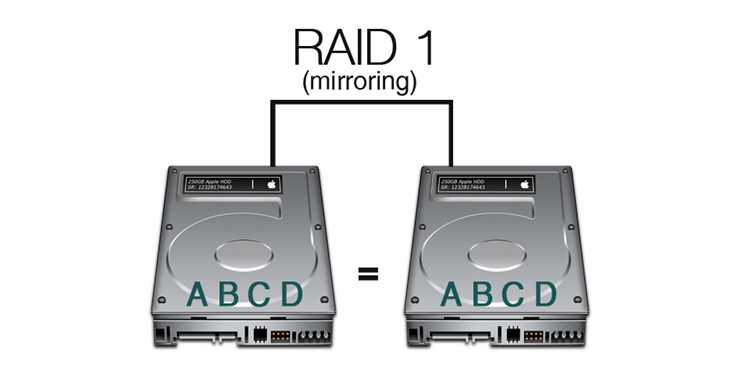
RAID 1 использует зеркалирование для защиты информации на двух или более дисках. При сбое одного из носителей данные остаются доступными на втором, но некорректные действия могут привести к полной потере информации. Восстановление требует точного определения состояния каждого диска и последовательного выполнения операций.
Первым шагом является идентификация поврежденного или нераспознаваемого диска. Для этого применяют утилиты типа mdadm в Linux или специализированные диагностические программы производителя контроллера. Важно фиксировать серийные номера, состояние SMART и лог ошибок для каждого устройства.
Перед любыми изменениями делают полное копирование доступного диска на отдельный носитель. Используют dd или аналогичные инструменты для создания побитовой копии. Это гарантирует возможность восстановления даже при ошибках во время работы с RAID.
После создания резервной копии проводят проверку файловой системы на целостность с помощью fsck или chkdsk. Любые обнаруженные ошибки корректируют на резервной копии, чтобы исключить распространение повреждений на второй диск при синхронизации.
Финальный этап включает восстановление RAID-массива через программное или аппаратное средство, контролируя порядок синхронизации и избегая принудительного форматирования. Только после успешного завершения процесса массив возвращается в рабочее состояние с сохранением всех данных.
Восстановление RAID 1 без потери данных: пошаговое руководство
Первый шаг – определить состояние массивов. Используйте встроенные утилиты контроллера или команды `mdadm —detail /dev/mdX` на Linux, чтобы проверить синхронизацию дисков и наличие сбойных блоков.
Второй шаг – создать образ каждого диска. Инструмент `dd` позволяет полностью скопировать диск на другой носитель для защиты данных:
`dd if=/dev/sdX of=/mnt/backup/sdX.img bs=4M conv=noerror,sync`.
Третий шаг – отключить повреждённый диск от массива. Это предотвращает запись ошибок и сохраняет целостность данных на рабочем диске.
Четвёртый шаг – провести диагностику оставшегося диска. Программы `smartctl` или `chkdsk` выявляют сбойные сектора и ошибки файловой системы, которые необходимо исправить перед восстановлением.
Пятый шаг – восстановление массива. На Linux команда `mdadm —add /dev/mdX /dev/sdY` добавляет новый диск в массив. Контроллер автоматически синхронизирует данные без потери информации, при этом можно отслеживать процесс через `cat /proc/mdstat`.
Шестой шаг – проверка целостности данных. Используйте хеш-суммы файлов или встроенные средства RAID-контроллера для сравнения данных на обоих дисках после завершения синхронизации.
Седьмой шаг – резервное копирование. Даже после успешного восстановления создайте полную копию массива на отдельном носителе, чтобы исключить потерю информации при последующих сбоях.
Восьмой шаг – регулярный мониторинг. Настройте уведомления SMART и периодические проверки массива каждые 1–2 недели, чтобы своевременно выявлять деградацию дисков.
Проверка состояния дисков и идентификация поврежденного тома
Начните с физической проверки жестких дисков: убедитесь в исправности кабелей SATA/Power и отсутствии посторонних шумов или перегрева. Программно определите SMART-статус каждого диска с помощью команд `smartctl -a /dev/sdX` на Linux или утилиты CrystalDiskInfo на Windows. Обратите внимание на показатели Reallocated Sector Count, Current Pending Sector и Offline Uncorrectable; значения, превышающие критические, указывают на потенциальный отказ.
Для идентификации поврежденного тома используйте инструмент RAID-контроллера или программное обеспечение управления массивом. На Linux можно выполнить `mdadm —detail /dev/mdX` для проверки состояния массива. Поломанный диск будет отмечен как `faulty` или `removed`. На аппаратных контроллерах ищите индикаторы с красным или мигающим светодиодом.
Дополнительно проверьте целостность файловой системы на каждом томе с помощью `fsck` (Linux) или `chkdsk` (Windows). Наличие ошибок чтения/записи подтверждает повреждение диска или логической структуры тома. Для массивов с зеркалированием RAID 1 данные можно безопасно считать с работающего диска, если поврежден только один из томов.
Составьте список дисков с отметкой их состояния, включая серийный номер, SMART-показатели и результаты тестов файловой системы. Эта информация позволит корректно определить, какой диск подлежит восстановлению или замене, и избежать случайной потери данных при восстановлении массива.
Создание резервной копии перед началом восстановления
Перед любыми действиями с RAID 1 необходимо создать полную копию всех дисков, чтобы исключить потерю данных при ошибках восстановления. Для этого используйте программное обеспечение, поддерживающее побитное копирование (например, dd, Clonezilla или Acronis True Image).
Процесс резервного копирования следует строить по следующей схеме:
| Шаг | Действие | Рекомендации |
|---|---|---|
| 1 | Определение дисков | Зафиксируйте серийные номера и размер каждого диска RAID 1. Это позволит избежать ошибок при восстановлении и перепутанных носителей. |
| 2 | Выбор метода копирования | Для точной сохранности структуры RAID используйте побитовое клонирование, а не файловое копирование. |
| 3 | Подготовка носителя резервной копии | Выделите диск или массив с объемом минимум равным суммарной емкости всех исходных дисков. Проверяйте целостность перед началом копирования. |
| 4 | Создание копии | Запустите процесс побитного копирования. В случае dd используйте команду с параметрами bs=64K conv=noerror,sync для минимизации потерь при сбоях. |
| 5 | Проверка резервной копии | Сравните контрольные суммы исходного и резервного диска (например, с помощью sha256sum). Любое расхождение требует повторного копирования. |
| 6 | Хранение резервной копии | Разместите копию на отдельном физическом носителе и отметьте дату создания. Это снизит риск случайного повреждения при дальнейших действиях с RAID. |
После завершения всех шагов резервная копия становится основным страховым механизмом, позволяющим экспериментировать с восстановлением без риска утраты данных.
Использование встроенных инструментов контроллера для синхронизации зеркала
Для восстановления RAID 1 без потери данных важно задействовать функции контроллера, отвечающие за управление зеркалами. Большинство современных контроллеров поддерживают онлайн-синхронизацию и перестройку массива, что позволяет восстановить целостность данных без форматирования.
Первый шаг – проверить состояние массива через утилиту контроллера. На примере контроллеров LSI или Dell PERC используйте консоль MegaRAID Storage Manager или OpenManage для просмотра статуса дисков и уровня синхронизации. Необходимо убедиться, что один из дисков помечен как degraded, а второй активен.
Далее активируйте процесс синхронизации через интерфейс контроллера. В LSI это функция Rebuild, в Dell PERC – Rebuild Array. Контроллер автоматически сравнит данные на активном диске с новым или восстановленным, записав недостающие блоки.
Во время перестройки важно контролировать температуру и нагрузку на контроллер, чтобы избежать сбоев. Встроенные инструменты обычно позволяют ограничить скорость синхронизации, чтобы уменьшить влияние на производительность системы.
По завершении процесса утилита отображает статус «Optimal» или «Healthy». Рекомендуется выполнить контрольную проверку файловой системы, чтобы убедиться в отсутствии ошибок.
Если контроллер поддерживает логирование операций восстановления, сохраните отчёт для дальнейшего анализа и подтверждения целостности данных.
Применение специализированного ПО для восстановления RAID 1
Для восстановления RAID 1 после отказа одного из дисков оптимально использовать ПО с поддержкой работы с зеркальными массивами. Примеры надежных инструментов: R-Studio, ReclaiMe Free RAID Recovery, UFS Explorer RAID Recovery. Эти программы позволяют идентифицировать структуру RAID и безопасно извлечь данные без перезаписи дисков.
Перед запуском восстановления необходимо создать образ поврежденного диска. Это минимизирует риск потери информации при ошибках при работе с массивом. Большинство профессиональных программ поддерживают работу с образами форматов RAW и DD.
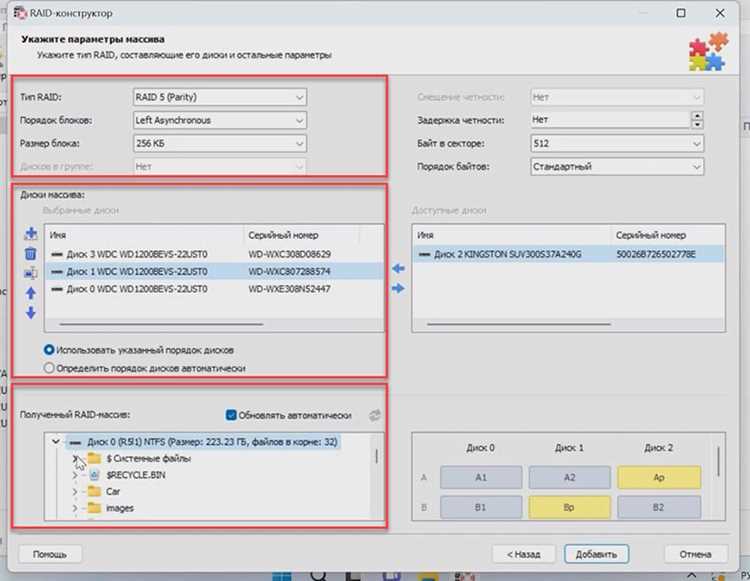
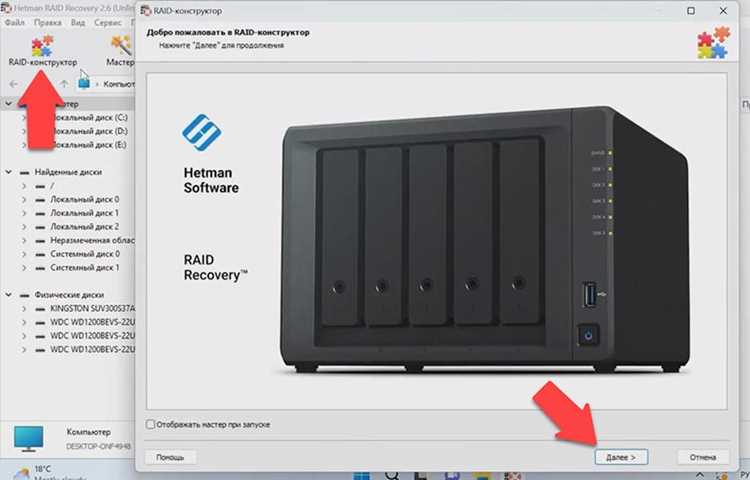
В процессе восстановления сначала определяется конфигурация RAID 1: порядок дисков, тип зеркалирования, размер блока (stripe size). Некорректная настройка этих параметров приводит к повреждению файловой структуры. Специализированное ПО анализирует метаданные массивов и автоматически предлагает подходящие значения, однако рекомендуется сверять их с документацией контроллера.
После конфигурации выполняется этап сканирования. Программы восстанавливают структуру файловой системы и обеспечивают просмотр содержимого диска до записи. Это позволяет проверить целостность файлов и выбрать только нужные данные для сохранения.
Финальная стадия – экспорт данных. Рекомендуется сохранять восстановленные файлы на отдельный диск или сетевое хранилище. Любые попытки записи на оставшийся диск RAID могут нарушить зеркалирование и усложнить последующее восстановление.
Использование специализированного ПО сокращает время на восстановление и минимизирует вероятность повреждения данных, обеспечивая контроль на каждом этапе процесса.
Проверка целостности данных после восстановления
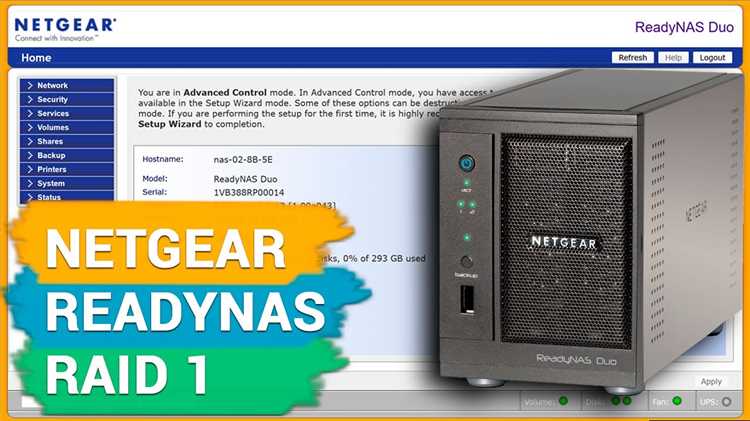
После завершения восстановления RAID 1 важно убедиться, что все файлы читаются корректно и не повреждены. Для этого используют проверку контрольных сумм, тестирование файлов и диагностику массива.
- Сравнение контрольных сумм:
- Создайте хэш каждого файла на восстановленном диске с помощью алгоритмов MD5, SHA-1 или SHA-256.
- Сравните полученные значения с исходными контрольными суммами (если они были сохранены до сбоя).
- Любое несоответствие указывает на повреждение файла и требует повторного копирования или восстановления.
- Тестирование целостности файлов:
- Для документов используйте встроенные средства проверки, например проверку PDF или открытие в приложениях с функцией восстановления.
- Для баз данных примените встроенные утилиты типа CHECKDB для MS SQL, pg_dump и pg_restore для PostgreSQL.
- Для архивов (ZIP, TAR) выполните проверку через встроенные команды «test» или «verify».
- Проверка диска и массива:
- Запустите SMART-тест на каждом физическом диске через утилиты smartctl или аналогичные.
- Проверьте состояние RAID через средства контроллера, обращая внимание на статус «Degraded», «Optimal» или «Rebuilding».
- Примените утилиты проверки файловой системы: chkdsk для NTFS, fsck для ext4, btrfs check для Btrfs.
- Автоматизированные инструменты контроля:
- Используйте программы типа HashCheck, QuickSFV, или специализированные RAID-утилиты для массовой проверки контрольных сумм.
- Настройте скрипты, которые периодически проверяют контрольные суммы критичных файлов и журналируют результаты.
- Документирование результатов:
- Составьте отчет о состоянии всех файлов и результатов проверки RAID.
- Отметьте любые поврежденные или отсутствующие данные для повторного восстановления.
Регулярная проверка после восстановления позволяет выявить скрытые ошибки и гарантирует, что восстановленный RAID 1 готов к безопасной эксплуатации.
Возврат к нормальной эксплуатации и профилактика повторных сбоев
Следующий этап – тестирование дисков. Проведите полное сканирование SMART всех накопителей для выявления признаков износа или нестабильной работы. Особое внимание уделите показателям Reallocated Sectors Count, Current Pending Sector и UDMA CRC Error Count. При обнаружении критических отклонений диск подлежит замене, даже если данные восстановлены.
Перед возвращением массива в рабочий режим выполните синхронизацию зеркал. На программных RAID это выполняется через утилиты управления массивом, на аппаратных – через контроллер. Убедитесь, что процесс завершен без ошибок и лог ошибок пуст. Несинхронизированное зеркало увеличивает риск повторной потери данных.
После восстановления и синхронизации настройте регулярное резервное копирование. Оптимально использовать двухуровневую схему: локальное копирование на другой диск и облачное резервирование. Интервал копирования зависит от частоты обновления данных, но не реже одного раза в сутки.
Организуйте мониторинг состояния RAID. На аппаратных контроллерах активируйте уведомления по email при сбое или деградации массива. Для программных решений настройте автоматическую проверку логов и SMART с периодичностью не менее одного раза в неделю.
Для снижения риска повторных сбоев контролируйте температуру дисков. Установите датчики или используйте встроенные показания SMART. Оптимальный диапазон работы жестких дисков – 30–45°C. При превышении температуры выше 50°C требуется корректировка вентиляции или охлаждения.
Регулярно обновляйте прошивки контроллеров и микрокодов дисков. Несовместимости или ошибки старых версий могут привести к сбоям даже на исправных накопителях. После обновления выполните тестовую проверку синхронизации RAID.
Документируйте все действия: замену дисков, обновления, проверки и синхронизацию. Подробная история позволит выявить закономерности сбоев и ускорит восстановление в будущем.
Вопрос-ответ:
Что такое RAID 1 и как он защищает данные?
RAID 1 представляет собой зеркалирование данных между двумя или более дисками. Это означает, что каждый записанный файл одновременно сохраняется на всех дисках массива. Если один из дисков выходит из строя, информация остаётся доступной на другом диске. Такая схема не увеличивает скорость записи, но обеспечивает высокий уровень сохранности информации и возможность восстановления данных при сбое одного из накопителей.
Как определить, что RAID 1 перестал работать корректно?
Сбой RAID 1 может проявляться различными способами: система может сообщать об ошибке диска, происходить задержка при доступе к файлам, появляться сообщения контроллера RAID о деградации массива. Часто визуальные признаки могут отсутствовать, поэтому рекомендуется регулярно проверять состояние массива через программное обеспечение или BIOS контроллера. Если один диск стал недоступен или обнаружены ошибки чтения, массив считается деградированным.
Можно ли восстановить данные с RAID 1 самостоятельно без стороннего сервиса?
Да, при определённых условиях восстановление возможно. Если один диск работает корректно, а другой вышел из строя, данные с работающего диска можно скопировать на новый диск, формируя заново зеркальный массив. Важно подключать диски только к совместимому контроллеру и не производить форматирование или инициализацию массива до завершения восстановления. При повреждении обоих дисков процесс становится сложнее и может потребовать специализированного ПО.
Какие шаги нужно выполнить для безопасного восстановления RAID 1?
Процесс восстановления обычно включает несколько этапов: 1) отключение проблемного диска и проверка оставшегося на ошибки, 2) создание резервной копии рабочего диска, 3) установка нового диска и восстановление зеркалирования через контроллер RAID или программное обеспечение, 4) проверка целостности данных и их доступности. Важно сохранять все оригинальные диски в первозданном состоянии до завершения всех операций, чтобы исключить потерю информации.
Что делать, если контроллер RAID не видит один из дисков?
Если диск физически исправен, но контроллер его не распознаёт, сначала следует проверить кабели и разъёмы. После этого можно подключить диск к другому порту или другому контроллеру, чтобы исключить проблемы с оборудованием. Если диск определяется, но массив остаётся деградированным, восстановление возможно через создание зеркала заново, либо с использованием специализированного программного обеспечения для чтения данных с повреждённого массива. Любые операции стоит выполнять аккуратно, чтобы не повредить оставшийся диск с данными.
Что делать, если один из дисков в RAID 1 перестал работать, но данные важны?
При выходе одного из дисков из строя в массиве RAID 1 сохраняется возможность доступа к данным, так как второй диск содержит полную копию информации. Первым шагом нужно определить, какой диск вышел из строя, и извлечь его, чтобы не рисковать повреждением данных. Затем подключите второй диск к рабочей системе и проверьте целостность файлов с помощью стандартных средств проверки или утилит восстановления. Если система видит диск и файлы доступны, их можно скопировать на другой носитель для резервного хранения. После этого можно заменить повреждённый диск и восстановить зеркалирование без потери информации.
Можно ли восстановить RAID 1 самостоятельно, не обращаясь в сервисный центр?
Да, восстановление RAID 1 возможно без обращения в сервисный центр, если подходить к процессу осторожно. Основное правило — не записывать новые данные на повреждённый массив, чтобы не потерять информацию. Действуйте пошагово: 1) отключите проблемный диск, 2) подключите рабочий диск к другому компьютеру и создайте резервную копию, 3) проверьте её целостность с помощью проверочных утилит, 4) установите новый диск вместо повреждённого, 5) используйте программное обеспечение RAID для повторного создания зеркала. Этот подход позволяет сохранить все файлы без повреждений, при условии внимательного соблюдения порядка действий.

 Загрузка...