Содержание статьи
Эхо в микрофоне возникает, когда звук с динамиков попадает обратно в микрофон, создавая петлю обратной связи. Чаще всего это происходит при использовании встроенных динамиков ноутбука или колонок на расстоянии менее 1 метра от микрофона. Проблема усиливается в помещениях с гладкими поверхностями – плиткой, стеклом, бетонными стенами, где звук отражается с задержкой 50–200 мс, воспринимаемой как эхо.
Если эхо сохраняется, включите подавление шума в настройках микрофона. В Windows 10/11 это делается через Параметры → Система → Звук → Свойства устройства → Дополнительные параметры звука → Подавление шума. В Discord или Zoom активируйте опцию Noise Suppression в настройках аудио. Для OBS Studio установите плагин RNNoise или используйте фильтр Noise Gate с порогом -30 дБ.
Расположение микрофона критически важно. Держите его на расстоянии 15–30 см от рта и направляйте в сторону, противоположную динамикам. Если используете гарнитуру, убедитесь, что микрофон не касается одежды или волос – это создает дополнительные вибрации. В помещениях с высокой реверберацией повесьте на стены звукопоглощающие панели или плотные шторы, чтобы снизить отражение звука.
Обновите драйверы аудиоустройств. В Windows откройте Диспетчер устройств → Звуковые, игровые и видеоустройства, выберите микрофон, нажмите правой кнопкой и выберите Обновить драйвер. Для Realtek или других производителей скачайте последние версии с официального сайта. На macOS проверьте обновления через Системные настройки → Обновление ПО.
Если эхо появляется только в конкретных приложениях, отключите эксклюзивный режим в настройках звука. В Windows зайдите в Панель управления → Звук → Запись → Свойства микрофона → Дополнительно и снимите галочки с пунктов Разрешить приложениям использовать эксклюзивный контроль. Это предотвратит конфликты между программами, использующими микрофон одновременно.
Проверка настроек громкости и чувствительности микрофона
Откройте панель управления звуком через значок динамика в трее Windows или системные настройки macOS. В Windows перейдите в «Параметры» → «Система» → «Звук», на macOS – в «Системные настройки» → «Звук» → «Вход». Убедитесь, что выбран правильный микрофон: встроенный, USB или Bluetooth. Если устройство не отображается, проверьте подключение или перезагрузите драйверы.
Уровень громкости микрофона должен находиться в пределах 50–70%. В Windows это регулируется ползунком «Уровень» в свойствах микрофона (правый клик на устройстве → «Свойства» → вкладка «Уровни»). На macOS аналогичный параметр – «Входной уровень» в разделе «Звук». Слишком высокий уровень (выше 80%) вызывает искажения и эхо, низкий (ниже 30%) – делает голос едва слышным.
Включите функцию подавления шума, если она доступна. В Windows 10/11 это «Подавление шума» в настройках микрофона (вкладка «Улучшения»). На macOS аналогичная опция – «Использовать шумоподавление» в разделе «Звук». Для USB-микрофонов с собственным ПО (например, Blue Yeti) настройте шумоподавление в фирменном приложении.
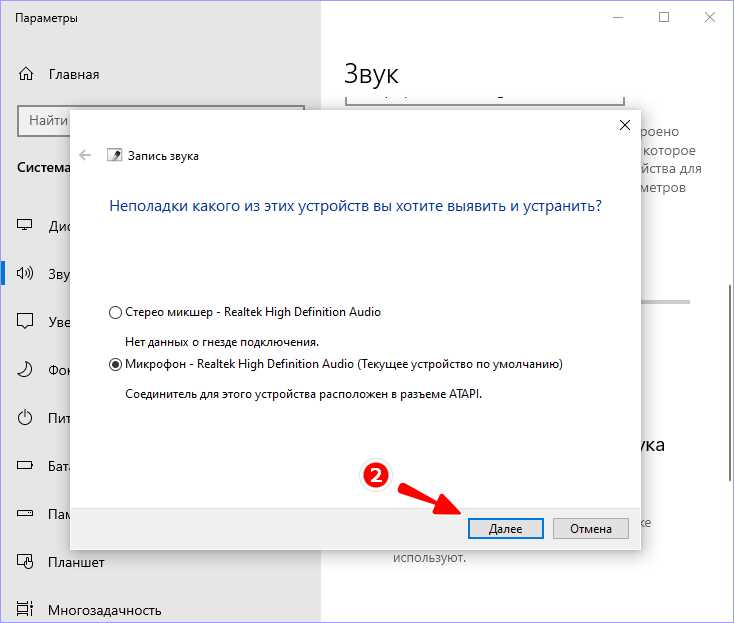
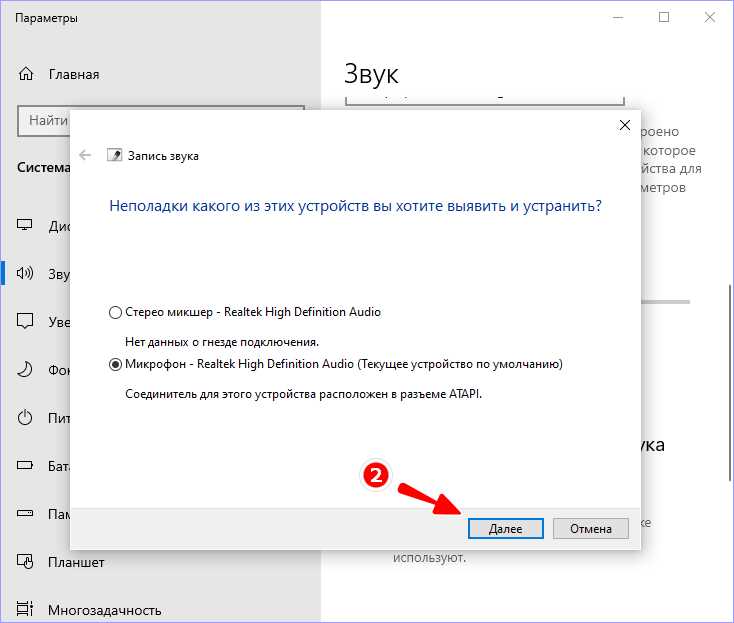
Проверьте чувствительность микрофона с помощью встроенных тестов. В Windows используйте «Запись голоса» (наберите в поиске «Диктофон»), на macOS – «Голосовые заметки». Произнесите фразу с расстояния 15–30 см от микрофона и прослушайте запись. Если слышны посторонние шумы или эхо, уменьшите чувствительность на 10–15% и повторите тест.
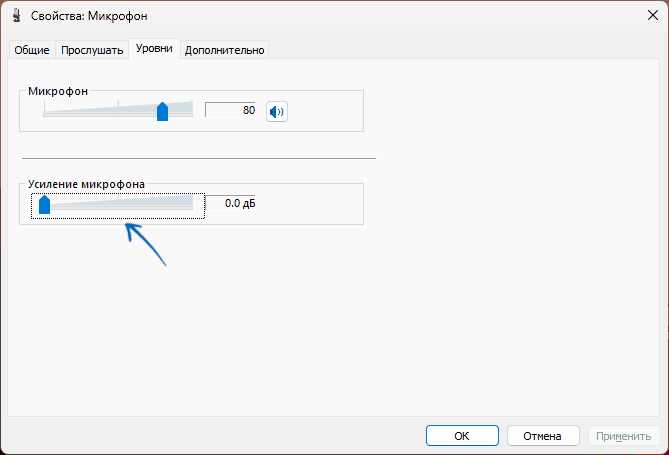
Отключите усиление микрофона, если оно включено. В Windows эта опция находится в свойствах микрофона (вкладка «Уровни» → «Усиление микрофона»). Усиление на +10 дБ или выше часто усиливает фоновые шумы и эхо. На macOS аналогичный параметр – «Входной уровень», который не должен превышать 75%. Для конденсаторных микрофонов (например, Rode NT-USB) усиление лучше регулировать аппаратно.
Используйте сторонние утилиты для точной настройки. Программы типа Voicemeeter (Windows) или SoundSource (macOS) позволяют гибко управлять входными параметрами. В Voicemeeter установите «Gain» на 0 дБ, а «Comp» (компрессор) – на -6 дБ для сглаживания пиков громкости. Настройте эквалайзер, снизив частоты ниже 100 Гц и выше 8 кГц, чтобы убрать низкочастотный гул и шипение.
После изменений протестируйте микрофон в реальных условиях. Запустите Zoom, Discord или Skype и попросите собеседника оценить качество звука. Если эхо сохраняется, проверьте акустику помещения: мягкие поверхности (ковры, шторы) поглощают отражения звука, а гладкие стены (стекло, плитка) усиливают эхо. Расположите микрофон ближе к источнику звука (10–20 см) и направьте его в сторону от динамиков.
Отключение усиления микрофона в системных параметрах
Откройте «Параметры» Windows (Win + I), перейдите в раздел «Система» → «Звук». В блоке «Вход» выберите активный микрофон, затем нажмите «Свойства устройства». В открывшемся окне найдите ползунок «Усиление микрофона» и переместите его в крайнее левое положение (0 дБ). Это снизит чувствительность микрофона к фоновым шумам и эху, особенно если вы используете гарнитуру с шумоподавлением или находитесь в помещении с жесткими поверхностями.
В macOS откройте «Системные настройки» → «Звук» → вкладка «Вход». Выделите микрофон и уменьшите уровень громкости до 50–70%. Если эхо сохраняется, снимите флажок «Использовать усиление микрофона» в настройках аудиоустройства (доступно через «Audio MIDI Setup» в папке «Утилиты»). Для USB-микрофонов проверьте настройки в программном обеспечении производителя – часто там есть отдельные регуляторы усиления.
В Linux (на примере PulseAudio) запустите терминал и введите команду pavucontrol. Во вкладке «Устройства ввода» выберите микрофон и снизьте уровень громкости до 70–80%. Если эхо вызвано аппаратным усилением, отключите его через ALSA: откройте файл /etc/asound.conf или ~/.asoundrc и добавьте строку pcm.!default { type plug; slave { pcm "hw:0"; rate 48000; channels 2; } }, где hw:0 – номер вашего аудиоустройства (уточните через aplay -l). Перезагрузите PulseAudio командой pulseaudio -k.
Использование наушников для предотвращения обратной связи
Обратная связь возникает, когда звук из динамиков попадает в микрофон и усиливается заново, создавая петлю. Наушники решают эту проблему, изолируя звук от микрофона. Даже бюджетные модели с закрытой конструкцией снижают риск эха на 70–80%, если правильно настроить громкость и положение.
Для эффективного подавления обратной связи выбирайте наушники с шумоподавлением или плотным прилеганием амбушюр. Активное шумоподавление (ANC) блокирует до 90% внешних шумов, включая звук из динамиков. Пассивные модели с мягкими силиконовыми или поролоновыми накладками также справляются, если плотно прилегают к ушам.
Настройте громкость наушников так, чтобы слышать собеседника без необходимости повышать уровень микрофона. Оптимальный диапазон – 50–70% от максимальной громкости. Если звук из наушников всё равно просачивается, уменьшите чувствительность микрофона в настройках системы или используйте направленный микрофон (например, кардиоидный).
- Проводные наушники с 3,5-мм разъёмом дают минимальную задержку звука (менее 5 мс), что критично для видеоконференций.
- Беспроводные модели (Bluetooth) могут вносить задержку до 150–200 мс, что ухудшает синхронизацию и увеличивает риск эха.
- Если используете Bluetooth, выбирайте кодек aptX Low Latency или аналоги с задержкой менее 40 мс.
Располагайте микрофон на расстоянии 10–20 см от рта и направляйте его в сторону от наушников. Даже небольшой угол наклона (15–30 градусов) снижает вероятность захвата звука из динамиков. Для настольных микрофонов используйте антивибрационные подставки или крепления на гибком штативе.
В программах для звонков (Zoom, Discord, Teams) активируйте функцию подавления эха. Она анализирует звуковой сигнал и автоматически блокирует повторяющиеся частоты. В Windows 10/11 включите «Подавление шума» в настройках звука (Панель управления → Звук → Свойства микрофона → Улучшения).
Если эхо сохраняется, проверьте драйверы звуковой карты и обновите их. Устаревшие драйверы Realtek или других производителей могут неправильно обрабатывать сигнал. В крайнем случае используйте внешнюю звуковую карту с низкой задержкой (например, Focusrite Scarlett Solo) – она снижает вероятность обратной связи за счёт аппаратной обработки сигнала.
Настройка параметров звука в приложениях для звонков
Большинство приложений для видеоконференций и звонков (Zoom, Microsoft Teams, Discord, Google Meet) имеют встроенные инструменты подавления эха. В Zoom откройте настройки звука (Настройки → Аудио) и активируйте опцию «Подавление эха» в разделе «Дополнительно». В Teams перейдите в Настройки → Устройства и включите «Шумоподавление», выбрав уровень «Высокий». Discord предлагает аналогичную функцию в Настройки пользователя → Голос и видео – установите «Подавление эха» на «Агрессивное». Эти параметры снижают обратную связь, но могут слегка ухудшать качество голоса, если микрофон или динамики низкого качества.
Отключите автоматическую регулировку громкости (AGC) в приложениях, если она активна. В Zoom AGC находится в тех же настройках аудио, в Teams – в Настройки → Устройства → Автоматическая настройка микрофона. Эта функция часто усиливает фоновые шумы, включая эхо, пытаясь «выровнять» громкость. Вместо этого вручную установите уровень микрофона на 70–80% от максимума и проверьте звук через тестовый звонок. Если эхо сохраняется, снизьте громкость динамиков на 20–30% – это уменьшит вероятность попадания звука в микрофон.
- Discord: Включите «Качество обслуживания» (Настройки → Голос и видео → Качество обслуживания пакетов голосовой связи) и выберите приоритет «Высокий». Это снижает задержки, которые могут усиливать эффект эха.
- Google Meet: Используйте режим «Только аудио» при подключении – это отключает видео и снижает нагрузку на процессор, улучшая обработку звука.
- Skype: В настройках аудио (Инструменты → Настройки → Настройки звука) отключите «Автоматическую настройку микрофона» и выберите устройство ввода вручную.
Если приложение поддерживает сторонние плагины, установите расширения для улучшения звука. Например, для Zoom доступен плагин Krisp (бесплатная версия с ограничением в 60 минут в день), который убирает эхо и шумы на уровне системы. В Discord можно использовать ботов вроде Rythm для тестирования микрофона с обратной связью. Перед важными звонками всегда проводите тест через встроенные инструменты приложений (например, Zoom → Тест динамика и микрофона) и записывайте короткий фрагмент голоса – так проще выявить остаточное эхо.
Уменьшение уровня шума в помещении с помощью мягких материалов
Эхо и реверберация возникают из-за отражения звуковых волн от твёрдых поверхностей: стен, потолка, пола и мебели. Мягкие материалы поглощают до 70% звуковой энергии, снижая время реверберации на 0,5–1,5 секунды в зависимости от плотности и толщины. Для эффективного поглощения используйте материалы с коэффициентом звукопоглощения (NRC) не ниже 0,6. Например, минеральная вата толщиной 50 мм имеет NRC 0,85, а поролон – 0,4–0,6.
Распределите мягкие материалы по зонам с наибольшим отражением звука. Начните с потолка: подвесные акустические панели из войлока или полиэстера снижают шум на 10–15 дБ. Для стен используйте тканевые панели толщиной 20–40 мм – они поглощают частоты от 500 Гц до 4 кГц, критичные для разборчивости речи. Пол застелите ковром с плотным ворсом (не менее 800 г/м²) или резиновым покрытием с подложкой из вспененного полиэтилена.
- Шторы из тяжёлых тканей (бархат, блэкаут) глушат до 30% внешнего шума. Выбирайте полотна с поверхностной плотностью от 250 г/м² и вешайте их на расстоянии 10–15 см от стены для создания воздушной прослойки.
- Мебель с мягкой обивкой (диваны, кресла) поглощает до 50% среднечастотных колебаний. Расставляйте её несимметрично – это нарушает равномерное отражение звука.
- Акустические перегородки из пенополиуретана или стекловолокна толщиной 30 мм снижают уровень шума на 8–12 дБ в радиусе 1,5 метра.
Для точечной коррекции используйте портативные решения. Акустические панели размером 60×60 см, размещённые на расстоянии 30–50 см от источника звука, убирают эхо на 40–60%. В углах помещения установите басовые ловушки – они гасят низкочастотные колебания (60–250 Гц), которые труднее всего контролировать. Материалы для ловушек: минеральная вата (плотность 40–60 кг/м³) или специализированные пеноматериалы с открытыми порами.
Избегайте ошибок при монтаже. Не прижимайте поглощающие материалы вплотную к стенам – оставляйте зазор 2–5 см для улучшения акустических свойств. Не используйте тонкие ткани (менее 150 г/м²) или синтетические материалы с гладкой поверхностью – они отражают до 90% звука. Для проверки эффективности проведите тест с хлопком: в обработанном помещении звук должен затухать мгновенно, без гулкого послезвучия.
Обновление драйверов звуковой карты и микрофона
Эхо в микрофоне часто возникает из-за устаревших или некорректно работающих драйверов звуковой карты. Начните с проверки текущей версии: откройте Диспетчер устройств (Win + X → Диспетчер устройств), разверните раздел Звуковые, игровые и видеоустройства. Найдите свою звуковую карту (например, Realtek Audio, NVIDIA High Definition Audio или встроенный чипсет Intel), щелкните правой кнопкой и выберите Свойства. Во вкладке Драйвер посмотрите дату и версию. Если она старше 6–12 месяцев, обновите её через официальный сайт производителя – не полагайтесь на Windows Update, так как он часто предлагает универсальные, а не оптимизированные драйверы.
Для встроенных звуковых карт (например, на материнских платах ASUS, MSI или Gigabyte) загружайте драйверы только с сайта производителя платы, а не чипсета. Введите модель материнской платы в поиск на сайте (например, ASUS ROG STRIX B550-F) и скачайте последнюю версию аудиодрайвера. Установите его вручную: запустите загруженный файл от имени администратора, следуйте инструкциям, затем перезагрузите компьютер. Если после обновления эхо не исчезло, попробуйте откатиться к предыдущей версии драйвера через Диспетчер устройств → Свойства → Драйвер → Откатить – иногда новые версии содержат баги.
Для USB-микрофонов (например, Blue Yeti, HyperX QuadCast) драйверы обычно устанавливаются автоматически, но их тоже стоит обновить. Подключите микрофон, откройте Диспетчер устройств, найдите его в разделе Звуковые, игровые и видеоустройства или Контроллеры USB. Если рядом с названием микрофона отображается жёлтый восклицательный знак, обновите драйвер вручную: скачайте ПО с сайта производителя (например, Logitech G Hub для микрофонов Logitech) или используйте утилиту Driver Booster (только от IObit) для автоматического поиска. После установки проверьте настройки микрофона в Параметры → Система → Звук – убедитесь, что выбран правильный вход и уровень громкости не превышает 70–80%.

 Загрузка...