Содержание статьи

На страницах Тильды нередко появляется задача временно убрать блок, не удаляя его. Это нужно при тестировании новых элементов, подготовке сезонных предложений или проверке альтернативных версий контента. Платформа даёт несколько разных инструментов, и каждый подходит под свой тип задачи.
В интерфейсе есть встроенные переключатели, которые отключают отображение на отдельных устройствах. В Zero Block доступны функции, позволяющие скрыть выбранные элементы без вмешательства в код. Если требуется более гибкое поведение, можно использовать собственные классы и краткие CSS-правила. Такой подход помогает скрывать блок выборочно, например, для отдельных страниц или при работе со скриптами.
Пользовательские события Tilda Events позволяют прятать блоки после клика по кнопке или ссылке. Этот способ подходит для интерактивных сценариев: быстрых подсказок, временных информационных панелей или скрывающихся уведомлений. В более простых случаях достаточно добавить display: none через HTML-панель, если требуется максимально прямое решение без привязки к настройкам конструктора.
Скрытие блока через настройку Visibility в Zero Block

В Zero Block скрытие элементов выполняется через панель Visibility. Настройка полезна, когда один и тот же блок должен отображаться по-разному на десктопе, планшете и телефоне.
Чтобы отключить показ конкретного объекта:
- Открыть Zero Block и выделить нужный элемент.
- В правой панели найти секцию Visibility.
- Снять отметку с тех устройств, где объект не должен появляться. Для каждого вида экрана используется отдельный переключатель: Desktop, Tablet Horizontal, Tablet Vertical, Mobile.
Visibility работает на уровне отдельного элемента. Если нужно скрыть весь блок, скрывают все его объекты либо дублируют блок и настраивают разные наборы элементов для разных устройств.
При работе с Visibility помогает соблюдать несколько правил:
- Проверять поведение блока через Preview для каждого варианта экрана.
- Следить за тем, чтобы после скрытия элемента не появлялись пустые зоны. Если они остаются, приходится менять позиционирование других объектов.
- Не отключать ключевые элементы навигации на мобильных устройствах, если нет альтернативы.
Visibility не влияет на загрузку элементов: скрытый объект всё равно подгружается, но не отображается. Если нужно снизить вес страницы, лучше использовать отдельные версии блоков вместо скрытых тяжёлых элементов.
Отключение отображения блока на отдельных устройствах через настройки блока
В стандартных блоках Тильды скрытие выполняется через параметры самого блока, без Zero Block. Настройка применяется ко всему блоку сразу и подходит, когда нужна разная структура страницы для отдельных экранов.
Порядок действий:
- Открыть настройки нужного блока.
- Перейти в раздел «Адаптивность» или «Отображение на устройствах» – название зависит от типа блока.
- Отключить показ на выбранных устройствах: Desktop, Laptop, Tablet, Mobile.
- Сохранить изменения и проверить блок через предпросмотр.
Практическое применение:
- Скрытие тяжёлых блоков на телефонах, если они увеличивают время загрузки.
- Отключение дублирующих секций, когда используется отдельная мобильная версия.
- Сокрытие длинных текстовых блоков на узких экранах с заменой компактным вариантом.
Рекомендации:
- При использовании скрытых мобильных или десктопных копий блоков следить за порядком в списке блоков, чтобы поисковые роботы не индексировали лишний дублированный контент выше нужного.
- Отключённые блоки полностью отключаются для устройств, но продолжают находиться в структуре страницы. Это удобно для редактирования и тестирования.
- Если блок содержит формы, не скрывать их без альтернативного варианта, чтобы не потерять заявки на определённых экранах.
Скрытие блока с помощью пользовательского CSS-класса

Скрытие блока через CSS применяется, когда требуется гибкое управление отображением или условное скрытие по атрибутам. Метод подходит для любых стандартных блоков Тильды.
Порядок действий:
- Открыть настройки блока.
- В поле «CSS-класс» указать уникальное имя, например:
hide-block. - Перейти в «Настройки сайта» → «Дополнительный CSS».
- Добавить правило, скрывающее блок:
.hide-block { display: none; }
При необходимости скрытия только на определённых экранах используют медиазапросы:
@media (max-width: 960px) { .hide-block { display: none; } }– скрытие на планшетах и телефонах.@media (max-width: 480px) { .hide-block { display: none; } }– скрытие только на мобильных.
Рекомендации:
- Использовать короткие и уникальные классы, чтобы избежать конфликтов с системными стилями.
- Проверять, не нарушается ли сетка страницы после скрытия крупного блока.
- Не применять скрывающий класс к блокам с обязательными элементами (формы, меню), если нет дубля, рассчитанного на другие устройства.
- Если в проекте несколько скрывающих классов, вести отдельный список в комментариях CSS, чтобы избежать путаницы.
Прятание блока через встроенную функцию “Hide element” в Zero Block
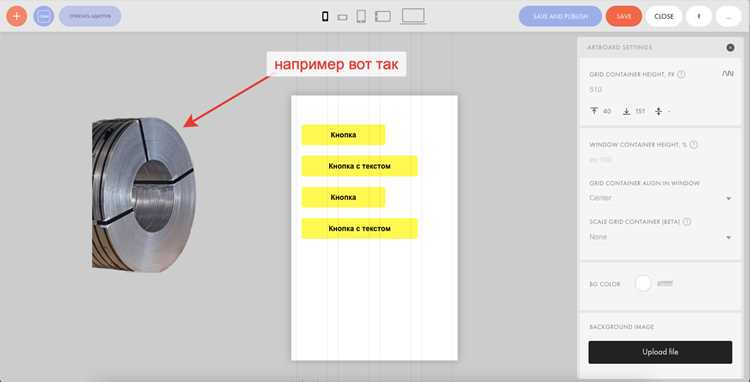
В Zero Block на Тильде доступна встроенная функция “Hide element”, позволяющая скрывать отдельные элементы на странице без использования кода. Она работает напрямую в визуальном редакторе и применима к любому блоку или элементу внутри блока.
Чтобы использовать функцию:
- Откройте Zero Block и выберите элемент, который нужно скрыть.
- В панели свойств найдите опцию “Hide element”.
- Активируйте чекбокс. Элемент сразу исчезнет из визуального отображения.
- Сохраните изменения и опубликуйте страницу для проверки.
Функция позволяет настраивать видимость по устройствам. Для этого:
- Нажмите Device visibility в настройках элемента.
- Отметьте, на каких устройствах элемент должен быть скрыт (desktop, tablet, mobile).
Пример настройки видимости можно оформить в виде таблицы:
| Элемент | Скрыт на десктопе | Скрыт на планшете | Скрыт на мобильном |
|---|---|---|---|
| Блок с акцией | Да | Нет | Да |
| Форма подписки | Нет | Да | Нет |
Функция “Hide element” удобна для временного скрытия контента, настройки мобильной версии или упрощения дизайна без удаления блока. Изменения применяются моментально и сохраняются в Zero Block для всех будущих правок.
Скрытие блока по ссылке или кнопке с помощью Tilda Events
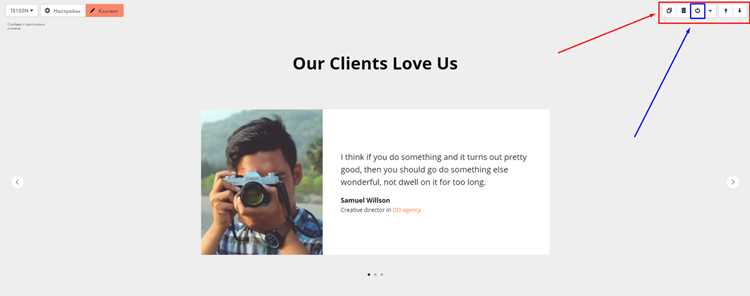
Tilda Events позволяет управлять видимостью блоков при взаимодействии пользователя с элементами страницы, такими как ссылки или кнопки. Это решение подходит для создания всплывающих окон, аккордеонов и динамического контента.
Для настройки скрытия блока по кнопке или ссылке:
- Выберите элемент, который будет инициировать событие (кнопку или ссылку).
- Откройте панель Events и нажмите Add Event.
- В списке событий выберите Click или Tap для мобильных устройств.
- В действиях укажите Hide block и выберите блок, который нужно скрыть.
- Сохраните изменения и протестируйте работу на всех устройствах.
Можно настроить дополнительные параметры:
- Delay – задержка перед скрытием в миллисекундах.
- Animation – эффект исчезновения: fade, slide, scale.
- Target block – возможность скрывать несколько блоков одновременно.
Пример использования Tilda Events для скрытия блока по кнопке:
| Элемент | Событие | Действие | Эффект | Задержка, мс |
|---|---|---|---|---|
| Кнопка “Закрыть” | Click | Hide block: promo-banner | Fade | 0 |
| Ссылка “Скрыть форму” | Click | Hide block: subscription-form | Slide | 200 |
Использование Tilda Events позволяет гибко управлять видимостью блоков, делая страницу интерактивной и удобной для пользователя без написания кода.
Удалённое скрытие блока через HTML-код с использованием display: none
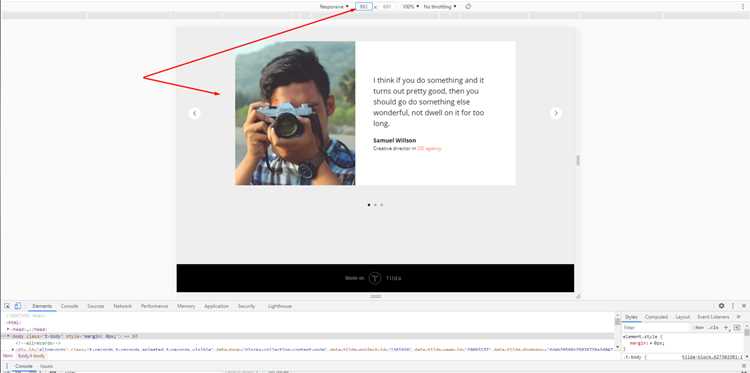
Для скрытия блока на Тильде с помощью HTML-кода можно использовать CSS-свойство display: none. Этот метод позволяет полностью убрать элемент из визуального отображения и предотвратить его взаимодействие с пользователем.
Пример применения:
1. Откройте Настройки блока и перейдите в раздел HTML-код (Custom HTML).
2. Добавьте идентификатор или класс для блока, если его нет:
<div id="hidden-block">Ваш контент</div>
3. Вставьте CSS-код для скрытия блока:
<style>
#hidden-block {
display: none;
}
</style>
Можно использовать классы для скрытия нескольких блоков одновременно:
<style>
.hidden-block {
display: none;
}
</style>
И добавить класс к нужным блокам:
<div class="hidden-block">Контент блока</div>
Особенности метода:
- Блок полностью исключается из потока страницы.
- Можно управлять видимостью через JavaScript, изменяя свойство display.
- Подходит для временного или условного скрытия блоков без удаления из редактора.
Этот способ удобен для удалённого скрытия блоков, когда требуется контроль через код или интеграции с внешними скриптами.
Вопрос-ответ:
Можно ли скрыть блок на Тильде без удаления его из проекта?
Да, блок можно скрыть, используя настройки видимости, встроенную функцию “Hide element” в Zero Block или CSS-свойство display: none. Эти способы позволяют временно убрать блок с отображения без удаления его из редактора, сохраняя возможность вернуть его на страницу позже.
Как настроить скрытие блока только для мобильной версии сайта?
В Zero Block или в настройках стандартного блока есть опция Visibility или Device visibility. Нужно выбрать блок и отметить устройства, на которых он не должен отображаться, например, мобильные телефоны. Блок останется видимым на десктопе и планшете, но будет скрыт на смартфонах.
Можно ли скрыть блок по кнопке или ссылке без использования кода?
Да, через Tilda Events можно настроить скрытие блока при клике на кнопку или ссылку. В панели Events выбирается событие Click или Tap, затем действие Hide block и целевой блок. Также можно добавить анимацию исчезновения и задержку.
В чём отличие скрытия блока через CSS от функции “Hide element” в Zero Block?
CSS с display: none полностью убирает блок из визуального отображения и потока страницы, при этом блок не реагирует на события. Функция “Hide element” в Zero Block также скрывает блок, но позволяет быстро переключать видимость в редакторе и управлять устройствами без написания кода.
Можно ли скрывать несколько блоков одновременно с помощью Tilda Events?
Да, при настройке действия Hide block можно выбрать несколько блоков для скрытия одним кликом. Это удобно для аккордеонов, всплывающих окон или динамического контента, когда необходимо одновременно убрать несколько элементов.
Как скрыть блок на Тильде только для мобильной версии, чтобы он оставался видимым на десктопе?
На Тильде можно настроить видимость блока через встроенные настройки или Zero Block. В стандартном блоке откройте раздел Настройки → Visibility и отметьте устройства, на которых блок не должен отображаться. В Zero Block можно выбрать блок, открыть панель Visibility и указать конкретные устройства: десктоп, планшет, мобильный. После сохранения блок будет скрыт на выбранных устройствах, при этом останется видимым на остальных.

 Загрузка...