Содержание статьи
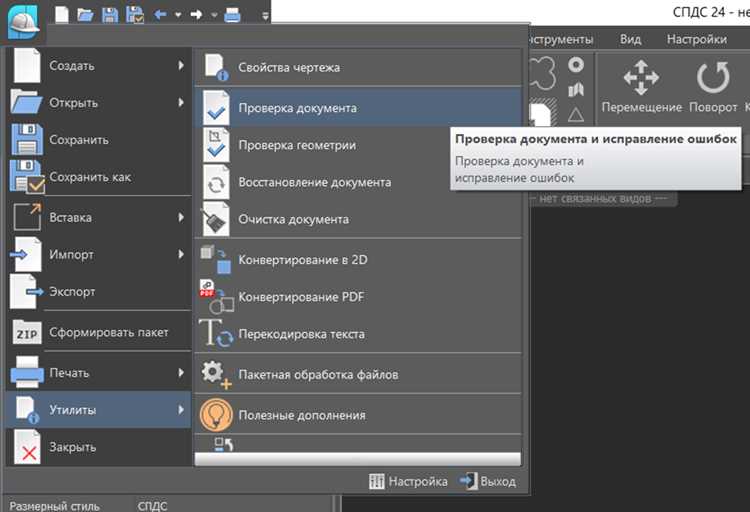
Разделение блока в nanoCAD – операция, необходимая при редактировании сложных чертежей, где требуется изменить часть составного объекта без его полного пересоздания. В отличие от стандартного расчленения командой EXPLODE, разделение блока сохраняет его исходные свойства и позволяет работать с отдельными элементами как с независимыми объектами. Этот метод особенно полезен при модификации динамических блоков или привязке к конкретным слоям.
В nanoCAD процесс разделения блока включает три ключевых этапа: выбор объекта, настройку параметров разделения и подтверждение операции. Для корректного выполнения команды BEDIT (или БЛОКРЕД в русской локализации) необходимо убедиться, что блок не содержит вложенных зависимостей, иначе результат может быть некорректным. Рекомендуется предварительно создать резервную копию чертежа, особенно если блок используется в нескольких местах.
При работе с динамическими блоками разделение требует дополнительных шагов: сначала нужно перейти в режим редактирования блока через BEDIT, затем выделить нужные элементы и использовать команду EXPLODE только для них. После этого изменения сохраняются через BCLOSE с подтверждением. Важно помнить, что разделение динамического блока удаляет его параметры и действия, поэтому перед выполнением операции стоит проверить наличие альтернативных методов редактирования.
Для блоков с атрибутами разделение выполняется через команду BATTMAN (менеджер атрибутов), где можно сохранить или удалить атрибутивные данные перед расчленением. Если атрибуты критичны для проекта, их следует экспортировать в отдельный файл через ATTEXT или скопировать в буфер обмена. В противном случае они будут утеряны после разделения блока.
Подготовка чертежа перед разделением блока
Создайте резервную копию чертежа. Используйте команду SAVEAS с суффиксом «_backup» в имени файла. Альтернатива – экспорт в формат DXF через DXFOUT, если требуется дополнительная совместимость. Это предотвратит потерю данных при некорректном разделении блока.
- Отключите все слои, кроме тех, где расположен целевой блок. Используйте диспетчер слоев (
LAYER) и заморозьте ненужные слои кнопкой «Заморозить». Это ускорит работу и исключит случайное редактирование посторонних элементов. - Проверьте вложенность блоков. Если целевой блок содержит другие блоки, разделите их сначала. Команда
BEDITоткроет редактор блоков – используйтеEXPLODEдля вложенных элементов, если они мешают. - Убедитесь, что блок не является частью динамического блока. Динамические блоки нельзя разделить стандартными средствами – сначала преобразуйте их в статические через
_BCONVERT.
Очистите чертеж от неиспользуемых объектов. Запустите команду PURGE и выберите опцию «Очистить все». Это удалит неиспользуемые блоки, слои и стили, которые могут конфликтовать с процессом разделения. Особое внимание уделите аннотативным объектам – их лучше временно отключить через системную переменную ANNOALLVISIBLE (установите значение 0).
Зафиксируйте текущее состояние чертежа. Используйте команду QSAVE для сохранения всех изменений, затем создайте точку восстановления через _UNDO с опцией «Начать». Это позволит откатить изменения, если разделение блока пройдет неудачно. Для сложных чертежей рекомендуется также экспортировать список блоков в текстовый файл с помощью _DATAEXTRACTION – это поможет восстановить структуру при необходимости.
Настройте рабочую область. Увеличьте масштаб целевого блока до 200–300% через ZOOM с опцией «Объект». Отключите привязки (OSNAP), кроме «Конточка» и «Середина», если они критичны для точного позиционирования. Включите режим «Орто» (F8) для предотвращения случайных смещений при последующих манипуляциях.
Выбор инструмента для разбивки блока на части
В nanoCAD разбивка блока выполняется через команду _EXPLODE (горячая клавиша X) или её аналог _EXPLODEALL для глубокого разложения вложенных блоков. Первый вариант подходит для простых случаев, когда требуется разделить блок на примитивы (линии, дуги, тексты) без рекурсии. Второй – для сложных сборок, где блоки содержат другие блоки или динамические компоненты. Перед использованием проверьте структуру блока через _BEDIT, чтобы избежать неожиданных результатов при разделении.
Альтернативные инструменты:
_WBLOCK– экспортирует выбранные объекты в отдельный DWG-файл, сохраняя их как независимые элементы. Полезно, если нужно выделить часть блока без потери исходной структуры.- Панель «Свойства» (Ctrl+1) – позволяет вручную редактировать параметры отдельных элементов внутри блока, не разбивая его полностью. Эффективно для точечных изменений.
- LISP-скрипты – для автоматизации разбивки сложных блоков с условиями (например, фильтрация по слоям или типам объектов). Пример команды:
(command "_.explode" (ssget)).
При выборе инструмента учитывайте цель разбивки. Для редактирования геометрии достаточно _EXPLODE, для извлечения данных – _WBLOCK, а для массовых операций – LISP или макросы. Избегайте применения _EXPLODEALL к блокам с атрибутами: они преобразуются в текстовые объекты, теряя связь с исходными данными.
Настройка параметров разделения в нанокаде
Откройте диалоговое окно «Разделить блок» через команду _EXPLODE или панель инструментов «Редактирование». В версии nanoCAD 22 и новее доступны дополнительные параметры: «Глубина разложения» (по умолчанию – 1 уровень) и «Сохранять атрибуты». Установите глубину 2 или выше, если блок содержит вложенные элементы, иначе они останутся неразделёнными. Для блоков с динамическими свойствами активируйте опцию «Преобразовать в статические объекты», чтобы избежать потери параметров.
При работе с аннотативными блоками отключите флажок «Учитывать масштаб аннотаций» – это предотвратит автоматическое дублирование объектов в разных масштабах. Если требуется сохранить исходные слои вложенных элементов, выберите «Использовать слои из блока» вместо переноса их в текущий слой. Для блоков с внешними ссылками (XREF) убедитесь, что опция «Разделять вложенные ссылки» отключена, иначе операция завершится ошибкой.
Перед подтверждением разделения используйте кнопку «Предпросмотр» – nanoCAD отобразит результат без фактического изменения чертежа. Это критично для сложных блоков с перекрывающимися объектами или зависимостями: например, разделение блока с массивом (ARRAY) может привести к потере связей между копиями. В таких случаях экспортируйте блок во внешний файл (_WBLOCK), разделите его отдельно, а затем вставьте обратно.
Порядок действий при разделении сложных блоков
Перед началом работы убедитесь, что блок не содержит вложенных динамических параметров или атрибутов с зависимостями. Откройте палитру «Свойства» (Ctrl+1) и проверьте раздел «Блок» на наличие полей «Имя динамического блока» или «Атрибуты». Если они присутствуют, экспортируйте блок через команду _WBLOCK в отдельный файл DWG, чтобы сохранить исходную структуру.
Используйте команду _EXPLODE для первичного разделения блока на примитивы. В командной строке появится запрос: «Выберите объекты». Укажите блок и подтвердите действие. Если после выполнения команды часть элементов осталась сгруппированной, примените _EXPLODE повторно – это характерно для блоков с многоуровневой вложенностью.
Для блоков с аннотативными свойствами (например, масштабируемыми текстами или штриховками) отключите аннотативность перед разделением. Выделите все элементы, вызовите контекстное меню правой кнопкой мыши и выберите «Аннотативный» → «Нет». Игнорирование этого шага приведет к дублированию объектов в разных масштабах после разделения.
При работе с блоками, содержащими штриховки или заливки, учитывайте, что после _EXPLODE они преобразуются в набор линий. Чтобы восстановить исходную штриховку, используйте команду _HATCHEDIT с параметром «Создать из существующих объектов». Для сложных узоров задайте шаг штриховки вручную через палитру «Свойства» (поле «Масштаб»).
Если блок включает 3D-объекты (тела, поверхности), разделите их отдельно через команду _EXPLODE3D. Стандартный _EXPLODE преобразует 3D-элементы в полилинии или регионы, что нарушит геометрию. Проверьте результат в видовом кубе (Ctrl+7) – при корректном разделении объекты сохранят объемные свойства.
Для блоков с пользовательскими координатными системами (ПСК) временно переключитесь на мировую систему координат (_UCS → World). Это предотвратит искажение геометрии при разделении. После завершения операции верните исходную ПСК через команду _UCS → «Предыдущая».
Сохраните резервную копию чертежа перед массовым разделением блоков. Используйте команду _AUDIT для проверки целостности файла после операции. Если обнаружены ошибки (например, «Неверные объекты»), восстановите чертеж из резервной копии и повторите разделение пошагово, начиная с наименее сложных блоков.
Исправление ошибок после некорректного разделения
Если после команды _EXPLODE_ в nanoCAD объекты блока потеряли привязку к исходным координатам или сместились, проверьте параметр _BLOCKBASE_. Он определяет точку вставки блока и по умолчанию равен (0,0). Откройте свойства блока до разделения через _PROPERTIES_ (Ctrl+1) и зафиксируйте координаты базовой точки. После разделения используйте _MOVE_ (M) с привязкой к этой точке, чтобы вернуть элементы на место.
При исчезновении атрибутов после разделения блока восстановите их через _ATTEDIT_ (команда _-ATTEDIT_). Если атрибуты не отображаются, убедитесь, что системная переменная _ATTDISP_ установлена в значение _ON_. Для массового редактирования используйте _BATTMAN_ – он позволяет синхронизировать атрибуты между разделенными объектами и исходным блоком.
Ошибки с потерей слоев решаются командой _CHPROP_ (или _PROPERTIES_). Выделите все разделенные элементы и вручную назначьте им исходный слой блока. Альтернатива – использовать _MATCHPROP_ (MA) с указанием на любой объект из исходного блока. Если слои были удалены, восстановите их через _LAYER_ (LA) или импортируйте из резервной копии чертежа (.bak).
Когда после разделения блоки превращаются в нередактируемые примитивы (например, полилинии в линии), примените _PEDIT_ (PE) для объединения сегментов. Для сложных объектов, таких как штриховки или размеры, используйте _EXPLODE_ повторно – иногда требуется два прохода. Если объекты остаются некорректными, проверьте их тип через _LIST_ (LI) и при необходимости пересоздайте с нуля.
Для предотвращения ошибок в будущем перед разделением создавайте копию блока командой _COPY_ (CO) или сохраняйте чертеж в отдельный файл. Используйте _WBLOCK_ для экспорта блока в новый файл – это позволит быстро восстановить исходную структуру. В nanoCAD 20 и новее включите опцию _EXPLODE_ в диалоге команды, чтобы автоматически сохранять параметры блока перед разделением.
Сохранение результатов и работа с новыми элементами
После разделения блока в nanoCAD сохраните файл в формате .dwg или .dxf через команду Сохранить как (Ctrl+Shift+S). Если требуется сохранить только выделенные элементы, используйте Экспорт → Выбранные объекты с указанием пути. Для предотвращения потери данных включите автосохранение: Настройки → Параметры → Открытие/Сохранение – установите интервал в 5–10 минут. При работе с большими проектами экспортируйте разделенные элементы в отдельные файлы, чтобы избежать конфликтов при последующем редактировании.
- Проверьте целостность новых элементов: выделите их и выполните команду
Свойства(Ctrl+1) – убедитесь, что слои, типы линий и цвета соответствуют исходным настройкам. - Для группировки разделенных объектов используйте
Группа(Ctrl+Shift+G) или создайте новый блок черезБлок(B) с уникальным именем, например,Элемент_1_Разделенный. - При необходимости изменить масштаб или положение новых элементов применяйте команды
Масштаб(SC) иПеремещение(M) с привязкой к опорным точкам (клавиша F3 для включения объектной привязки). - Если разделенные элементы содержат атрибуты, отредактируйте их через
Редактор атрибутов(ATTEDIT) – это предотвратит потерю данных при дальнейшей вставке блоков.
Особенности разделения динамических блоков
Динамические блоки в nanoCAD содержат параметры и действия, которые изменяют их геометрию без редактирования исходной структуры. При разделении таких блоков через команду _EXPLODE или _BURST теряются все динамические свойства, а результат зависит от текущего состояния блока. Например, блок с параметром «Растяжение» после разделения сохранит только текущую длину, игнорируя возможность дальнейшего изменения.
Для корректного разделения динамического блока сначала зафиксируйте его состояние. Используйте команду _BACTIONSET, чтобы применить все активные параметры (например, угол поворота или масштаб) к геометрии. Это предотвратит потерю актуальных размеров. Альтернатива – временно преобразовать блок в статический через _BEDIT, сохранив изменения, а затем разделять.
| Команда | Результат разделения | Сохраняются ли динамические свойства? |
|---|---|---|
_EXPLODE |
Геометрия разбивается на примитивы | Нет |
_BURST |
Атрибуты преобразуются в текст, геометрия – в примитивы | Нет |
_BEDIT + сохранение |
Блок становится статическим, но сохраняет текущую геометрию | Да (но только текущее состояние) |
Если блок содержит атрибуты, при разделении через _BURST они преобразуются в текстовые объекты с текущими значениями. Однако связь с полями данных (например, из таблиц Excel) разрывается. Для сохранения связей используйте _ATTSYNC перед разделением или экспортируйте атрибуты в отдельный файл через _EATTEXT.
Разделение вложенных динамических блоков требует последовательного подхода. Сначала разделите внешний блок, затем внутренние – иначе nanoCAD может выдать ошибку «Недопустимый объект». Проверяйте структуру через _LIST перед выполнением операции. Для сложных блоков с множеством параметров создайте резервную копию файла.
После разделения динамического блока восстановить его исходные свойства невозможно. Если требуется дальнейшее редактирование, используйте команду _BLOCKREPLACE для замены разделенных объектов на новый экземпляр блока с сохраненными параметрами. Альтернатива – работа с исходным файлом блока через _WBLOCK, где динамические свойства остаются нетронутыми.

 Загрузка...