Содержание статьи

RAR – один из самых распространённых форматов архивов, но Windows 10 не поддерживает его «из коробки». В отличие от ZIP, для распаковки RAR требуется стороннее ПО. Без него система предложит скачать приложение из Microsoft Store, но это не всегда оптимальный вариант. В 90% случаев пользователи сталкиваются с двумя проблемами: отсутствие нужной программы и неочевидные настройки при установке. Решение занимает меньше минуты, если знать, куда нажимать.
Самый надёжный способ – использовать WinRAR или 7-Zip. WinRAR – проприетарное решение с 30-дневным пробным периодом, но даже после его окончания программа продолжает работать без ограничений. 7-Zip – бесплатная альтернатива с открытым исходным кодом, поддерживающая RAR с версии 5.0 и выше. Оба инструмента интегрируются в контекстное меню Windows, что ускоряет распаковку в 2–3 раза по сравнению с ручным запуском через интерфейс.
Если файл повреждён или зашифрован паролем, стандартные методы не сработают. В таких случаях понадобятся утилиты вроде RAR Repair Tool или Advanced RAR Repair, которые восстанавливают структуру архива с вероятностью до 85%. Для паролей используйте John the Ripper или RARcrack, но учтите: подбор может занять от нескольких минут до нескольких дней в зависимости от сложности ключа.
Какие программы поддерживают распаковку RAR в Windows 10
В Windows 10 нет встроенной поддержки формата RAR, но сторонние архиваторы решают эту задачу без сложностей. Ниже – проверенные инструменты с указанием ключевых особенностей.
WinRAR – официальный архиватор от создателей формата RAR. Поддерживает распаковку всех версий RAR (включая RAR5), шифрование AES-256 и восстановление повреждённых архивов. Интегрируется в контекстное меню Проводника, но требует лицензии после 40-дневного пробного периода. Версия для Windows 10 доступна на rarlab.com.
- Плюсы: максимальная совместимость, высокая скорость распаковки, встроенные инструменты для ремонта архивов.
- Минусы: платная лицензия, интерфейс выглядит устаревшим.
7-Zip – бесплатный архиватор с открытым исходным кодом. Поддерживает RAR через плагин, но по умолчанию умеет распаковывать только RAR4 и ниже. Для работы с RAR5 требуется установить дополнительный модуль из официального сайта. Интегрируется в контекстное меню, работает быстрее WinRAR при распаковке больших файлов.
- Скачайте 7-Zip с сайта разработчика.
- Установите программу, выбрав опцию «Интеграция в контекстное меню».
- Для RAR5 скачайте плагин
7zRAR.dllи поместите его в папкуC:\Program Files\7-Zip.
PeaZip – бесплатный кроссплатформенный архиватор с поддержкой более 200 форматов, включая RAR. Использует движок 7-Zip для распаковки, но предлагает более современный интерфейс и дополнительные функции: проверка контрольных сумм, создание самораспаковывающихся архивов. Доступен в портативной версии без установки. Скачать можно на peazip.github.io.
Bandizip – бесплатный для личного использования архиватор с поддержкой RAR, ZIP, 7z и других форматов. Отличается минималистичным интерфейсом и высокой скоростью работы. Поддерживает многоядерную распаковку, что ускоряет обработку больших архивов. Версия для Windows 10 доступна на bandisoft.com. Из недостатков – отсутствие встроенного шифрования для создаваемых архивов.
NanaZip – форк 7-Zip с улучшенной поддержкой RAR5 и современным интерфейсом на базе Fluent Design. Разработан для Windows 10/11, интегрируется в контекстное меню и поддерживает темную тему. Распространяется бесплатно через Microsoft Store. Подходит для пользователей, которым важна эстетика и минимализм. Скачать можно по ссылке: github.com/M2Team/NanaZip.
Для корпоративного использования подойдёт IZArc – бесплатный архиватор с поддержкой RAR, ZIP, TAR и других форматов. Включает функции конвертации архивов, проверки на вирусы и восстановления повреждённых файлов. Интерфейс напоминает старые версии WinRAR, но работает стабильно даже на слабых ПК. Скачать можно на izarc.org.
Если требуется распаковать RAR без установки программ, используйте онлайн-сервисы: Extract.me или B1 Online Archiver. Они поддерживают загрузку архивов до 100–200 МБ, но не гарантируют конфиденциальность данных. Для чувствительной информации лучше выбирать локальные решения.
Где скачать и как установить WinRAR для работы с архивами
WinRAR распространяется только с официального сайта разработчика – rarlab.com. Избегайте сторонних ресурсов: они часто содержат модифицированные версии с рекламным ПО или вредоносными вставками. На главной странице выберите раздел «Download», затем версию для Windows (x64 или x86 в зависимости от разрядности системы). Установочный файл занимает около 3 МБ, загрузка начинается автоматически после выбора ссылки.
Установка занимает менее минуты и не требует специальных знаний:
- Запустите скачанный файл (например,
winrar-x64-700ru.exe). - В окне установщика оставьте все параметры по умолчанию: путь
C:\Program Files\WinRAR, ассоциации с RAR/ZIP/7z и интеграцию в контекстное меню. - Нажмите «Установить» – программа скопирует файлы и предложит запустить WinRAR. Лицензия бесплатна для ознакомительного периода (40 дней), после чего напоминание о покупке появляется при каждом запуске, но функциональность не ограничивается.
После установки перезагрузка не требуется – WinRAR готов к работе сразу.
Как открыть RAR файл через контекстное меню проводника
Контекстное меню проводника Windows 10 позволяет извлекать содержимое RAR-файлов без запуска отдельного архиватора. Для этого на компьютере должна быть установлена программа WinRAR или 7-Zip – обе интегрируются в меню при установке. Если ни одна из них не установлена, метод работать не будет.
Щелкните правой кнопкой мыши по RAR-файлу. В открывшемся меню выберите пункт, соответствующий установленному архиватору. Для WinRAR это будет «Извлечь файлы…» или «Извлечь в [имя папки]». В 7-Zip доступны варианты «7-Zip → Извлечь здесь» или «7-Zip → Извлечь в [имя папки]».
При выборе «Извлечь файлы…» в WinRAR откроется окно с настройками пути и параметров распаковки. Здесь можно указать целевую папку, задать пароль (если архив защищен) или выбрать режим обновления файлов. Для быстрого извлечения без настроек используйте «Извлечь в [имя папки]» – содержимое автоматически распакуется в новую папку с тем же именем, что и архив.
Если в контекстном меню нет пунктов от WinRAR или 7-Zip, проверьте настройки программы. В WinRAR откройте «Параметры → Настройки → Интеграция» и убедитесь, что флажок «Интегрировать WinRAR в оболочку Windows» установлен. В 7-Zip аналогичные параметры находятся в «Инструменты → Настройки → Система».
Для архивов с несколькими томами (например, file.part1.rar) выделите все части, щелкните правой кнопкой и выберите извлечение. Программа автоматически соберет файлы в правильном порядке. Если одна из частей отсутствует, распаковка завершится с ошибкой.
Контекстное меню поддерживает работу с защищенными архивами. При выборе извлечения появится запрос пароля. Введите его в соответствующее поле – без правильного пароля содержимое не откроется. Если пароль утерян, восстановить доступ можно только с помощью специализированных утилит вроде RAR Password Unlocker.
Метод работает для всех версий Windows 10, включая сборки с обновлениями до 2023 года. Если после установки архиватора пункты не появились, перезагрузите компьютер или переустановите программу с правами администратора.
Распаковка архива с помощью встроенного интерфейса WinRAR
WinRAR интегрируется в контекстное меню Windows 10, позволяя извлекать файлы без запуска основного окна программы. Щелкните правой кнопкой мыши по RAR-файлу, выберите «Извлечь файлы…» – откроется диалоговое окно с настройками. В поле «Путь для извлечения» укажите целевую папку или оставьте значение по умолчанию (текущая директория). Для быстрого извлечения без дополнительных параметров используйте опцию «Извлечь в [имя_папки]\» – WinRAR создаст одноименную папку с содержимым архива.
В диалоговом окне доступны ключевые параметры распаковки, влияющие на результат:
| Параметр | Назначение | Рекомендации |
|---|---|---|
| «Обновить файлы» | Заменяет существующие файлы только при наличии более новых версий в архиве | Используйте при обновлении проектов или библиотек |
| «Пропустить существующие файлы» | Игнорирует файлы с совпадающими именами в целевой папке | Подходит для резервного копирования без риска перезаписи |
| «Восстановить поврежденные файлы» | Пытается восстановить данные при обнаружении ошибок в архиве | Активируйте при работе с частично поврежденными архивами |
Для архивов с паролем WinRAR запросит его перед началом извлечения. Если пароль неизвестен, проверьте наличие информации в сопроводительных файлах или у отправителя. При распаковке многотомных архивов (например, file.part1.rar, file.part2.rar) убедитесь, что все части находятся в одной папке – WinRAR автоматически соберет их в единый файл. Для ускорения процесса отключите антивирусное сканирование на время извлечения крупных архивов (свыше 1 ГБ).
Что делать, если файл не открывается после установки программы
Первым делом проверьте ассоциацию файлов с программой. В Windows 10 откройте «Параметры» → «Приложения» → «Приложения по умолчанию». Найдите в списке тип файла «.rar» и убедитесь, что для него выбрана установленная программа (например, WinRAR или 7-Zip). Если ассоциация не изменилась автоматически, нажмите на текущее приложение и выберите нужное из списка или укажите путь к исполняемому файлу вручную через «Выбрать другое приложение».
Если файл по-прежнему не открывается, попробуйте запустить программу от имени администратора. Щелкните правой кнопкой мыши по ярлыку программы и выберите «Запуск от имени администратора». Это может решить проблему с правами доступа, особенно если архив расположен в системной папке или на защищенном диске. Также проверьте, не блокирует ли антивирус работу программы – временно отключите его и повторите попытку.
Проблема может быть в поврежденном архиве. Запустите WinRAR, выберите «Файл» → «Открыть архив» и укажите путь к RAR-файлу. Если программа выдаст ошибку «Неожиданный конец архива» или «CRC failed», архив поврежден. Попробуйте восстановить его с помощью встроенной функции: в WinRAR выделите файл, нажмите «Инструменты» → «Восстановить архив» и следуйте инструкциям. Для 7-Zip используйте команду в командной строке: 7z t имя_файла.rar для проверки целостности.
Обновите программу до последней версии. Зайдите на официальный сайт разработчика (например, [rarlab.com](https://www.rarlab.com) для WinRAR или [7-zip.org](https://www.7-zip.org) для 7-Zip) и скачайте актуальную сборку. Устаревшие версии могут не поддерживать новые алгоритмы сжатия или иметь баги, мешающие открытию файлов. После установки перезагрузите компьютер и проверьте работу с архивом снова.
Как извлечь содержимое RAR в конкретную папку
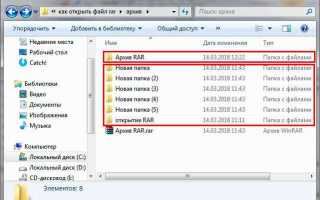
Откройте архив двойным щелчком в Проводнике Windows. В верхней части окна появится лента с инструментами – выберите вкладку «Извлечь». В разделе «Путь и параметры» нажмите кнопку «Обзор» и укажите целевую папку, например, C:\Projects\NewFiles. Если папки не существует, создайте её прямо в диалоговом окне, нажав «Создать папку». Подтвердите выбор кнопкой «ОК».
Для точного контроля над процессом используйте контекстное меню. Щёлкните правой кнопкой мыши по RAR-файлу, выберите «Извлечь файлы…». В открывшемся окне WinRAR в поле «Путь для извлечения» введите абсолютный путь вручную или выберите через проводник. Здесь же можно задать параметры: «Обновить файлы» (заменять только более новые) или «Перезаписать существующие» (без подтверждения). Нажмите «ОК» для старта.
Если требуется извлечь только часть файлов, предварительно выделите их в окне архива. Удерживайте Ctrl для множественного выбора или Shift для диапазона. Затем перетащите выделенные элементы в целевую папку левой кнопкой мыши – WinRAR автоматически распакует их по указанному адресу. Метод работает даже с вложенными папками внутри архива.
Для автоматизации процесса используйте командную строку. Откройте её через Win + R и введите cmd. Перейдите в директорию с архивом командой cd "C:\Path\To\Archive". Выполните распаковку в конкретную папку командой: "C:\Program Files\WinRAR\WinRAR.exe" x archive.rar "D:\Target\Folder\". Ключ x сохраняет структуру каталогов, а кавычки обязательны при наличии пробелов в путях.
Альтернативные способы открытия RAR без WinRAR

7-Zip – бесплатный архиватор с открытым исходным кодом, поддерживающий форматы RAR, ZIP, 7z и другие. Установите его с официального сайта (7-zip.org), выберите RAR-файл в Проводнике, кликните правой кнопкой мыши и выберите «7-Zip» → «Открыть архив». Для извлечения файлов используйте «Извлечь» или перетащите содержимое в нужную папку. Программа работает быстрее WinRAR на слабых ПК и не требует регистрации.
PeaZip – кроссплатформенный инструмент с поддержкой более 200 форматов, включая RAR5. После установки (peazip.github.io) откройте архив через контекстное меню или интерфейс программы. PeaZip предлагает встроенное шифрование, проверку контрольных сумм и возможность создания самораспаковывающихся архивов. Поддерживает drag-and-drop и интеграцию с облачными хранилищами.
Встроенная в Windows 10 утилита «Проводник» частично поддерживает RAR через библиотеку libarchive, но функционал ограничен. Для активации установите расширение «Microsoft Store» – «RAR File Support» (разработчик Microsoft). После этого можно просматривать содержимое архивов двойным кликом, но извлечение работает нестабильно, особенно с многотомными или защищёнными паролем файлами.
Bandizip – лёгкий архиватор с минималистичным интерфейсом и поддержкой RAR, включая версии с шифрованием AES-256. Бесплатная версия доступна на bandisoft.com, платная добавляет пакетную обработку и облачные сервисы. Программа оптимизирована для скорости: распаковка RAR-файлов объёмом 1 ГБ занимает на 15–20% меньше времени, чем в WinRAR.
Онлайн-сервисы вроде Extract.me или B1 Online Archiver позволяют открыть RAR без установки программ. Загрузите файл на сайт (максимальный размер – до 500 МБ для бесплатных версий), дождитесь обработки и скачайте содержимое. Подходит для разовых задач, но небезопасно для конфиденциальных данных: избегайте загрузки документов с личной информацией или паролями.
Total Commander с плагином «WCX RAR» расширяет возможности файлового менеджера. Установите плагин через «Конфигурация» → «Плагины» и перезапустите программу. После этого RAR-архивы открываются как обычные папки, а содержимое извлекается через F5. Поддерживает многотомные архивы и восстановление повреждённых файлов, но требует ручной настройки.
Для пользователей Linux-подсистемы Windows (WSL) подойдёт команда unrar в терминале. Установите пакет через sudo apt install unrar, затем распакуйте архив командой unrar x файл.rar. Метод удобен для автоматизации через скрипты, но требует базовых знаний командной строки. Не поддерживает графический интерфейс.
Мобильные приложения, синхронизированные с облаком, – вариант для пользователей OneDrive или Google Диска. Установите на смартфон приложение «RAR» (официальное от RARLAB) или «ZArchiver», загрузите архив в облако, откройте его через приложение и извлеките файлы. Подходит для просмотра документов в пути, но неэффективно для больших объёмов данных из-за ограничений мобильного интернета.

 Загрузка...