Содержание статьи
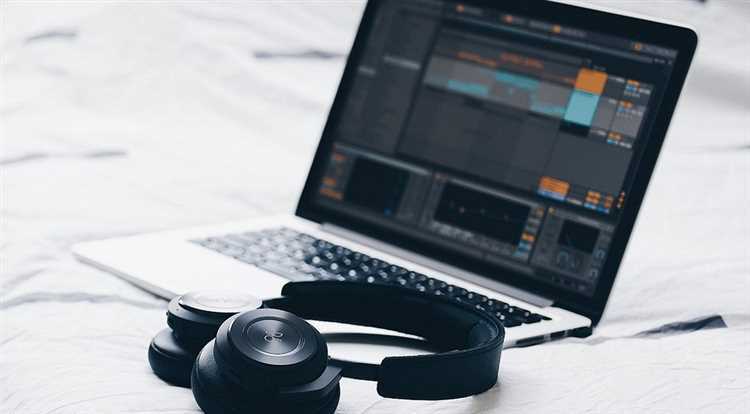
Современные геймпады, такие как Xbox Wireless Controller, DualSense (PS5) или Steam Controller, поддерживают подключение проводных и беспроводных наушников через встроенный 3,5-мм аудиоразъем или Bluetooth. Это удобно для игр, где важна мобильность или снижение задержек звука, но требует правильной настройки на уровне ОС и драйверов.
Для подключения через 3,5-мм разъем на геймпаде (например, у Xbox Elite Series 2 или DualSense) достаточно вставить штекер наушников в соответствующий порт. Однако Windows по умолчанию может не распознавать устройство как аудиовыход. В этом случае откройте Панель управления → Звук → Воспроизведение и выберите «Геймпад» или «Аудиоустройство контроллера» в качестве основного устройства. Если его нет в списке, обновите драйверы через Диспетчер устройств или установите фирменное ПО (например, Xbox Accessories App для контроллеров Microsoft).
Беспроводные наушники через Bluetooth на геймпаде работают только с моделями, поддерживающими эту функцию, – например, DualSense или 8BitDo Pro 2. Подключите геймпад к ПК по Bluetooth (Параметры → Bluetooth и устройства), затем в настройках звука Windows выберите наушники как устройство воспроизведения. Учтите: задержка звука может достигать 100–200 мс, что критично для шутеров. Для снижения задержки используйте проводное подключение или адаптеры с низкой латентностью (например, EPOS GTW 270 Hybrid).
Какие геймпады поддерживают подключение наушников
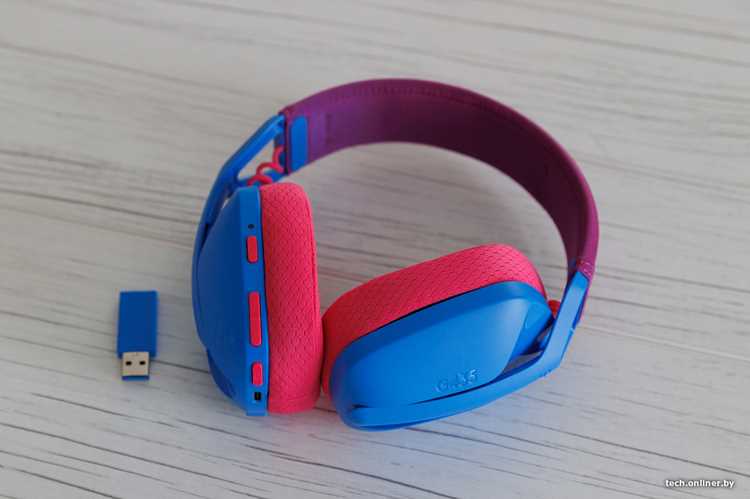
Среди современных геймпадов возможность подключения наушников через 3,5-мм аудиоразъем реализована в большинстве моделей от Sony и Microsoft. PlayStation DualSense и DualShock 4 оснащены встроенным аудиовыходом, что позволяет использовать проводные наушники без дополнительных адаптеров. Xbox Wireless Controller (серии X|S и Elite Series 2) также поддерживает эту функцию, но только при подключении через USB или Bluetooth – при беспроводном соединении через Xbox Wireless Adapter аудио не передается на геймпад.
Геймпады от сторонних производителей часто копируют функционал оригинальных контроллеров, но с оговорками. Razer Wolverine V2 и 8BitDo Pro 2 имеют 3,5-мм разъем, однако совместимость с аудио зависит от платформы: на ПК через USB или Bluetooth работают стабильно, а на консолях могут возникать ограничения. SteelSeries Stratus+ и Nacon Revolution Pro Controller поддерживают наушники только при подключении к ПК или Android, на PlayStation и Xbox эта функция отключена на уровне прошивки.
Для владельцев Nintendo Switch актуальны контроллеры с аудиоразъемом, такие как Hori Split Pad Pro или 8BitDo SN30 Pro+. Они позволяют подключать наушники напрямую, но только в портативном режиме консоли – в док-станции аудиовыход отключается. Важно учитывать, что не все геймпады с разъемом 3,5 мм поддерживают микрофон: например, DualSense передает звук в обе стороны, а DualShock 4 – только аудиосигнал на выход.
При выборе геймпада для подключения наушников на ПК проверяйте наличие драйверов и поддержку аудиопрофиля в Windows. Контроллеры без сертификации Microsoft (например, дешевые китайские аналоги) могут не определять наушники как устройство воспроизведения или записывать звук с микрофона с искажениями. Для стабильной работы рекомендуется использовать оригинальные устройства или модели с подтвержденной совместимостью: список таких геймпадов публикуется на сайтах производителей и в технических спецификациях.
Как проверить совместимость геймпада с аудиовыходом
Первым шагом уточните модель геймпада и его технические характеристики. На официальном сайте производителя или в инструкции найдите раздел «Аудиовход/выход» или «Поддержка гарнитуры». Совместимые устройства обычно оснащены 3,5-мм аудиоразъёмом (TRRS) или USB-портом с поддержкой аудиопередачи. Например, контроллеры Xbox One и Series X|S, DualSense для PlayStation 5, а также геймпады от 8BitDo и Razer поддерживают прямое подключение наушников. Если в спецификациях указано «аудиовыход для гарнитуры» или «встроенный звуковой чип», устройство подходит для задачи.
Проверьте наличие драйверов. Для Windows откройте «Диспетчер устройств» (Win + X) и разверните раздел «Звуковые, игровые и видеоустройства». Если геймпад отображается как отдельное аудиоустройство (например, «Xbox Controller Audio» или «DualSense Audio»), система распознаёт его аудиовозможности. На macOS и Linux аналогичную информацию можно получить через терминал командами system_profiler SPAudioDataType или aplay -l соответственно. Отсутствие упоминания геймпада в списке аудиоустройств указывает на отсутствие поддержки.
Используйте сторонние утилиты для диагностики. Программы вроде DS4Windows (для DualShock 4) или ViGEmBus позволяют эмулировать аудиовыход на геймпадах без аппаратной поддержки. В настройках утилиты активируйте опцию «Аудиоустройство» или «Redirect audio to controller». Если звук появился, проблема в отсутствии штатной поддержки – потребуется либо эмуляция, либо замена геймпада. Для проверки задержек используйте AudioCheck: приемлемым считается значение до 30 мс.
Пошаговая инструкция по подключению проводных наушников к геймпаду
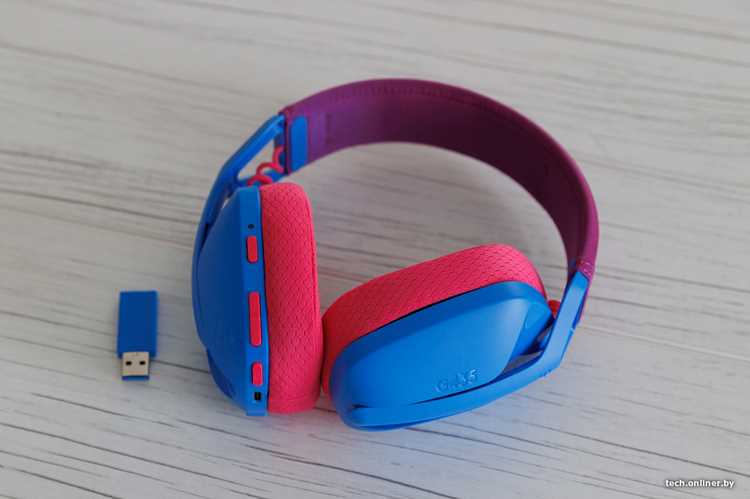
Подключение проводных наушников через геймпад требует проверки совместимости портов и настроек аудиоустройств. Большинство современных геймпадов (Xbox Wireless Controller, DualSense, DualShock 4) оснащены 3,5-мм аудиоразъемом, но его наличие не гарантирует автоматическую работу. Убедитесь, что ваш геймпад поддерживает аудиовыход: например, контроллеры Xbox Series X|S и PlayStation 5 передают звук только через Bluetooth или USB, а не через 3,5-мм разъем.
Для подключения выполните следующие действия:
| Шаг | Действие | Примечание |
|---|---|---|
| 1 | Подключите геймпад к ПК через USB или Bluetooth | Для проводного подключения используйте кабель USB-C (DualSense) или micro-USB (DualShock 4). Bluetooth-соединение требует предварительной синхронизации через настройки Windows. |
| 2 | Вставьте штекер наушников в 3,5-мм разъем геймпада | Разъем обычно расположен снизу или сбоку контроллера. Убедитесь, что штекер вставлен до упора – неполное подключение вызовет искажения звука. |
| 3 | Откройте «Параметры звука» в Windows |
Если звук не воспроизводится, проверьте драйверы. Для контроллеров PlayStation установите DS4Windows – программа эмулирует геймпад как устройство Xbox, добавляя поддержку аудио через 3,5-мм разъем. В настройках DS4Windows активируйте опцию «Enable Audio Output» и перезагрузите приложение. Для геймпадов Xbox обновите драйверы через «Диспетчер устройств» → «Звуковые, игровые и видеоустройства» → «Обновить драйвер».
При возникновении задержек звука отключите все дополнительные аудиоустройства в системе, кроме геймпада. В «Параметрах звука» Windows установите частоту дискретизации 48 кГц и битрейт 16 бит для геймпада – это стандартные значения для игровых контроллеров. Если проблема сохраняется, замените кабель наушников или протестируйте другой контроллер.
Настройка звука через геймпад в Windows 10 и 11
Для быстрого доступа к настройкам звука назначьте на геймпаде горячие клавиши через «Панель управления» → «Оборудование и звук» → «Звук» → «Свойства» → «Горячие клавиши». В Windows 11 можно использовать PowerToys с модулем «Keyboard Manager», чтобы привязать комбинации типа Win+Ctrl+↑/↓ к кнопкам геймпада. Альтернативный метод – AutoHotkey: создайте скрипт с командами `SoundSet, +5` (увеличить громкость на 5%) и привяжите его к кнопке через эмулятор.
Если звук через геймпад не регулируется, проверьте драйверы аудиоустройства в «Диспетчере устройств» – обновите их через сайт производителя (Realtek, Nahimic, Dolby). В Windows 11 откройте «Параметры» → «Система» → «Звук» → «Дополнительные параметры звука» и выберите «Свойства устройства» для наушников. Убедитесь, что опция «Разрешить приложениям монопольный контроль» отключена, иначе сторонние программы (например, Discord) могут блокировать управление громкостью.
Для геймпадов без поддержки макросов используйте встроенные средства Windows: откройте «Панель управления» → «Оборудование и звук» → «Устройства и принтеры», щелкните правой кнопкой по контроллеру и выберите «Настройки игрового контроллера». В разделе «Кнопки» назначьте на свободные слоты команды `nircmd.exe changesysvolume 2000` (увеличение на 20%) или `nircmd.exe setsysvolume 32767` (максимальная громкость). Скачайте NirCmd с официального сайта и разместите в системной папке для корректной работы.
Как переключить аудиовыход с динамиков ПК на геймпад
Откройте панель управления звуком Windows: нажмите Win + R, введите mmsys.cpl и подтвердите. В списке устройств найдите геймпад – обычно он отображается как «Аудиоустройство USB» или с названием контроллера (например, Xbox Wireless Controller, DualSense). Если его нет, проверьте подключение: для проводных геймпадов используйте оригинальный кабель, для беспроводных – Bluetooth-адаптер или фирменный донгл (например, Xbox Wireless Adapter).
Щелкните правой кнопкой по названию геймпада и выберите «Использовать по умолчанию». Если звук не появился, перезапустите игру или приложение – некоторые программы кэшируют аудиоустройства при запуске. Для проверки воспроизведения откройте Параметры → Система → Звук и запустите тестовый сигнал. Если звук хрипит или пропадает, обновите драйверы геймпада через Диспетчер устройств (раздел «Звуковые, игровые и видеоустройства»).
- Для геймпадов с 3.5-мм разъемом (например, DualShock 4): подключите наушники напрямую к контроллеру, затем в настройках звука выберите «Головной телефон» как устройство по умолчанию.
- В Steam: зайдите в Настройки → Контроллер → Общие настройки контроллера и включите «Аудиоустройство Bluetooth» (для беспроводных моделей).
- В играх с поддержкой DirectSound (например, GTA V): переключите аудиовыход в настройках звука игры на «Динамики (USB-аудиоустройство)».
Решение проблем с отсутствием звука в наушниках через геймпад
Первым шагом проверьте физическое подключение. Убедитесь, что 3,5-мм штекер наушников полностью вставлен в аудиоразъем геймпада – частичное соединение часто вызывает отсутствие звука. Если используется беспроводной геймпад (например, Xbox Wireless Controller или DualSense), проверьте заряд аккумулятора: низкий уровень заряда может отключать аудиофункции. Для проводных моделей осмотрите кабель на предмет повреждений, особенно в местах изгибов.
В Windows откройте Панель управления звуком (Пуск → Панель управления → Звук) и найдите устройство воспроизведения, связанное с геймпадом. Оно может отображаться как «Аудиоустройство USB», «Контроллер Xbox» или «DualSense Audio». Щелкните правой кнопкой мыши и выберите «Использовать по умолчанию». Если устройство неактивно, включите его через контекстное меню «Показать отключенные устройства».
Обновите драйверы аудиоустройства. Перейдите в Диспетчер устройств (Win + X → Диспетчер устройств), разверните раздел «Звуковые, игровые и видеоустройства». Найдите контроллер геймпада, щелкните правой кнопкой и выберите «Обновить драйвер». Если система не найдет обновления, скачайте последнюю версию с сайта производителя: для Xbox-контроллеров – support.xbox.com, для PlayStation – dualsense.com.
Проверьте настройки звука в игре или приложении. В некоторых играх (например, Call of Duty: Warzone или Fortnite) аудиовыход по умолчанию может быть настроен на динамики ПК. Откройте настройки звука в игре и выберите «Аудиоустройство геймпада» или «USB Audio Device». В Steam перейдите в Настройки → Аудио и укажите нужное устройство в разделе «Выходное устройство».
Сбросьте настройки звука через командную строку. Откройте Командную строку от имени администратора (Win + X → Терминал (Администратор)) и выполните последовательно команды:
net stop audiosrv
net stop AudioEndpointBuilder
net start audiosrv
net start AudioEndpointBuilder
Это перезапустит аудиослужбы Windows и может устранить конфликты.
Отключите другие аудиоустройства, которые могут перехватывать звук. В Панели управления звуком отключите все устройства, кроме геймпада, особенно Bluetooth-наушники или HDMI-аудиовыходы. Для этого щелкните правой кнопкой на лишнем устройстве и выберите «Отключить». В некоторых случаях помогает временное отсоединение USB-микрофонов или веб-камер с встроенными аудиовходами.
Если проблема сохраняется, протестируйте геймпад на другом ПК или консоли. Для Xbox-контроллеров подключите его к Xbox Series X|S и проверьте звук в наушниках. Для DualSense – подключите к PlayStation 5. Если звук работает, проблема в настройках ПК. Если нет – возможно, неисправен аудиоразъем геймпада или требуется замена контроллера. Для диагностики используйте утилиту Xbox Accessories (для Xbox) или DS4Windows (для DualSense), чтобы проверить статус аудиоканалов.
Настройка микрофона в наушниках при подключении через геймпад
Если геймпад (например, DualSense, Xbox Wireless Controller или Steam Deck) поддерживает аудиовыход через 3,5-мм разъём или Bluetooth, микрофон в наушниках может не определяться автоматически. Откройте «Параметры» → «Система» → «Звук» и в разделе «Ввод» выберите микрофон из списка устройств. Если его нет, проверьте подключение кабеля или перезапустите Bluetooth-адаптер. Для геймпадов с проводным подключением через USB убедитесь, что в диспетчере устройств нет конфликтов с драйверами аудиоустройств – обновите их через «Свойства» → «Драйвер».
В играх или приложениях (Discord, Teamspeak) микрофон может игнорироваться из-за приоритета встроенного устройства. В настройках звука программы вручную укажите микрофон наушников, даже если он отображается как «Головной телефон (USB-аудиоустройство)». Для DualSense на ПК установите официальное приложение Sony или DS4Windows – в нём можно принудительно активировать микрофон через вкладку «Audio». Если звук идёт, а микрофон нет, отключите все остальные аудиоустройства в системе и перезагрузите ПК.
Оптимизация задержки звука при использовании геймпада с наушниками
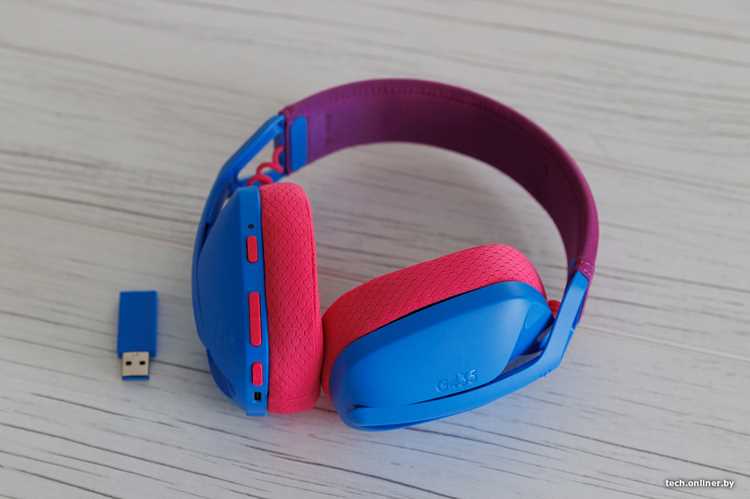
Первый шаг – проверка версии Bluetooth. Если геймпад поддерживает только Bluetooth 4.0 или 4.1, задержка неизбежно будет выше из-за отсутствия технологии Low Latency Audio. Модели с Bluetooth 5.0 и выше (например, Xbox Wireless Controller с адаптером или DualSense) снижают задержку до 10–15 мс при правильной настройке. Обновите прошивку геймпада через официальное ПО производителя – иногда это устраняет баги, увеличивающие задержку.
Настройки аудиодрайвера Windows – ключевой фактор. Откройте Панель управления звуком → Свойства устройства воспроизведения → вкладка Дополнительно. Установите формат по умолчанию на 24 бит, 48000 Гц – это оптимальный баланс между качеством и задержкой. В разделе Пространственный звук отключите все эффекты (Dolby Atmos, Windows Sonic), так как они добавляют 5–15 мс обработки. Для DirectSound-игр используйте WASAPI в эксклюзивном режиме через сторонние утилиты (например, Equalizer APO с плагином Peace).
- Отключите абсолютный объем в настройках Bluetooth: Параметры → Устройства → Bluetooth и другие устройства → Дополнительные параметры Bluetooth → снять галочку с «Разрешить приложениям Windows управлять абсолютным объемом». Это предотвращает двойную обработку сигнала.
- Обновите драйверы аудиокарты до последней версии. Для Realtek используйте драйверы с сайта производителя материнской платы, а не стандартные от Microsoft.
- В играх с поддержкой ASIO (например, Fortnite, Call of Duty) выберите этот режим в настройках звука – он минимизирует задержку до 5–10 мс.
Если геймпад подключен по Bluetooth, замените его проводным подключением через USB. Это устраняет задержку беспроводной передачи и снижает общую задержку на 15–25 мс. Для консолей-подобных контроллеров (DualShock 4, DualSense) используйте фирменный USB-адаптер – он оптимизирован для минимальной задержки. В случае Xbox Wireless Controller подключите его через Xbox Wireless Adapter вместо Bluetooth.
Настройки питания Windows могут влиять на задержку. Откройте Диспетчер устройств → Bluetooth → свойства вашего адаптера → вкладка Управление электропитанием → снимите галочку с «Разрешить отключение этого устройства для экономии энергии». Повторите это для USB-контроллеров и аудиоустройств. В Планах электропитания выберите Высокая производительность и отключите USB-выборочную приостановку.
Для проверки задержки используйте утилиту LatencyMon. Запустите тест во время игры и обратите внимание на показатели ISR и DPC – значения выше 1 мс указывают на проблемы с драйверами или конфликты оборудования. Если задержка вызвана аудиодрайвером, попробуйте переключиться на Generic Audio Driver в Диспетчере устройств или установите ASIO4ALL для обхода стандартного аудиостека Windows.
В играх с настраиваемым аудио движком (например, CS2, Valorant) отключите HRTF и 3D-аудио – эти технологии добавляют 10–30 мс задержки. В Настройках звука Windows установите устройство воспроизведения по умолчанию на наушники, подключенные через геймпад, а не на динамики ПК. Если игра поддерживает Direct Audio (например, Unreal Engine), выберите этот режим вместо XAudio2 – он работает напрямую с аудиокартой, минуя лишние прослойки.

 Загрузка...