Содержание статьи

Для точного выявления неисправностей модулей ОЗУ необходимо проверить каждый слот на материнской плате отдельно. Современные платы оснащены от двух до восьми слотов DDR4 или DDR5, а их правильная диагностика позволяет избежать системных сбоев и ошибок BSOD. Рекомендуется использовать специализированное ПО, например MemTest86 или встроенный Windows Memory Diagnostic, для последовательного тестирования каждого модуля.
Перед началом проверки важно отключить питание и снять корпуса радиаторы, если они мешают извлечению планок. Модули следует извлекать и устанавливать по одному, чтобы определить конкретный слот, вызывающий сбои. При тестировании стоит обратить внимание на частоту работы, тайминги и напряжение: несоответствие этих параметров спецификациям платы часто приводит к нестабильности системы.
В случае выявления дефектного слота или модуля, необходимо проверить контакты на наличие загрязнений и окислений, а при необходимости – продиагностировать плату с помощью POST-кодов или встроенных индикаторов. Правильная последовательность проверки и документирование результатов позволяет точно определить источник проблем и минимизировать риск повреждения оборудования при замене или перенастройке памяти.
Определение расположения и количества слотов на плате
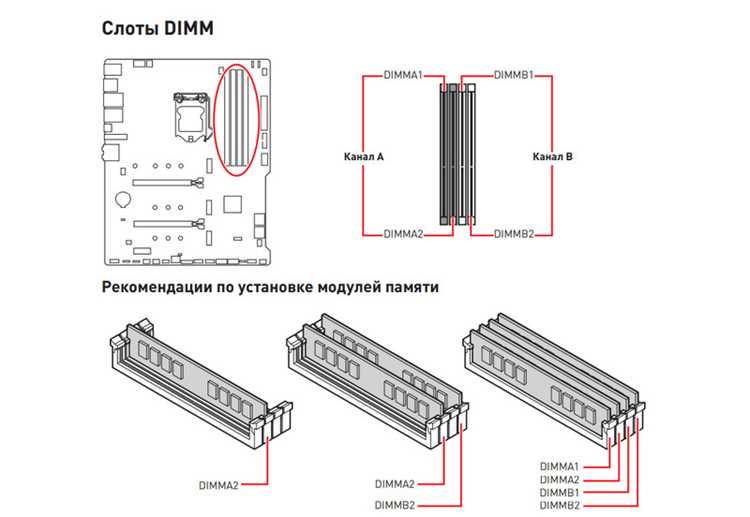
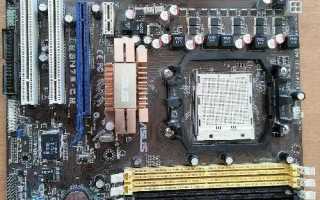
На современных материнских платах количество слотов памяти варьируется от двух до восьми, в зависимости от форм-фактора и чипсета. Минимальные платы формата micro-ATX обычно имеют 2–4 DIMM-слота, тогда как ATX-платы способны поддерживать до 8 модулей DDR4 или DDR5.
Слоты располагаются параллельно друг другу вдоль верхнего правого края платы, рядом с процессорным сокетом. На некоторых моделях слоты пронумерованы и разделены цветом для обозначения каналов памяти: например, черный и серый поочередно для двухканального режима.
Для точного определения слотов рекомендуется обратиться к документации производителя. В руководстве указываются поддерживаемые типы памяти, рекомендуемые конфигурации и схемы установки модулей по каналам, что критично для оптимальной производительности.
Если документация недоступна, визуальный осмотр платы позволяет идентифицировать количество слотов и их тип. Современные DDR4/DDR5 слоты имеют ключ, смещенный относительно центра, что исключает неправильную установку модуля.
- Запишите номер слота и его цвет для понимания схемы двух- или четырехканальной работы.
- Проверьте, нет ли повреждений или посторонних предметов внутри слота перед установкой.
- Убедитесь, что длина модуля соответствует физическим ограничениям между слотами и радиаторами.
Для серверных плат и рабочих станций количество слотов может достигать 16–32 DIMM, часто сгруппированных в блоки по 4–8. Здесь критично учитывать порядок заполнения слотов, чтобы контроллер памяти работал в многоканальном режиме.
Проверка функционирования каждого слота проводится путем установки известного исправного модуля поочередно во все разъемы. Ошибки при POST или отсутствие сигнала могут указывать на неисправность слота или нарушение контакта.
Программные утилиты, такие как CPU-Z или HWiNFO, позволяют определить, какие слоты активны и какой модуль в них установлен. Это особенно полезно для ноутбуков и компактных систем, где визуальный доступ к слотам ограничен.
Итоговая схема установки должна учитывать количество модулей, каналы памяти и рекомендации производителя для достижения стабильной работы и максимальной пропускной способности. Пренебрежение нумерацией и цветовой маркировкой может снизить эффективность двух- и четырехканальных конфигураций.
Визуальный осмотр слотов на наличие повреждений
Перед проверкой оперативной памяти отключите компьютер от сети и извлеките все модули RAM, чтобы исключить риск короткого замыкания.
Начните осмотр с контактов слота: они должны быть чистыми, без следов окисления, зеленоватого налета или коррозии. Любое изменение цвета меди может привести к нестабильной работе модулей.
Проверьте фиксаторы слота – пластиковые защелки по бокам. Трещины, сколы или чрезмерная подвижность указывают на механическое повреждение, которое может препятствовать надежной фиксации планки.
Осмотрите сам корпус слота на предмет деформации. Вмятины или искривленные направляющие гребенки способны блокировать установку модуля и вызывать контактные ошибки.
Обратите внимание на наличие пыли и посторонних частиц внутри слота. Даже мелкие крошки могут нарушить соединение с контактами, поэтому используйте сжатый воздух для очистки без контакта с металлом.
Осмотрите плату вокруг слота. Потемневшие участки или следы перегрева рядом с разъемом сигнализируют о возможном коротком замыкании или перегрузке линии питания модуля.
Проверяйте параллельность контактов слота. Контакты должны быть ровными, без изгибов; отклонение всего на 0,5 мм может вызвать проблемы с определением модуля BIOS.
После визуального осмотра аккуратно установите модуль RAM, убедившись, что фиксаторы защелкнулись полностью. Любое сопротивление при установке – повод перепроверить слот на повреждения или загрязнения.
Использование встроенных диагностических утилит BIOS/UEFI
Большинство современных материнских плат оснащены встроенными тестами памяти, доступными в разделе Diagnostics или Tools в BIOS/UEFI. Они позволяют быстро определить ошибки без загрузки операционной системы, проверяя каждый слот оперативной памяти индивидуально.
Для запуска диагностики необходимо войти в BIOS/UEFI при старте компьютера, обычно нажатием клавиш Del, F2 или Esc, и выбрать опцию Memory Test или аналогичную. Утилиты выполняют проверку на битовые ошибки, корректность таймингов и стабильность работы модулей при различных частотах.
Тестирование следует проводить при стандартных настройках памяти. Если ошибки выявлены, повторный прогон рекомендуется с отключённым XMP или ручной настройкой частоты и таймингов, чтобы исключить влияние разгона.
Некоторые BIOS/UEFI предоставляют возможность детальной проверки каждого DIMM отдельно. Это особенно полезно при подозрении на неисправность конкретного слота: модуль устанавливается поочередно, а тест фиксирует CRC и pattern errors для точной локализации проблемы.
Результаты диагностики обычно отображаются в виде процентного прохождения и количества обнаруженных ошибок. Нулевой показатель ошибок при нескольких циклах проверки подтверждает корректную работу памяти и стабильность слота, что снижает риск случайных сбоев системы.
Дополнительно, современные версии BIOS/UEFI могут генерировать отчёт или сохранять лог теста в системной памяти, что облегчает документирование проблем для дальнейшего обращения в техподдержку или обмена модулей по гарантии.
Тестирование каждого модуля по отдельности
Для выявления проблем с оперативной памятью необходимо извлекать все модули и проверять их по одному. Начинайте с установки первого модуля в слот A1 и запускайте тестовые программы, например MemTest86 или встроенный диагностический инструмент Windows.
Если модуль проходит тест без ошибок, переходите к следующему слоту с тем же модулем, чтобы исключить неисправность разъема на материнской плате. Ошибки в одном слоте при исправном модуле указывают на проблемы с самим слотом.
При тестировании каждого модуля рекомендуется фиксировать параметры частоты и таймингов в BIOS. Несовпадение настроек с рекомендованными производителем модуля может вызвать нестабильность и ложные ошибки в диагностике.
Если модуль обнаруживает ошибки в одном слоте, а в другом работает корректно, это свидетельствует о механическом повреждении контактов или дефекте контроллера памяти на плате. В таких случаях стоит очистить контакты спиртовой салфеткой и повторить проверку.
Для ускорения процесса тестирования используйте один цикл проверки полного объема памяти. Обычно MemTest86 требует около 15–30 минут на модуль DDR4 объемом 8 ГБ при стандартных настройках. Запуск нескольких циклов повышает точность выявления редких ошибок.
После проверки всех модулей по отдельности можно определить конкретный дефектный модуль или слот. Важно не пропускать повторное тестирование после смены слотов, так как некоторые ошибки проявляются только при определенных комбинациях работы контроллера памяти.
Для серверных систем с ECC-памятью дополнительная проверка должна включать мониторинг кодов исправления ошибок. Даже если стандартные тесты не выявляют проблем, контроль логов контроллера памяти позволит заметить одно- или двухбитовые сбои.
Заключительным этапом является повторная установка всех модулей в оптимальной конфигурации, указанной в документации материнской платы. После этого проводится финальная проверка стабильности системы под нагрузкой, чтобы убедиться в надежности работы каждого установленного модуля.
Проверка слотов с помощью программ для диагностики памяти
Для выявления проблем с оперативной памятью можно использовать специализированные программы, такие как MemTest86, Windows Memory Diagnostic и HCI MemTest. Эти утилиты анализируют каждый слот отдельно, записывая и считывая данные, что позволяет определить дефектные модули или нестабильные слоты материнской платы.
Процесс диагностики начинается с загрузки программы с загрузочного USB или установки на рабочую систему. В MemTest86, например, можно выбрать тестирование конкретного слота, отключив все остальные модули. Это важно, поскольку одновременное тестирование всех планок может скрыть ошибки в одном из слотов.
HCI MemTest работает внутри Windows и позволяет запускать несколько потоков тестирования для каждой планки. Рекомендуется запускать тест на каждом слоте поочередно с нагрузкой 1–2 ГБ на поток, повторяя процедуру минимум 4–5 циклов, чтобы выявить нестабильность или битые ячейки.
Ниже приведена таблица с примерами интерпретации результатов MemTest86 при проверке слотов:
| Слот | Модуль | Результат теста | Рекомендация |
|---|---|---|---|
| DIMM1 | 8 ГБ DDR4 3200 MHz | Ошибок нет | Использовать без ограничений |
| DIMM2 | 8 ГБ DDR4 3200 MHz | 5 ошибок | Переставить модуль или заменить |
| DIMM3 | Пустой | – | – |
| DIMM4 | 8 ГБ DDR4 3200 MHz | Ошибок нет | Использовать без ограничений |
После завершения тестирования рекомендуется фиксировать результаты каждого слота, чтобы при будущем расширении памяти быстро определить совместимость и состояние модулей. Также стоит учитывать температуру модулей: при нагреве свыше 70°C ошибки могут появляться даже на исправных планках.
Системная диагностика с программами позволяет выявить слабые места материнской платы без визуального осмотра и сокращает риск нестабильной работы системы, особенно при разгоне или интенсивных вычислительных задачах.
Фиксация и анализ ошибок для выявления неисправного слота
Для точного определения проблемного слота оперативной памяти необходимо использовать специализированное ПО, например MemTest86 или встроенные утилиты диагностики BIOS/UEFI. Запускайте тест на каждом модуле по отдельности, фиксируя количество и тип ошибок: single-bit, multi-bit, address line. Ошибки, повторяющиеся при установке модуля в один слот, но отсутствующие в других, указывают на дефект именно слота, а не памяти. Рекомендуется вести таблицу с результатами каждого прохода, включая версию прошивки материнской платы и частоту работы RAM, чтобы исключить влияние конфигурации на результаты.
Для анализа логов ошибок используйте формат HEX или CSV, поддерживаемый MemTest86, и фильтруйте повторяющиеся адреса памяти. Если одна и та же ошибка возникает на одинаковых адресах при смене модулей, это подтверждает физическую неисправность слота. Дополнительно стоит проверить контакты слота на наличие окисления и провести повторную чистку сжатым воздухом и изопропиловым спиртом. Последовательное тестирование всех слотов с одним исправным модулем обеспечивает наивысшую точность выявления неисправного разъема без ложных срабатываний.
Вопрос-ответ:
Как понять, что один из слотов памяти на материнской плате не работает?
Признаки неисправного слота могут быть разными: компьютер может не включаться, операционная система не видит всю установленную память, возможны случайные перезагрузки или ошибки при работе программ. Иногда тестирование памяти показывает ошибки только в определенных конфигурациях, поэтому важно проверять каждый модуль поочередно, чтобы определить проблемный разъем.
Можно ли проверить слоты памяти без специальных программ?
Да, базовая проверка возможна. Для этого достаточно переставлять модули по отдельности в разные слоты и включать компьютер. Если при установке в какой-то слот система не стартует или количество доступной памяти уменьшается, это указывает на неисправность. Такой метод не заменяет полноценное тестирование, но позволяет выявить явные проблемы.
Какие программы помогают выявить неполадки в слотах оперативной памяти?
Существуют утилиты, которые проводят проверку модулей и фиксируют ошибки при чтении и записи данных. Например, «MemTest86» и встроенный в Windows «Диагностика памяти Windows» анализируют каждый байт памяти и могут указывать на неисправные участки или проблемные слоты. Для точного результата лучше тестировать каждый модуль отдельно в разных разъемах.
Почему компьютер видит не все установленные модули памяти?
Причины могут быть разные: иногда слот поврежден физически, контакты загрязнены, модуль не полностью вставлен или несовместим с материнской платой. Также бывает, что материнская плата имеет ограничения по объему памяти на слот или по комбинации модулей. Тщательная проверка поочередного подключения помогает выявить, где возникает проблема.
Можно ли восстановить работоспособность слота памяти?
В некоторых случаях да. Если причина в загрязнении контактов, их аккуратная очистка с помощью сухой мягкой кисточки или изопропилового спирта может помочь. При механическом повреждении или неисправности контроллера памяти на плате восстановление сложнее и часто требует ремонта у специалиста или замены материнской платы.
Как проверить работоспособность всех слотов оперативной памяти на материнской плате без риска повредить компьютер?
Для проверки слотов памяти безопасным способом сначала отключите питание и извлеките все планки. Установите одну планку в первый слот и включите компьютер. Следите за тем, запускается ли система и проходит ли тест памяти с помощью программы вроде MemTest86. Затем переносите ту же планку поочередно в каждый слот и повторяйте проверку. После этого можно использовать другую планку, чтобы убедиться, что проблема не в модуле. Такой метод позволяет выявить неисправный слот, не подвергая компьютер дополнительным рискам. Если тесты показывают сбои в конкретном слоте при исправных модулях, значит, именно этот разъем требует внимания или ремонта.

 Загрузка...