Содержание статьи
Для точного измерения скорости интернета на Windows 10 важны три показателя: скорость загрузки, скорость отдачи и пинг. Для домашних проводных подключений обычно фиксируются значения 100–300 Мбит/с на загрузку и 50–150 Мбит/с на отдачу. При Wi-Fi на частоте 5 ГГц скорость часто падает до 50–150 Мбит/с из-за помех и расстояния до роутера, а мобильные сети 4G обеспечивают 20–50 Мбит/с.
Точность теста повышается при подключении через кабель Ethernet, отключении VPN и закрытии фоновых загрузок. Для измерений можно использовать Speedtest.net или Fast.com, фиксируя значения нескольких последовательных тестов, чтобы выявить колебания скорости и стабильность соединения.
Для работы приложений и онлайн-сервисов критичны конкретные пороговые значения: видеозвонки Zoom требуют минимум 3 Мбит/с на загрузку и отдачу при пинге ниже 100 мс, потоковое видео в 4K стабильно при загрузке 25–35 Мбит/с, а онлайн-игры оптимально функционируют при пинге 30–50 мс. Регулярная проверка позволяет определить узкие места в сети и планировать периоды интенсивного использования интернета.
Для систематического контроля скорости на Windows 10 можно использовать PowerShell с API Speedtest для автоматизации тестов и сохранения истории результатов. Такой подход помогает отслеживать снижение скорости, выявлять влияние других устройств на сеть и контролировать качество соединения в часы пик.
Открытие настроек сети для быстрого доступа к информации о соединении
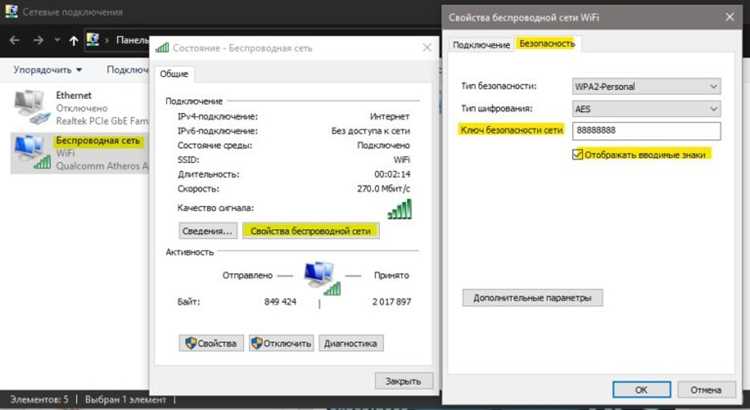
В Windows 10 откройте «Параметры» → «Сеть и Интернет» → «Состояние», чтобы увидеть активное подключение. Здесь отображаются тип соединения (Ethernet или Wi-Fi), текущая скорость передачи данных, уровень сигнала для Wi-Fi и количество потерянных пакетов. Кнопка «Свойства сети» позволяет получить IP-адрес, маску подсети, основной и резервный DNS, а также сведения о шлюзе.
Контекстное меню значка сети в системном трее ускоряет доступ к настройкам. Правый клик → «Открыть параметры сети и Интернет» сразу показывает состояние соединения. Если сеть нестабильна, встроенный инструмент диагностики фиксирует ошибки, например превышение времени ожидания шлюза или потерю пакетов, и предлагает конкретные рекомендации по исправлению.
Для детального контроля используйте «Центр управления сетями и общим доступом»:
- Список всех активных подключений с их свойствами.
- Возможность изменить приоритет сети и порядок маршрутизации.
- Просмотр журналов событий сети и мониторинг скорости передачи данных в реальном времени.
Для постоянного наблюдения за соединением создайте ярлык «Сетевые подключения» на рабочем столе. Он открывает окно всех интерфейсов, включая VPN и дополнительные адаптеры, с мгновенным доступом к IP, скорости передачи и статусу подключения, что ускоряет проверку скорости интернета и выявление проблем с сетью.
Проверка текущей скорости через окно «Состояние сети»

Для точного измерения текущей скорости соединения на Windows 10 откройте «Панель управления» → «Сеть и Интернет» → «Центр управления сетями и общим доступом». Выберите активное подключение к сети и кликните по его названию.
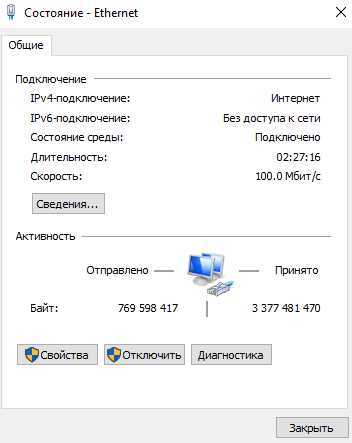
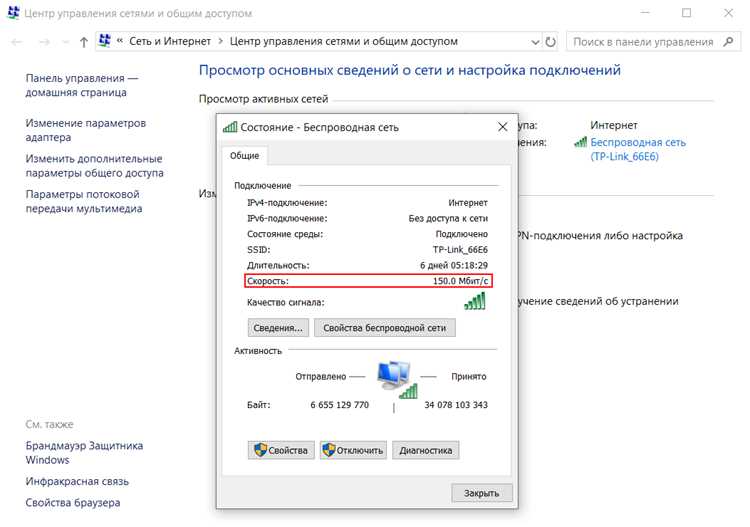
В открывшемся окне «Состояние сети» отображаются параметры «Скорость» и «Состояние». Значение скорости показывает максимально возможную пропускную способность интерфейса адаптера, а не фактическую загрузку интернет-канала.
Для проводного Ethernet-соединения обычно отображается скорость 100 Мбит/с или 1 Гбит/с, в зависимости от характеристик кабеля и сетевой карты. Wi-Fi-подключения показывают скорость, установленную между адаптером и маршрутизатором, часто 300–1200 Мбит/с для современных стандартов 802.11ac.
Чтобы проверить фактическую загрузку, откройте кнопку «Сведения» в окне «Состояние сети». Там указаны IP-адрес, маска подсети, шлюз и скорость приема/передачи пакетов, что позволяет оценить эффективность текущего соединения.
Следует обратить внимание на графу «Принято/Отправлено», она отображает объем трафика, передаваемого адаптером. Сравнивая эти данные с ожидаемой скоростью провайдера, можно выявить возможные узкие места.
Если скорость в окне «Состояние сети» существенно ниже заявленной тарифом, рекомендуется отключить все фоновое ПО, влияющее на трафик, и повторить проверку, чтобы исключить влияние локальных процессов.
Для Wi-Fi полезно находиться в зоне прямой видимости маршрутизатора и минимизировать количество подключенных устройств. Любые препятствия или соседние сети могут снижать отображаемую скорость в окне состояния.
Окно «Состояние сети» также позволяет быстро диагностировать неполадки: кнопка «Диагностика» запускает встроенный инструмент, который проверяет соединение и, при обнаружении ошибок, предлагает конкретные рекомендации по исправлению низкой скорости.
Использование командной строки для измерения пинга и маршрута до сервера
В Windows 10 командная строка позволяет быстро определить задержку между вашим компьютером и удалённым сервером с помощью команды ping. Откройте cmd и введите ping [адрес_сервера]. Например, ping google.com отправит четыре запроса и покажет минимальное, максимальное и среднее время отклика в миллисекундах.
Для детальной диагностики можно использовать ключ -n, чтобы указать количество пакетов. Команда ping -n 10 google.com отправит 10 запросов, что позволяет увидеть стабильность соединения и выявить возможные потери пакетов.
Если требуется измерить маршрут до сервера и определить, через какие узлы проходит трафик, используется команда tracert. Пример: tracert google.com. Она покажет каждый промежуточный маршрутизатор и время прохождения до него, что помогает выявить узкие места сети.
Команда tracert поддерживает настройку числа попыток для каждого узла с помощью ключа -h. Например, tracert -h 30 google.com ограничит анализ 30 узлами, предотвращая зависание при недоступных маршрутизаторах.
Для оценки стабильности соединения можно объединить ping с циклической отправкой пакетов, используя ключ -t. Например, ping -t google.com будет работать непрерывно до принудительной остановки (Ctrl+C), предоставляя динамическую статистику потерь и задержек.
Комбинация ping и tracert позволяет быстро выявлять проблемы как с локальной сетью, так и с внешними узлами. Если ping стабильный, но tracert показывает значительные задержки на конкретных маршрутизаторах, причина кроется в промежуточной сети, а не у вас на компьютере.
Проверка скорости интернета через PowerShell
Откройте PowerShell от имени администратора и выполните команду Install-Module -Name Speedtest для установки модуля, который подключается к сервису Ookla. После установки введите Speedtest или Invoke-Speedtest для запуска теста. Результаты включают скорость загрузки (Download) и отдачи (Upload) в Мбит/с, а также пинг в миллисекундах, что позволяет оценить качество соединения для онлайн-игр и видеоконференций.
Для регулярного мониторинга рекомендуется использовать команду Invoke-Speedtest | Export-Csv -Path "C:\SpeedTestResults.csv" -NoTypeInformation, которая сохраняет все измерения в CSV-файл. Так вы сможете анализировать динамику скорости интернета на разных временных интервалах и выявлять периоды перегрузки сети. Модуль Speedtest автоматически выбирает ближайший сервер, но для точного сравнения с провайдером можно указать сервер вручную через параметр -ServerId.
Замер скорости с помощью онлайн-сервисов
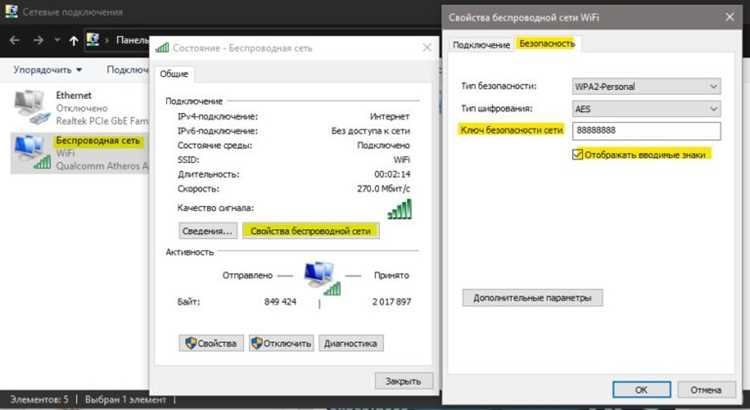
Для Windows 10 подходят сервисы Speedtest by Ookla и Fast.com. Speedtest отображает скорость загрузки и отдачи в Мбит/с, пинг в миллисекундах и стабильность соединения. Fast.com фиксирует именно скорость загрузки, что важно для потокового видео и онлайн-стриминга.
Перед тестом закрывайте все программы, использующие интернет, и выбирайте сервер рядом с вашим местоположением для минимального пинга. Тест занимает 30–60 секунд и показывает пиковую и среднюю скорость. На результаты влияет качество Wi-Fi, загруженность маршрутизатора и тариф провайдера.
Если скачки скорости превышают 20–30% от среднего значения, это указывает на нестабильность сети или перегрузку оборудования. Рекомендуется проводить несколько тестов в разное время суток и сохранять результаты, чтобы выявить закономерности и определить оптимальное время для больших загрузок, видеозвонков и оценки реальной производительности соединения относительно заявленной провайдером скорости.
Определение реальной скорости загрузки и отдачи
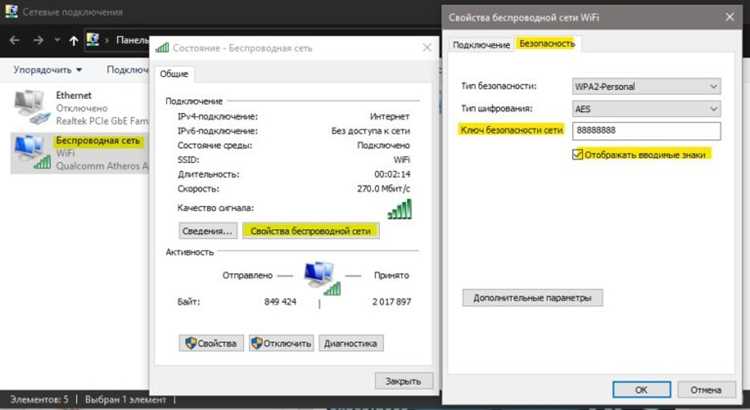
Для точного измерения скорости интернета на Windows 10 важно учитывать как пиковую пропускную способность, так и стабильность соединения. Рекомендуется использовать проводное подключение через Ethernet, так как Wi-Fi часто снижает фактическую скорость на 10–30%. Для тестирования используйте сервисы, поддерживающие многопотоковую загрузку, чтобы оценить реальную скорость, а не только моментальный пиковый показатель.
Измерения лучше проводить в разное время суток, фиксируя показатели скачивания и отдачи. Например, при тарифе 100 Мбит/с по проводу, средняя скорость загрузки может колебаться от 85 до 95 Мбит/с, а отдачи – от 20 до 40 Мбит/с, что зависит от загруженности сети. Для наглядного анализа удобно использовать таблицу:
| Время | Скорость загрузки (Мбит/с) | Скорость отдачи (Мбит/с) | Пинг (мс) |
|---|---|---|---|
| 08:00 | 88 | 35 | 12 |
| 14:00 | 92 | 28 | 14 |
| 20:00 | 85 | 22 | 18 |
Для повышения точности теста отключите фоновое обновление Windows, загрузки в браузере и синхронизацию облачных сервисов. Используйте несколько разных серверов для проверки, чтобы выявить реальную скорость отдачи и загрузки, а также стабильность соединения, особенно при работе с крупными файлами или видеоконференциями. Рекомендуется повторять измерения не менее 3 раз с интервалом в 10–15 минут и фиксировать минимальные значения – они отражают реальную пропускную способность вашей сети.
Отдельная проверка Wi-Fi и проводного подключения
Для точного измерения скорости важно тестировать Wi-Fi и проводное соединение отдельно, так как беспроводная сеть подвержена помехам от соседних сетей, бытовой техники и толщины стен. На Windows 10 откройте «Параметры» → «Сеть и Интернет» → «Состояние» и убедитесь, что активен только один тип подключения во время теста.
Для проверки Wi-Fi используйте ноутбук или ПК в зоне с минимальными препятствиями и расстоянием до роутера до 5 метров. Выполните тест скорости через встроенный PowerShell командой Invoke-WebRequest -Uri "https://www.speedtest.net/api/js/servers" | Out-Null для подготовки или специализированные приложения. Обратите внимание на показатели пинга, скачивания и загрузки, фиксируя их в течение нескольких циклов теста, чтобы получить среднее значение.
Проводное подключение обеспечивает стабильность и минимальные потери. Подключите Ethernet-кабель напрямую к роутеру, отключив Wi-Fi. Рекомендуется использовать кабель категории не ниже Cat5e и порты гигабитной скорости. Тестирование через проводное соединение позволяет выявить реальную пропускную способность интернет-провайдера без влияния помех, что особенно важно для онлайн-игр, видеоконференций и больших загрузок. Для систематического контроля создайте таблицу с результатами каждого подключения для сравнения.
Шаги при обнаружении низкой скорости интернета
Сначала измерьте текущую скорость соединения с помощью встроенного инструмента Windows 10 или сервисов вроде Speedtest.net. Зафиксируйте показатели загрузки (download) и отдачи (upload). Если скорость ниже 50% от заявленной тарифом, переходите к следующему этапу диагностики.
Проверьте физическое подключение: убедитесь, что кабель Ethernet надежно вставлен в порт компьютера и роутера, а разъемы не имеют повреждений. При использовании Wi-Fi измерьте расстояние до точки доступа и уровень сигнала. Переключение на менее загруженный канал или подключение через 5 ГГц часто увеличивает стабильность и пиковую скорость на 20–40 Мбит/с.
Закройте фоновые приложения и процессы, потребляющие трафик: торрент-клиенты, облачные синхронизации, обновления Windows. Проверьте настройки роутера: отключите QoS, если она ограничивает скорость, и обновите прошивку до последней версии. Если после всех действий скорость остается низкой, выполните повторный тест и, при подтверждении проблемы, свяжитесь с интернет-провайдером, предоставив точные замеры и время пиковых нагрузок.
Вопрос-ответ:
Как проверить скорость интернета на компьютере с Windows 10 без установки дополнительных программ?
В Windows 10 можно проверить скорость подключения с помощью встроенного браузера. Достаточно открыть любой сервис для тестирования скорости, например, Speedtest.net или Fast.com, и запустить проверку. Такие сайты измеряют скорость загрузки, отправки данных и пинг, что позволяет понять качество соединения без установки сторонних приложений.
Почему результаты теста скорости интернета на компьютере отличаются в разное время суток?
Скорость интернета может меняться из-за нагрузки на сеть провайдера. В часы пик, когда многие пользователи активно используют сеть, показатели загрузки и отправки данных могут снижаться. Кроме того, результаты теста зависят от того, подключен ли компьютер напрямую к маршрутизатору через кабель или использует Wi-Fi, так как беспроводное соединение иногда даёт меньшую скорость из-за помех и расстояния до роутера.
Можно ли проверить скорость интернета в Windows 10 через командную строку?
Да, это возможно с помощью встроенных утилит. Например, команда ping позволяет определить задержку до сервера, а команда tracert показывает путь передачи данных. Для более точных измерений скорости загрузки и отдачи можно использовать PowerShell вместе с командлетами, которые обращаются к внешним сервисам. Такой способ подходит для тех, кто хочет получить показатели без использования браузера.
Что делать, если скорость интернета значительно ниже заявленной провайдером при проверке на Windows 10?
Сначала стоит проверить подключение: убедитесь, что кабель или Wi-Fi работают корректно и нет посторонних подключений, которые могут потреблять трафик. Затем можно перезагрузить роутер и компьютер. Если проблема сохраняется, стоит провести проверку в разное время суток и сравнить результаты. Если показатели продолжают оставаться низкими, рекомендуется обратиться к провайдеру для диагностики линии и уточнения возможных ограничений или сбоев в сети.

 Загрузка...