Содержание статьи
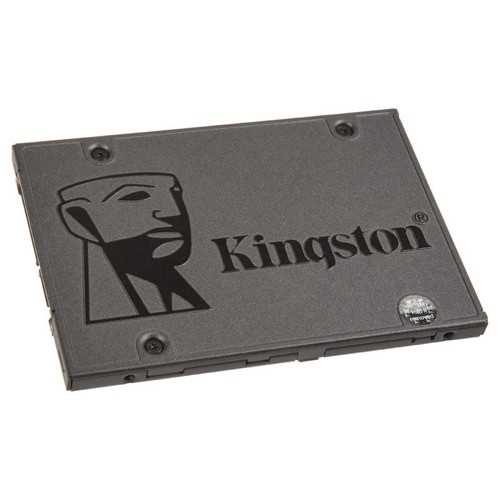
Прошивка контроллера SSD – критически важная операция, влияющая на производительность, стабильность и срок службы накопителя. В отличие от обновления ПО через штатные утилиты производителя, ручная прошивка требует точного соблюдения последовательности действий и понимания архитектуры устройства. Ошибки на этом этапе могут привести к потере данных, неработоспособности накопителя или его деградации. В этой инструкции рассмотрены ключевые шаги: подготовка инструментов, идентификация контроллера, выбор правильной версии прошивки и безопасное выполнение процедуры.
Контроллер SSD – микросхема, управляющая чтением/записью, кэшированием, сборкой мусора и коррекцией ошибок. Производители (например, Phison, Silicon Motion, Marvell, Samsung) регулярно выпускают обновления прошивок для исправления багов, оптимизации алгоритмов или поддержки новых стандартов (NVMe 2.0, PCIe 5.0). Однако не все прошивки совместимы с конкретной моделью накопителя – даже внутри одной линейки могут быть различия в аппаратной ревизии. Перед началом работы необходимо выяснить точную модель контроллера и текущую версию прошивки через утилиты вроде CrystalDiskInfo, SSD-Z или HWiNFO.
Для прошивки потребуются специализированные инструменты: MPTool (для контроллеров Phison), SM22xx MP Tool (Silicon Motion), Marvell SSD Toolbox или проприетарные утилиты производителя (например, Samsung Magician). Альтернативой служат низкоуровневые инструменты вроде Flash ID Tool для идентификации микросхем памяти или CH341A Programmer с адаптером SOIC8 для прямого доступа к чипу. Важно: перед прошивкой обязательно создайте резервную копию данных – процедура может стереть содержимое накопителя без возможности восстановления.
Процесс прошивки включает три ключевых этапа: подготовка среды (отключение энергосбережения, запуск утилиты с правами администратора), загрузка прошивки (проверка контрольной суммы файла, соответствие модели) и выполнение операции (следование инструкциям утилиты, мониторинг прогресса). После завершения требуется перезагрузка системы и проверка стабильности работы SSD с помощью бенчмарков (CrystalDiskMark, ATTO Disk Benchmark) и диагностических инструментов (SSD Life, Hard Disk Sentinel).
Прошивка контроллера SSD: инструкция по шагам
Перед началом убедитесь, что у вас есть точная модель контроллера SSD и соответствующая прошивка от производителя. Скачайте утилиту для прошивки (например, MPTool для Phison, Samsung Magician для Samsung или Intel SSD Toolbox для Intel) и проверьте совместимость версии с вашим устройством. Подключите SSD напрямую к материнской плате через SATA или M.2, избегая USB-адаптеров – они могут вызвать ошибки при записи.
Запустите утилиту с правами администратора. В интерфейсе выберите целевой диск и укажите путь к файлу прошивки (расширение .bin, .rom или .fw). Отключите все фоновые процессы, использующие диск, включая антивирусы и индексаторы Windows. Нажмите «Update» или «Flash» – процесс займет от 30 секунд до 5 минут. Не прерывайте питание и не закрывайте утилиту до завершения.
После прошивки перезагрузите систему и проверьте версию прошивки через CrystalDiskInfo или аналогичную программу. Если SSD не определяется, выполните сброс через утилиту производителя (например, Secure Erase) или отключите питание на 10 минут. При ошибках во время прошивки повторите процесс с другой версией утилиты или обратитесь к логам (%TEMP% или папка с программой) для диагностики.
Как выбрать правильную версию прошивки для вашего SSD
Первым шагом определите точную модель вашего SSD. Производители часто выпускают несколько ревизий одного накопителя с разными контроллерами или памятью. Например, Samsung 980 Pro имеет версии с контроллерами Elpis и Pablo, требующие разных прошивок. Найдите модель на корпусе SSD или через утилиту CrystalDiskInfo, где отображается полное наименование, включая ревизию (например, MZ-V8P1T0B/AM для Samsung).
Изучите официальные источники производителя. На сайтах Western Digital, Crucial, Kingston и других размещены таблицы совместимости прошивок с конкретными моделями. Для накопителей ADATA и Transcend используйте утилиты SSD Toolbox или Storage Executive, которые автоматически проверяют актуальность прошивки. Избегайте сторонних ресурсов – даже минорные различия в аппаратной ревизии могут привести к несовместимости.
Проверьте текущую версию прошивки перед обновлением. В Windows используйте PowerShell с командой Get-PhysicalDisk | Get-StorageFirmwareInformation, в Linux – smartctl -i /dev/sdX. Сравните её с последней доступной на сайте производителя. Если разница значительна (например, переход с версии 1.0 на 3.0), изучите changelog: критические исправления (устранение падения скорости, ошибок TRIM) требуют немедленного обновления, косметические – нет.
- Для корпоративных SSD (например, Intel DC S4500) прошивки делятся на стандартные и кастомизированные под конкретные ОС или гипервизоры. Версии для VMware ESXi или Windows Server имеют дополнительные оптимизации для работы с RAID-контроллерами.
- Накопители с поддержкой NVMe 2.0 (Samsung 990 Pro, WD Black SN850X) требуют прошивок, совместимых с новыми спецификациями. Устаревшие версии могут не поддерживать функцию
HMB 3.0илиZNS, снижая производительность. - Китайские бренды (например, KingSpec) часто используют перемаркированные контроллеры Phison или Silicon Motion. Для них прошивки нужно искать на сайтах разработчиков контроллеров, а не производителя SSD.
Оцените риски обновления. Прошивки для SSD с DRAM-кэшем (Crucial MX500, Samsung 870 EVO) реже вызывают проблемы, чем для безкэшевых моделей (Kingston A400, WD Green). Если накопитель используется в RAID-массиве, уточните у производителя контроллера (LSI, Adaptec) совместимость с новой версией прошивки – некоторые обновления ломают поддержку JBOD или TRIM в массиве.
Для накопителей в ноутбуках или NAS проверьте наличие специальных прошивок. Synology и QNAP выпускают кастомизированные версии для своих устройств, оптимизированные под конкретные модели (например, DS920+ или TS-453D). Обновление через штатные утилиты этих производителей снижает риск несовместимости с файловыми системами Btrfs или ZFS.
Если прошивка не устанавливается, проверьте следующие параметры:
- Режим работы SATA-контроллера в BIOS:
AHCIобязателен для большинства SSD,IDEилиRAIDмогут блокировать обновление. - Версию драйверов NVMe: для накопителей на базе контроллеров Phison (например, Corsair MP600) требуется драйвер
stornvmeверсии не ниже 10.0.19041.1. - Состояние накопителя: если
SMARTпоказывает ошибкиReallocated Sectors CountилиProgram Fail Count, обновление прошивки может завершиться неудачно.
В случае сбоя используйте утилиты восстановления от производителя (например, Samsung Magician Recovery или WD Dashboard Bootable ISO).
Подготовка инструментов и ПО для обновления прошивки
Первым шагом определите точную модель SSD и текущую версию прошивки. Используйте утилиту CrystalDiskInfo или SSD-Z – они отображают идентификаторы контроллера и ревизию микропрограммы. Для NVMe-накопителей подойдет nvme-cli с командой nvme list и nvme id-ctrl /dev/nvme0. Запишите данные: производитель, модель (например, Samsung 980 Pro), серийный номер и FW-версию (например, 5B2QGXA7). Эти сведения критичны для загрузки корректной прошивки.
Скачайте официальную утилиту обновления с сайта производителя. Для Crucial – Crucial Storage Executive, для Kingston – Kingston SSD Manager, для WD/SanDisk – WD Dashboard. Избегайте сторонних сборок: они могут содержать модифицированные прошивки с недокументированными изменениями. Проверьте контрольную сумму скачанного файла через sha256sum или 7-Zip – соответствие указанному на сайте хешу гарантирует целостность пакета.
Подготовьте загрузочную флешку с DOS-окружением, если производитель требует обновление через него. Используйте Rufus с опцией FreeDOS или HP USB Disk Storage Format Tool. Для NVMe-накопителей часто достаточно UEFI-совместимого носителя с утилитой в формате .efi. Запишите на флешку файлы прошивки и исполняемый файл обновления (например, Samsung_Magician_Update.exe или firmware_update.nsh).
Убедитесь в наличии резервной копии данных. Обновление прошивки редко затрагивает пользовательские файлы, но риск потери существует при сбоях питания или ошибках контроллера. Для NVMe используйте dd или Clonezilla, для SATA – HDD Raw Copy Tool. Храните образ на отдельном носителе, не подключенном к системе во время прошивки.
Проверьте питание системы. Для настольных ПК используйте ИБП с емкостью не менее 600 ВА. Ноутбуки должны быть подключены к сети с зарядом батареи выше 50%. Отключите все фоновые процессы: антивирусы, службы индексации, планировщики задач. Для Windows выполните msconfig и отключите некритичные службы, для Linux – systemctl isolate multi-user.target.
Подготовьте документацию. Скачайте Release Notes для целевой версии прошивки – в них указаны исправленные баги, новые функции и известные проблемы. Например, прошивка 5B2QGXA7 для Samsung 980 Pro устраняет ошибку 0x00000154 при выходе из спящего режима. Изучите инструкцию производителя: некоторые модели требуют предварительного перевода в режим Safe Mode или сброса настроек через ATA Secure Erase.
Настройте BIOS/UEFI. Отключите Fast Boot и Secure Boot, если утилита обновления не поддерживает их. Для NVMe установите режим AHCI вместо RAID или IDE. Проверьте, что накопитель определяется в списке загрузочных устройств. Для некоторых контроллеров (например, Phison) может потребоваться временное отключение других дисков, чтобы избежать конфликтов при прошивке.
Создание резервной копии данных перед прошивкой
Прошивка контроллера SSD – процедура, при которой вероятность потери данных достигает 5–10% даже при корректном выполнении всех шагов. Особенно критичны модели с контроллерами Phison PS5012-E12, Silicon Motion SM2262 и Marvell 88SS1093, где сбои в прошивке чаще всего приводят к необратимому повреждению таблиц трансляции (FTL). Перед началом работы скопируйте все данные на внешний носитель: HDD, другой SSD или сетевое хранилище с поддержкой RAID 1/5. Используйте инструменты с верификацией копий, такие как rsync -avz --progress --checksum в Linux или robocopy /MIR /ZB /R:1 /W:1 в Windows, чтобы исключить ошибки при передаче.
Для SSD объёмом более 1 ТБ рекомендуется разбивать резервное копирование на этапы по 200–300 ГБ с промежуточной проверкой контрольных сумм. Формат файловой системы целевого накопителя должен поддерживать большие файлы (NTFS, exFAT, ext4), иначе возможны сбои при записи образов размером свыше 4 ГБ. Если SSD используется как системный диск, создайте образ раздела с помощью dd if=/dev/sdX of=/backup/ssd.img bs=4M status=progress или утилиты Acronis True Image с опцией «Сектор за сектором». Для NVMe-накопителей используйте nvme-cli для снятия дампа метаданных перед копированием: nvme read /dev/nvme0n1 -b 512 -s 0 -c 1023 -d backup.bin.
- Не полагайтесь на встроенные функции резервного копирования ОС – они не учитывают особенности работы SSD и могут пропустить служебные разделы (например, HMB в NVMe или области с метаданными TRIM).
- Для SSD с шифрованием (SED) обязательно экспортируйте ключи шифрования через
sedutil-cliили аналоги, иначе данные станут недоступны даже при успешной прошивке. - Если накопитель уже работает нестабильно (ошибки чтения, зависания), используйте
ddrescueвместо стандартных утилит:ddrescue -f -n /dev/sdX /backup/ssd.img /backup/logfile.log.
После создания резервной копии проверьте её целостность тремя способами: сравнением контрольных сумм (sha256sum), монтированием образа в виртуальной машине и попыткой запуска критичных приложений, а также тестом чтения всего объёма данных с помощью badblocks -v /dev/sdY. Храните копию на двух физически разных носителях, один из которых должен быть отключён от сети. Если прошивка пройдёт неудачно, восстанавливайте данные только после полной диагностики контроллера – попытки записи на повреждённый SSD усугубят ситуацию.
Загрузка SSD в режим обновления прошивки
Большинство контроллеров SSD поддерживают режим обновления прошивки через специальные команды ATA или NVMe. Для устройств на базе контроллеров Phison (например, E12, E16) или Silicon Motion (SM2262, SM2263) активация режима требует отправки команды 0xE7 через инструмент hdparm в Linux или CrystalDiskInfo с включенным режимом разработчика. На Windows используйте утилиту производителя (например, Phison MPTool или SMI Mass Production Tool), где режим активируется через пункт меню «Firmware Update Mode» или аналогичный.
Для NVMe-накопителей (контроллеры Samsung, WD, Micron) загрузка в режим обновления выполняется через команду nvme format с параметром --ses=2 или --fw-download. Перед этим убедитесь, что диск не загружен в ОС: отключите его в Диспетчере устройств или используйте загрузочный USB с Linux (например, Parted Magic). Некоторые модели (например, Intel 660p) требуют предварительного сброса контроллера через команду nvme reset.
При работе с SSD на базе контроллеров Marvell (88SS1074, 88SS1093) режим обновления активируется через утилиту Marvell Storage Utility или mvfirmware. В интерфейсе выберите диск, затем выполните команду «Enter Firmware Download Mode». Если утилита не распознает накопитель, проверьте подключение через порт SATA с поддержкой AHCI (не RAID) и обновите драйверы чипсета материнской платы до последней версии.
Для редких контроллеров (например, JMicron JMF670H) или OEM-моделей (Lenovo, Dell) используйте фирменные утилиты производителя ПК. В BIOS некоторых ноутбуков предусмотрен пункт «SSD Firmware Update» – активируйте его перед загрузкой ОС. Если диск не переходит в режим обновления, попробуйте подключить его через внешний USB-SATA адаптер с поддержкой UASP или замените кабель SATA на сертифицированный (например, с маркировкой SATA III 6Gbps).
После успешного перехода в режим обновления диск исчезнет из списка устройств в ОС, но будет определяться утилитами прошивки как «Device in Firmware Mode». Если этого не произошло, отключите питание диска на 30 секунд (для SATA – выньте кабель питания, для NVMe – перезагрузите ПК) и повторите процедуру. Не прерывайте процесс – сбой может привести к неработоспособности накопителя.

 Загрузка...