Содержание статьи
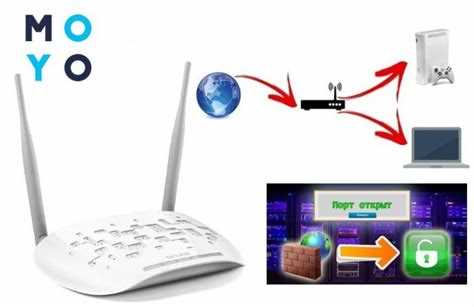
На модели ZTE F660 доступ к правилам переадресации расположен в разделе NAT, однако путь к нему отличается в зависимости от версии прошивки. Перед началом настройки важно уточнить локальный IP-адрес роутера, так как некоторые провайдеры меняют стандартный адрес 192.168.1.1 на собственный вариант.
Для корректного проброса порта нужно знать внутренний IP-адрес устройства, к которому будет идти подключение. Этот адрес фиксируют вручную через меню DHCP или оставляют статическим на самом клиентском устройстве, чтобы правило не перестало работать после перезагрузки сети.
ZTE F660 позволяет создавать несколько отдельных правил с указанием протокола, диапазона портов и назначения. При настройке важно учитывать ограничения прошивки: некоторые версии блокируют пересечение диапазонов или требуют перезагрузки после сохранения изменений. Проверка результата проводится через внешние сервисы, которые позволяют понять, принимает ли порт подключения извне.
Поиск IP-адреса устройства ZTE F660 для входа в панель
У большинства модификаций ZTE F660 адрес управления по умолчанию – 192.168.1.1. Если доступ по этому адресу отсутствует, стоит проверить параметры сети на подключённом устройстве. Компьютер или смартфон получает настройки от DHCP-сервера роутера, поэтому текущий шлюз будет совпадать с адресом панели управления.
| Платформа | Действие |
|---|---|
| Windows | Открыть «Состояние подключения» → «Сведения» и найти строку «Шлюз по умолчанию». |
| Linux | Выполнить команду ip route | grep default и использовать указанный адрес. |
| macOS | Открыть «Сеть» → активный интерфейс → «Дополнительно» → вкладка TCP/IP, где отображён адрес шлюза. |
Если в сети используется несколько маршрутизаторов, нужно убедиться, что устройство подключено именно к ZTE F660. Для этого сверяют MAC-адрес в списке клиентов или проверяют маркировку на корпусе, затем используют найденный шлюз для входа в веб-интерфейс.
Авторизация в веб-интерфейсе ZTE F660 с учётными данными администратора
Для входа в панель управления используется адрес, указанный в настройках сети устройства. После перехода на страницу авторизации роутер предлагает ввести логин и пароль. На распространённых ревизиях ZTE F660 применяются пары admin/admin или user/user, однако провайдеры часто устанавливают собственные данные, указанные в договоре или в памятке абонента.
Если стандартные параметры не подходят, стоит проверить наклейку на корпусе. Некоторые серии F660 содержат уникальный пароль, привязанный к конкретной партии оборудования. В случаях, когда провайдер блокирует доступ под учётной записью admin, доступны только базовые разделы, а настройки NAT могут быть недоступны.
После успешного входа рекомендуется сразу открыть раздел управления аккаунтами и изменить пароль администратора. Это снижает риск доступа к панели через локальную сеть. Перед сменой данных важно сохранить текущие параметры, чтобы исключить дальнейшую потерю доступа.
Переход в раздел настроек NAT и Port Forwarding
Структура меню ZTE F660 различается в зависимости от прошивки, однако параметры переадресации всегда находятся в области NAT. После входа под учётной записью администратора необходимо открыть сетевой раздел и перейти к настройкам маршрутизации.
- В интерфейсах старого типа путь выглядит так: Application → NAT → Port Forwarding.
- В более новых версиях прошивки используется схема: Network → NAT → Port Mapping.
Если пункт Port Forwarding отсутствует, провайдер мог ограничить доступ через профиль пользователя. Для проверки стоит открыть список доступных разделов и оценить, отображаются ли дополнительные параметры NAT, такие как DMZ или ALG. Их наличие говорит о том, что ограничения связаны именно с ролью учётной записи.
- Открыть раздел NAT.
- Выбрать пункт Port Forwarding или Port Mapping.
- Убедиться, что список правил пуст или содержит элементы, добавленные ранее.
Перед созданием нового правила полезно проверить, активна ли поддержка IPv4, так как Port Forwarding работает именно на этом протоколе. В некоторых прошивках настройка IPv6 может скрывать часть вкладок, поэтому переключение на IPv4 позволяет восстановить полный список параметров NAT.
Создание новой записи проброса порта для конкретного локального устройства
Перед добавлением правила необходимо знать внутренний IP-адрес устройства, которому будет передаваться входящий трафик. Этот адрес фиксируют через раздел DHCP, чтобы он не менялся после перезагрузки роутера.
В меню Port Forwarding открывается форма добавления новой записи. В ней указывают внешний порт, внутренний порт, адрес клиента и протокол. Если приложение использует одинаковые значения, внешний и внутренний порт совпадают.
При вводе параметров важно проверить, что выбранный порт не занят другим правилом. В некоторых версиях прошивки ZTE F660 система не уведомляет о конфликте, поэтому стоит вручную просмотреть список уже созданных записей.
После заполнения формы запись сохраняют и добавляют в активный список. Если интерфейс поддерживает выбор сетевого профиля, правило необходимо привязать к нужному WAN-подключению, иначе трафик снаружи не будет перенаправляться на заданный локальный адрес.
Выбор нужного протокола (TCP, UDP или оба сразу) перед сохранением правила
Большинство сервисов, для которых требуется проброс порта, используют строго определённый протокол. Игровые серверы и стриминговые приложения нередко работают на UDP, тогда как веб-панели и файловые службы опираются на TCP. Перед добавлением записи нужно уточнить требования конкретной программы или оборудования.
В форме создания правила ZTE F660 предлагает три варианта: TCP, UDP или комбинированный режим. Если сервис обрабатывает трафик по обоим протоколам, удобнее выбрать режим «TCP/UDP», чтобы не создавать две отдельные записи. При указании только одного протокола входящие запросы по второму направлению блокируются.
Если спецификация приложения неизвестна, можно проверить его настройки или список открытых портов на самом клиентском устройстве. Для этого используют встроенные средства ОС, такие как netstat или анализ параметров установленного ПО. Правильно выбранный протокол снижает число ошибок подключения и исключает лишнюю нагрузку на список правил.
Привязка проброшенного порта к внутреннему IP-адресу клиента в сети
Для корректной работы проброса портов внутренний IP-адрес клиента должен быть статическим или закреплённым через DHCP. Если адрес будет меняться, правило перестанет работать, так как роутер не сможет направлять трафик на правильное устройство.
В панели ZTE F660 при создании записи указывают поле «Internal IP» или «Локальный IP». В нём вводят адрес устройства, которому предназначен порт. Обычно это компьютер, сервер или игровая консоль. Проверить правильность адреса можно через команду ipconfig на Windows или ifconfig на Linux/macOS.
После ввода IP-адреса и сохранения записи роутер привязывает внешний порт к выбранному устройству. Важно убедиться, что адрес не совпадает с другими правилами проброса, иначе может возникнуть конфликт и пакеты будут блокироваться. В некоторых прошивках доступен список активных правил с подсветкой конфликтов, что упрощает проверку.
Сохранение и активация правила проброса в интерфейсе ZTE F660
После заполнения всех полей записи проброса порта необходимо нажать кнопку «Сохранить» или «Apply», чтобы изменения сохранились в конфигурации роутера. В некоторых версиях прошивки требуется дополнительно активировать правило, отметив его в списке как включённое.
Чтобы правило вступило в силу, ZTE F660 иногда требует перезагрузки NAT или всего устройства. Интерфейс уведомляет об этом, либо изменение вступает в силу автоматически, если используется современная прошивка.
После сохранения и активации рекомендуется проверить состояние правила в списке Port Forwarding. Активная запись отображается с указанием внутреннего IP, внешнего порта и протокола. Это позволяет убедиться, что проброс выполнен корректно и пакеты будут перенаправляться на нужное устройство без ошибок.
Проверка открытого порта через внешние онлайн-сервисы
После настройки проброса портов важно убедиться, что они доступны из внешней сети. Для этого используют онлайн-сервисы, которые проверяют открытость портов по заданному адресу.
- Определите внешний IP-адрес вашего роутера. Его можно узнать на странице статуса ZTE F660 или через сайты типа whatismyip.com.
- Выберите сервис для проверки, например:
- canyouseeme.org
- yougetsignal.com/tools/open-ports
- ping.eu/port-chk/
- Введите номер проверяемого порта и нажмите «Check» или аналогичную кнопку.
- Если сервис показывает, что порт открыт, проброс работает корректно. В противном случае проверьте настройки NAT, привязку к внутреннему IP и выбранный протокол.
При проверке важно учитывать, что сервисы обращаются к порту извне, поэтому устройство, которому предназначен порт, должно быть включено и готово принимать соединения. Также стоит убедиться, что встроенный фаервол роутера или системы не блокирует проверяемый порт.
Вопрос-ответ:
Как узнать IP-адрес роутера ZTE F660 для входа в панель управления?
IP-адрес роутера обычно указан на наклейке устройства и чаще всего равен 192.168.1.1. Если стандартный адрес не подходит, можно проверить шлюз на подключённом компьютере. В Windows открыть командную строку и выполнить команду ipconfig, в Linux или macOS использовать ip route. Шлюз по умолчанию будет адресом панели управления.
Что делать, если стандартный логин и пароль администратора не подходят?
Некоторые провайдеры меняют учётные данные на своих модификациях ZTE F660. В таком случае нужно проверить наклейку на корпусе или документы от провайдера, где указан уникальный пароль. Если доступ всё равно невозможен, можно выполнить сброс роутера к заводским настройкам, после чего стандартные логин и пароль снова станут актуальны.
Можно ли пробросить один порт на несколько устройств одновременно?
Нет, проброс одного порта на несколько устройств невозможен. Каждое правило Port Forwarding должно быть привязано к уникальному внутреннему IP. Если необходимо открыть один порт для нескольких устройств, используют разные внешние порты и перенаправляют их на внутренние порты соответствующих устройств.
Как выбрать между TCP, UDP или обоими протоколами при пробросе порта?
Выбор протокола зависит от приложения. Сервисы для обмена файлами, веб-сервисы и удалённые панели чаще используют TCP, а игры, видеозвонки и стриминговые приложения могут работать на UDP. Если точный протокол неизвестен, можно указать оба (TCP/UDP), чтобы обеспечить приём всех типов трафика без необходимости создавать отдельные правила.
Как проверить, что проброшенный порт работает правильно?
После сохранения и активации правила стоит использовать внешние онлайн-сервисы для проверки открытых портов. Вводите внешний IP роутера и номер порта на сайтах вроде canyouseeme.org или yougetsignal.com. Порт считается открытым, если сервис сообщает о доступности соединения. Если проверка не проходит, проверяют правильность внутреннего IP, выбранный протокол и активность устройства, которому предназначен порт.
Почему после настройки проброса портов ZTE F660 подключение не работает?
Если проброс не работает, нужно проверить несколько факторов: правильность введённого внутреннего IP-адреса устройства, совпадение выбранного протокола (TCP, UDP или оба) с требованиями приложения и отсутствие конфликтов с другими правилами. Также стоит убедиться, что устройство, на которое перенаправляется трафик, включено и готово принимать соединения. Иногда помогает перезагрузка роутера после сохранения правил.
Можно ли использовать один порт для нескольких сервисов на разных устройствах?
Нет, один и тот же порт не может быть привязан к нескольким внутренним IP-адресам одновременно. Для разных устройств используют разные внешние порты, которые перенаправляют на внутренние порты соответствующих клиентов. Если сервис поддерживает динамическое определение порта, можно настроить диапазон портов, но каждое правило привязывается к уникальному IP.

 Загрузка...