Содержание статьи
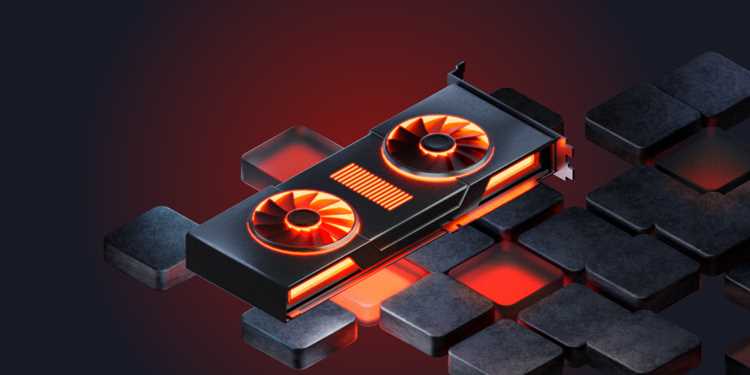
Графический процессор (GPU) отвечает за выполнение параллельных вычислений, необходимых для визуализации изображений, обработки видео и вычислительных задач. Понимание текущей нагрузки GPU позволяет оптимизировать производительность системы, избежать перегрева и предотвратить снижение частоты работы видеокарты.
Измерение загрузки GPU проводится с помощью специализированных утилит, таких как MSI Afterburner, GPU-Z или встроенные средства Windows и Linux. Нагрузка отображается в процентах и показывает, насколько активно GPU выполняет вычисления. При стабильной нагрузке выше 90% в течение длительного времени рекомендуется проверять систему охлаждения и производительность блока питания.
Оптимизация использования GPU включает управление частотой кадров, настройку качества графики в играх и приложениях, а также распределение задач между GPU и CPU. Для вычислительных задач рекомендуется использовать профилирование кода, чтобы выявить узкие места и снизить лишнюю нагрузку на видеокарту.
Регулярный мониторинг температуры, использования видеопамяти и частоты работы позволяет поддерживать стабильную работу GPU и предотвращать деградацию компонентов. В профессиональных приложениях, таких как 3D-рендеринг или машинное обучение, корректное распределение нагрузки между GPU и CPU повышает эффективность работы и сокращает время обработки данных.
Как проверить текущую загрузку GPU на компьютере

Для мониторинга загрузки графического процессора на Windows используйте встроенный Диспетчер задач. Откройте его комбинацией Ctrl+Shift+Esc, перейдите на вкладку «Производительность» и выберите GPU. Здесь отображается текущая загрузка в процентах, использование видеопамяти и температура.
Для более детального анализа подойдет программа GPU-Z. Она показывает частоту ядра, использование памяти, процент загрузки каждого блока GPU и скорость вентиляторов. Данные обновляются в реальном времени, что позволяет отслеживать пики нагрузки при запуске игр или тяжелых приложений.
Для постоянного мониторинга и визуализации рекомендуется использовать MSI Afterburner. Программа позволяет строить графики загрузки, температуры и частот, задавать оповещения при перегреве и сохранять логи для анализа производительности.
Важно проверять GPU при максимальной нагрузке, чтобы оценить стабильность системы. Одновременный запуск стресс-тестов и мониторинга дает точную информацию о потенциальных узких местах и помогает корректно настроить охлаждение и частоты.
Факторы, влияющие на нагрузку графического процессора
Тип выполняемой задачи. Рендеринг 3D-графики, сложные вычисления в CAD или моделировании, а также запуск игр с высокой детализацией напрямую повышают загрузку GPU. Простой просмотр видео или работа с офисными приложениями почти не нагружает графический процессор.
Разрешение и качество графики. Чем выше разрешение экрана и уровень детализации текстур, тем больше ресурсов GPU требуется. Например, игра на 4K при максимальных настройках может использовать до 95–100% мощности GPU, тогда как на Full HD загрузка будет в пределах 50–60%.
Оптимизация программного обеспечения. Неправильно оптимизированные приложения могут создавать избыточную нагрузку на GPU. Использование последних драйверов и патчей снижает риск неэффективного расхода ресурсов.
Параллельная работа нескольких приложений. Одновременное использование нескольких программ, активно работающих с графикой, увеличивает суммарную загрузку GPU. Мониторинг через диспетчер задач или специализированные утилиты помогает выявить «узкие места» и перераспределить ресурсы.
Настройки энергопотребления и частоты GPU. Режимы работы, такие как «Максимальная производительность» или «Энергосбережение», изменяют тактовую частоту и, соответственно, нагрузку. Разгон (overclocking) повышает производительность, но увеличивает тепловыделение и энергопотребление.
Фоновые процессы и драйверы. Некоторые службы системы и драйверы устройств могут использовать GPU для ускорения обработки графики или видео. Их отключение или обновление позволяет снизить ненужную нагрузку.
Практическая рекомендация: для контроля и оптимизации нагрузки рекомендуется использовать встроенные средства мониторинга GPU, такие как Task Manager в Windows или утилиты типа MSI Afterburner, а также регулировать качество графики и настройки энергопотребления в приложениях.
Использование GPU в играх и 3D-приложениях
В современных играх и 3D-приложениях GPU выполняет ключевую роль в рендеринге графики. Нагрузка на видеокарту напрямую зависит от разрешения экрана, качества текстур, уровня детализации моделей и сложности шейдеров. Например, в играх с разрешением 4K и включенным трассированием лучей использование GPU может достигать 95–100%, даже при мощных видеокартах.
В 3D-приложениях для моделирования и анимации, таких как Blender или Autodesk Maya, GPU ускоряет расчет освещения, текстурирования и визуализацию сцен. Использование видеокарты позволяет снизить время рендера в несколько раз по сравнению с CPU, особенно при работе с массивными полигонами и сложными материалами.
Для стабильной работы игр и 3D-программ важно мониторить загрузку GPU и температуру. Поддержание температуры ниже 80–85 °C продлевает срок службы видеокарты и предотвращает троттлинг. Оптимизация настроек графики, включая отключение ненужных эффектов и регулировку разрешения текстур, снижает нагрузку на GPU без значительной потери визуального качества.
В многопоточном рендеринге и игровых движках с поддержкой DirectX 12 и Vulkan использование GPU распределяется по нескольким ядрам, что повышает эффективность и стабильность кадровой частоты. Рекомендуется использовать актуальные драйверы видеокарты и периодически проверять совместимость приложений с технологией GPU для максимальной производительности.
В играх с динамическими сценами и активным постобработкой, таких как эффекты глубины резкости, тени и отражения, видеокарта становится главным узким местом. В таких случаях разумно применять функции масштабирования разрешения или адаптивного качества, чтобы удерживать стабильный FPS, не перегружая GPU.
Применение GPU для работы с видео и графикой
Графический процессор значительно ускоряет обработку видео и графических данных за счет параллельной архитектуры и специализированных блоков для вычислений. Видеомонтаж и рендеринг 4K и 8K контента на CPU может занимать часы, тогда как GPU сокращает время экспорта до минут.
Основные сценарии использования GPU в видео и графике:
- Рендеринг 3D-графики: современные движки, такие как Blender или Autodesk Maya, используют CUDA или OpenCL для ускорения просчета освещения, теней и текстур.
- Редактирование видео: Adobe Premiere Pro, DaVinci Resolve и Final Cut Pro применяют GPU для ускорения наложения эффектов, цветокоррекции и конвертации форматов.
- Обработка изображений: Photoshop и Affinity Photo используют GPU для фильтров, смарт-объектов и масштабирования без потери качества.
- Аппаратное ускорение кодирования и декодирования: NVIDIA NVENC и AMD VCE позволяют уменьшить нагрузку на CPU при трансляции и записи видео.
- Визуализация больших данных и симуляций: GPU ускоряет рендер научных моделей, анимацию частиц и эффектов физики.
Рекомендации по эффективному использованию GPU для видео и графики:
- Выбирать видеокарту с достаточным объемом видеопамяти: минимум 8 ГБ для 4K-проектов, 12–24 ГБ для сложных сцен и 3D-рендеринга.
- Следить за актуальными драйверами и поддержкой CUDA/OpenCL для максимальной производительности.
- Использовать программное обеспечение с поддержкой аппаратного ускорения, включая декодеры H.264, H.265 и ProRes.
- Контролировать температуру и загрузку GPU, особенно при длительных сессиях рендеринга, чтобы избежать троттлинга и падения производительности.
- Оптимизировать сцены и проекты: уменьшение разрешения превью, отключение ненужных эффектов и использование прокси-файлов для ускорения работы.
Применение GPU позволяет существенно повысить скорость обработки видео и графики, минимизировать задержки при редактировании и сократить время подготовки контента к финальному экспорту.
Использование GPU при вычислениях и машинном обучении
Графические процессоры применяются для ускорения вычислений за счёт параллельной обработки данных. В задачах машинного обучения GPU особенно эффективны при обучении нейронных сетей с большим количеством слоёв и параметров, где стандартный CPU не справляется с объёмом операций.
Для глубокого обучения популярны фреймворки с поддержкой GPU, такие как TensorFlow, PyTorch и CUDA. Использование GPU позволяет снизить время обучения моделей на порядок: например, обучение сверточной нейронной сети на CPU может занимать 10–12 часов, тогда как на GPU – 30–60 минут при аналогичных настройках.
При организации вычислений важно учитывать объём видеопамяти. Большие модели требуют не менее 8–16 ГБ GPU-памяти, иначе возникают ошибки out-of-memory. Оптимизация включает пакетную обработку данных (batching) и использование смешанной точности (mixed precision), что сокращает потребление памяти и ускоряет расчёты.
Мониторинг загрузки GPU в процессе вычислений позволяет оценивать эффективность распределения задач. Утилиты, такие как nvidia-smi или встроенные средства фреймворков, показывают использование памяти и нагрузку на ядра, что помогает корректировать размер пакета и структуру модели.
Использование нескольких GPU через технологии NVLink или распределённое обучение ускоряет обработку крупных наборов данных, снижая время обучения на десятки процентов. Важно также учитывать тепловой режим: длительные высокие нагрузки требуют эффективного охлаждения, иначе производительность падает из-за троттлинга.
Причины перегрева и снижение производительности GPU
Перегрев GPU напрямую влияет на стабильность и скорость работы видеокарты. Основные причины включают недостаточное охлаждение, пыль в радиаторах и вентиляторах, высокую нагрузку при длительных вычислениях и несвоевременное обновление драйверов.
Недостаток охлаждения проявляется при низком воздушном потоке в корпусе или неправильно установленной системе водяного охлаждения. Пыль снижает эффективность радиаторов и вентиляторов на 15–30%, что повышает температуру ядра GPU выше безопасного диапазона 70–85°C для большинства моделей.
Снижение производительности часто связано с термальным троттлингом: при достижении критической температуры ядро GPU автоматически уменьшает частоты для защиты от перегрева. Это может приводить к падению FPS в играх и замедлению вычислений в задачах машинного обучения.
| Причина | Эффект | Рекомендация |
|---|---|---|
| Пыль и загрязнение радиаторов | Рост температуры на 10–20°C | Регулярная чистка вентиляционных отверстий и радиаторов |
| Недостаточный воздушный поток | Троттлинг, падение производительности | Установка дополнительных вентиляторов или улучшение корпуса |
| Длительные высокие нагрузки | Перегрев и ускоренный износ компонентов | Мониторинг температуры и снижение длительных нагрузок |
| Старые или некорректные драйверы | Нестабильная работа и перегрев | Обновление драйверов и оптимизация настроек GPU |
| Высокие частоты разгона без контроля температуры | Сбой работы и троттлинг | Настройка разгона с учетом температуры и напряжения |
Контроль температуры через специализированные утилиты и своевременная чистка оборудования снижают риск перегрева и обеспечивают стабильную работу GPU на максимальной производительности.
Вопрос-ответ:
Что означает высокая загрузка GPU и как она влияет на производительность?
Высокая загрузка GPU означает, что графический процессор выполняет большой объем вычислений. Это нормально при работе с требовательными приложениями, такими как 3D-рендеринг, игры или машинное обучение. Однако при длительной работе на максимальной нагрузке температура GPU растет, что может привести к троттлингу — снижению частот для предотвращения перегрева. В таких случаях наблюдается падение производительности и возможные артефакты изображения.
Какие факторы напрямую увеличивают нагрузку на GPU?
Основными факторами являются сложность графики или вычислений, разрешение экрана, настройки качества текстур и частота кадров. В вычислительных задачах нагрузка увеличивается с размером обрабатываемых массивов данных и количеством одновременно выполняемых потоков. Одновременно работающие фоновые процессы и видеокодирование также могут увеличивать использование GPU без прямого участия пользователя.
Можно ли контролировать температуру и нагрузку GPU без замены компонентов?
Да, это возможно через программное управление. Часто используют утилиты производителя GPU для ограничения частот, настройки вентиляторов и профилей энергопотребления. Также снижение графических настроек в играх или уменьшение параллельной нагрузки на GPU при вычислениях помогает снизить температуру. Важно следить за чистотой системы охлаждения и термопастой, чтобы тепло отводилось эффективно.
Как проверить текущую загрузку GPU на компьютере?
Для проверки загрузки GPU используют системные инструменты или сторонние программы. На Windows подходит «Диспетчер задач» во вкладке «Производительность» или утилиты типа MSI Afterburner и GPU-Z. На Linux можно использовать команды nvidia-smi для видеокарт NVIDIA или radeontop для AMD. Эти инструменты показывают текущую нагрузку, температуру, использование видеопамяти и частоты ядра.
Почему GPU может работать медленнее при высоких нагрузках?
Снижение скорости работы GPU при высокой нагрузке обычно связано с троттлингом — автоматическим снижением тактовой частоты для предотвращения перегрева. Другие причины включают ограничение питания в блоке питания или недостаточную пропускную способность охлаждения. Также перегруженные драйверы и неправильные настройки приложения могут снижать эффективность использования ресурсов GPU.
Что такое загрузка GPU и как она влияет на работу компьютера?
Загрузка GPU отражает, насколько активно используется графический процессор в данный момент. Высокая нагрузка означает, что GPU выполняет сложные вычисления, например, рендеринг видео, 3D-графики или обучение нейронных сетей. Если загрузка постоянно близка к 100%, это может привести к повышению температуры и снижению производительности системы. В таких случаях важно контролировать температуру и при необходимости оптимизировать задачи или настройки графики.
Какие инструменты позволяют проверить текущую нагрузку графического процессора?
Существует несколько способов мониторинга работы GPU. На Windows популярны встроенный «Диспетчер задач» и сторонние программы вроде MSI Afterburner или GPU-Z, которые показывают загрузку, температуру, частоту и потребление энергии. Для Linux часто используют утилиты nvidia-smi (для видеокарт NVIDIA) или radeontop (для AMD). Эти инструменты позволяют определить, какие приложения используют графический процессор и помогают выявлять узкие места при работе с тяжелыми графическими задачами.

 Загрузка...