Содержание статьи

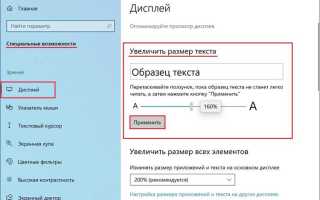
Размер текста на экране напрямую влияет на комфорт работы и восприятие информации. В операционных системах Windows и macOS доступны системные настройки масштабирования, позволяющие увеличить или уменьшить шрифты интерфейса, меню и заголовков. В Windows этот параметр настраивается через «Параметры экрана» → «Масштаб и разметка», где можно выбрать значения от 100% до 300% в зависимости от разрешения монитора.
В браузерах увеличение текста регулируется отдельно, что позволяет адаптировать страницы под индивидуальные потребности. Горячие клавиши Ctrl + и Ctrl — (для macOS Cmd + и Cmd —) изменяют масштаб текущей страницы, сохраняя пропорции всех элементов. Для точной настройки можно использовать меню браузера, где указаны значения масштабирования в процентах.
Некоторые сайты применяют собственные стили шрифта, которые могут игнорировать системные настройки. В таких случаях эффективен выбор опции «Настройки шрифта» в браузере, позволяющей изменить тип и размер текста по умолчанию. Это особенно важно для пользователей с проблемами зрения или при работе с высокоразрешёнными дисплеями, где стандартные шрифты могут быть слишком мелкими.
Регулярная настройка текста повышает удобство чтения, снижает нагрузку на глаза и ускоряет восприятие информации. Сочетание системного масштабирования и управления размером текста в браузере позволяет адаптировать рабочее пространство под конкретные задачи и устройства, включая ноутбуки, мониторы с высоким разрешением и сенсорные экраны.
Настройка размера шрифта в Windows через системные параметры
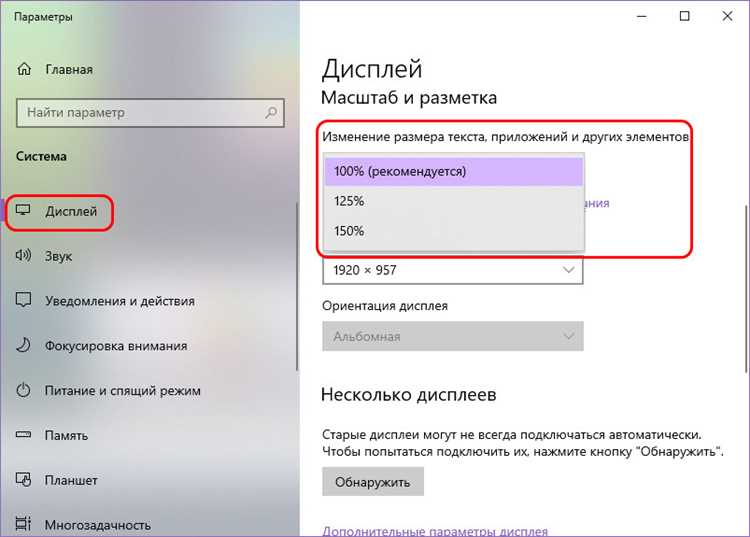
Для изменения размера текста в Windows откройте меню «Пуск» и выберите «Параметры» → «Система» → «Экран». В разделе «Масштаб и разметка» доступна опция «Изменить размер текста, приложений и других элементов». Здесь можно выбрать стандартные значения: 100%, 125%, 150% или 175%, либо задать собственный масштаб через «Дополнительные параметры масштабирования».
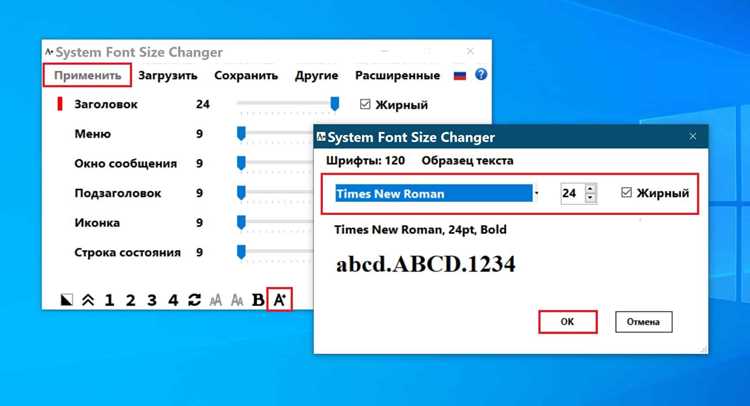
Для точной настройки отдельных элементов интерфейса используйте «Дополнительные параметры текста и других элементов». Windows позволяет отдельно изменить размер заголовков окон, меню, подсказок, сообщений и значков, не влияя на общую масштабируемость экрана. После внесения изменений рекомендуется выйти из учетной записи и войти снова, чтобы корректно применились новые настройки.
Если требуется увеличить читаемость текста в конкретных приложениях, включая проводник и стандартные диалоговые окна, активируйте «Применять масштабирование к экрану приложений», что уменьшает размытость и делает шрифт более четким при высоких разрешениях. Для ноутбуков и мониторов с высокой плотностью пикселей это особенно важно.
Дополнительно в разделе «Параметры отображения» можно настроить разрешение экрана, так как оно напрямую влияет на воспринимаемый размер текста. Рекомендуется использовать нативное разрешение монитора и корректировать масштаб через системные параметры, а не менять разрешение для увеличения текста, чтобы сохранить четкость графики и шрифтов.
Изменение масштабирования текста на Mac в настройках дисплея
На Mac изменение размера текста можно выполнить через системные настройки дисплея, что позволяет адаптировать отображение элементов интерфейса под ваши предпочтения и комфорт при чтении.
Для настройки масштабирования выполните следующие шаги:
- Откройте меню Apple и выберите Системные настройки.
- Перейдите в раздел Дисплеи.
- Вкладка Дисплей предлагает ползунок для выбора разрешения и масштабирования. По умолчанию выбран пункт По умолчанию для дисплея.
- Чтобы увеличить размер текста и элементов интерфейса, выберите Увеличить. Это приведет к более крупному отображению элементов без изменения физического разрешения экрана.
- Для уменьшения текста и получения большего рабочего пространства выберите Уменьшить. Элементы интерфейса станут меньше, увеличивая видимую область рабочего стола.
После выбора нового масштаба система автоматически применяет изменения, иногда требуется перезагрузка отдельных приложений для корректного отображения текста.
Дополнительно, в разделе Универсальный доступ → Дисплей можно включить опцию Увеличивать контраст и Сглаживание текста, что улучшает читаемость при высоком разрешении экрана.
- Для Retina-дисплеев рекомендуется использовать промежуточные варианты масштабирования, чтобы сохранить четкость текста.
- Если требуется настройка только для отдельных приложений, некоторые программы, например Safari или Finder, поддерживают собственное масштабирование через сочетания клавиш ⌘ + «+» и ⌘ + «–».
Увеличение и уменьшение текста в браузере с помощью горячих клавиш
Большинство современных браузеров поддерживают изменение размера текста через сочетания клавиш, что ускоряет работу и упрощает чтение. Для увеличения текста на Windows и Linux используется комбинация Ctrl + +, для уменьшения – Ctrl + —. На Mac аналогичные действия выполняются с помощью Command + + и Command + —. Каждое нажатие изменяет масштаб страницы примерно на 10%.
Для сброса масштаба до исходного состояния используют Ctrl + 0 на Windows/Linux и Command + 0 на Mac. Это полезно, если предыдущие увеличения или уменьшения сделали текст слишком мелким или крупным.
Сочетания клавиш применяются ко всему содержимому страницы: тексту, изображениям и элементам интерфейса. Если необходимо изменить только размер шрифта без масштабирования графики, следует использовать настройки браузера или специальные расширения.
Ниже приведена таблица горячих клавиш для популярных браузеров:
| Браузер | Увеличение текста | Уменьшение текста | Сброс масштаба |
|---|---|---|---|
| Google Chrome | Ctrl + + / Command + + | Ctrl + — / Command + — | Ctrl + 0 / Command + 0 |
| Mozilla Firefox | Ctrl + + / Command + + | Ctrl + — / Command + — | Ctrl + 0 / Command + 0 |
| Microsoft Edge | Ctrl + + / Command + + | Ctrl + — / Command + — | Ctrl + 0 / Command + 0 |
| Safari | Command + + | Command + — | Command + 0 |
Регулярное использование этих горячих клавиш ускоряет работу с текстом на веб-страницах и помогает быстро адаптировать размер шрифта под индивидуальные потребности. Для постоянной настройки предпочтительнее использовать настройки браузера, чтобы фиксировать оптимальный масштаб для всех сайтов.
Настройка шрифта и масштабирования на страницах Chrome и Firefox
В Chrome откройте меню через три точки в правом верхнем углу и выберите «Настройки». В разделе «Внешний вид» доступны параметры «Размер шрифта» с вариантами от очень маленького до очень большого и «Настроить масштаб страницы» с шагом 25%. Изменения применяются сразу к текущим и новым вкладкам.
Для Firefox откройте меню через три горизонтальные линии и перейдите в «Настройки» → «Язык и внешний вид». Здесь можно выбрать базовый размер шрифта, минимальный размер и тип шрифта для стандартного отображения. Масштаб страниц регулируется отдельно через «Масштаб» с возможностью применять одинаковый коэффициент ко всем страницам или настраивать для конкретных сайтов.
В обоих браузерах горячие клавиши ускоряют регулировку: Ctrl + «+» увеличивает масштаб, Ctrl + «-» уменьшает, Ctrl + 0 возвращает стандартный размер. На Mac используются Command вместо Ctrl. Настройки шрифта и масштабирования можно комбинировать, чтобы адаптировать отображение текста под конкретное разрешение монитора и личные предпочтения.
Для точного контроля шрифта в Chrome и Firefox рекомендуется также проверить поддержку шрифтов в расширениях и корректное отображение сайтов с фиксированными стилями, поскольку некоторые страницы могут игнорировать системные настройки и использовать собственные размеры текста.
Использование встроенных функций браузера для адаптации текста под экран
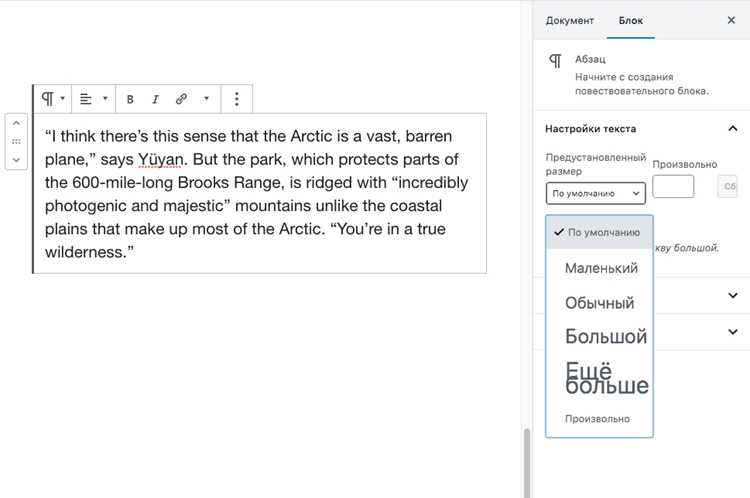
В современных браузерах предусмотрены инструменты для изменения размера текста и масштабирования страниц без сторонних расширений. В Chrome и Edge доступно меню «Настройки» → «Внешний вид», где можно задать базовый размер шрифта и коэффициент масштабирования от 25% до 500%.
Firefox позволяет отдельно настраивать размер шрифта для текста и масштаб страницы. В меню «Настройки» → «Язык и внешний вид» можно выбрать фиксированный размер шрифта и активировать функцию «Масштабировать страницы», чтобы увеличивать или уменьшать весь контент.
Для временного изменения размера текста браузеры поддерживают горячие клавиши: Ctrl + «+» для увеличения и Ctrl + «−» для уменьшения на Windows и Linux, Command + «+» / Command + «−» на macOS. Ctrl + 0 или Command + 0 возвращает масштаб к стандартному значению.
Дополнительно Chrome и Firefox позволяют настроить индивидуальный масштаб для конкретных сайтов через значок «Настройки сайта» в адресной строке. Это удобно для страниц с мелким шрифтом или высокой плотностью информации.
Использование этих встроенных функций обеспечивает корректное отображение текста на любых экранах, включая ноутбуки с высоким разрешением и мониторы с нестандартной плотностью пикселей, без потери читабельности и структуры страницы.
Сохранение изменений размера текста для конкретных сайтов
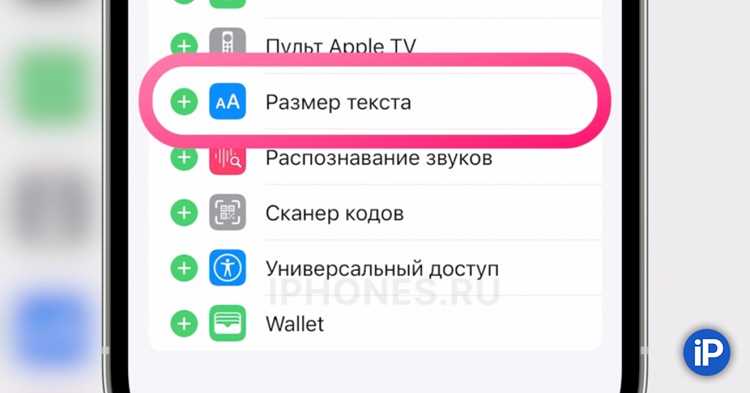
В браузерах Chrome и Firefox можно задавать индивидуальный масштаб для каждого сайта. В Chrome откройте сайт, кликните на значок замка слева от адресной строки, выберите «Настройки сайта» и в разделе «Масштаб» установите желаемое значение. Это изменение будет применяться только к текущему домену.
В Firefox откройте сайт, нажмите на три полоски в правом верхнем углу, выберите «Настройки» → «Язык и внешний вид» → «Масштабирование страниц», затем установите «Использовать настройки масштабирования для каждого сайта». Изменения сохраняются автоматически для всех посещаемых страниц данного домена.
Для более точного контроля можно использовать расширения: в Chrome подходят Add-on типа «Zoom for Google Chrome», а в Firefox – «NoSquint Plus». Они позволяют сохранять разные уровни увеличения текста для отдельных сайтов и автоматически применять их при повторном посещении.
Важно проверять, чтобы браузер не блокировал сохранение настроек. При включенном режиме «Инкогнито» или очистке кук масштабирования может сбрасываться, поэтому для постоянного эффекта изменения лучше применять в обычном режиме.
Вопрос-ответ:
Как изменить размер текста в Windows без использования сторонних программ?
В Windows изменить размер текста можно через системные настройки. Для этого откройте «Параметры» → «Система» → «Дисплей». В разделе «Масштаб и разметка» выберите подходящий процент масштабирования, например 125% или 150%. Изменения применяются ко всем элементам интерфейса, включая текст в меню и окнах программ. После выбора нового масштаба иногда требуется выйти из учетной записи и войти снова, чтобы корректно применились все настройки.
Можно ли увеличить текст только на конкретных сайтах в браузере?
Да, большинство современных браузеров позволяют сохранять индивидуальный размер текста для отдельных сайтов. В Chrome и Edge откройте сайт, нажмите на значок меню (три точки) → «Настройки» → «Веб-сайты» или «Масштаб страницы» и установите желаемый уровень увеличения. В Firefox можно открыть «Настройки» → «Язык и внешний вид» → «Размер шрифта» и настроить масштаб для текущего сайта, после чего он будет сохраняться при повторном посещении.
Какие горячие клавиши помогут быстро увеличить или уменьшить текст в браузере?
Для быстрого изменения размера текста в большинстве браузеров используются комбинации клавиш Ctrl + «+» для увеличения и Ctrl + «−» для уменьшения. На Mac используется Command + «+» и Command + «−». Чтобы вернуть масштаб к стандартному значению, нажмите Ctrl + 0 (Command + 0 на Mac). Эти сочетания работают на любых страницах без изменения настроек системы и позволяют мгновенно подстроить текст под свои предпочтения.
Как изменить масштаб текста на Mac без изменения разрешения экрана?
На Mac размер текста можно изменить через настройки дисплея. Откройте «Системные настройки» → «Дисплеи» → «Масштаб». Здесь можно выбрать «Больше текста» для увеличения шрифтов или «Больше пространства» для уменьшения. Этот способ меняет масштаб интерфейса и текста без необходимости менять разрешение экрана, что сохраняет четкость изображения и корректное отображение всех элементов.
Почему текст на некоторых сайтах не изменяется после увеличения масштаба в браузере?
Некоторые сайты используют фиксированные размеры шрифтов или встроенные элементы в виде изображений текста, что блокирует автоматическое масштабирование. В таких случаях стандартные настройки браузера не влияют на отображение текста. Решением может быть использование расширений для браузера, которые принудительно увеличивают шрифт, или включение функции «Увеличивать только текст» в настройках, если браузер поддерживает такую опцию.
Как изменить размер текста на веб-страницах без использования настроек операционной системы?
Большинство браузеров позволяют регулировать масштаб страницы напрямую. В Chrome, Firefox и Edge можно использовать сочетания клавиш Ctrl + «+» для увеличения текста и Ctrl + «−» для уменьшения. На Mac используются Command + «+» и Command + «−». Кроме того, в настройках браузера есть возможность задать конкретный процент масштабирования для каждой страницы или для всех сайтов одновременно. Это удобно, если стандартный размер текста кажется слишком мелким или крупным.
Можно ли сохранить индивидуальный размер текста для отдельных сайтов, чтобы при следующем посещении страницы он оставался прежним?
Да, современные браузеры позволяют сохранять настройки масштаба для конкретных сайтов. В Chrome и Firefox при изменении масштаба через меню или горячие клавиши браузер автоматически запоминает выбранный уровень увеличения для этого домена. В настройках можно проверить или изменить сохраненные значения: в Chrome это делается через «Настройки» → «Внешний вид» → «Масштаб страницы», в Firefox — через «Настройки» → «Языки и внешний вид» → «Масштаб». Такой подход позволяет не менять размер текста вручную каждый раз при посещении часто используемых сайтов.

 Загрузка...