Содержание статьи
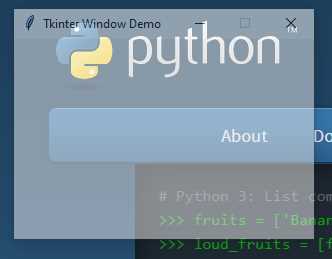
В Tkinter название окна задается с помощью метода title() объекта Tk. Это простой способ дать приложению уникальное имя, которое отображается в заголовке окна и на панели задач. Например, root.title(«Моё приложение») сразу устанавливает постоянный заголовок при запуске программы.
Для динамического изменения заголовка можно использовать переменные StringVar или обновлять заголовок напрямую внутри функций обработки событий. Это позволяет менять название окна в зависимости от действий пользователя, состояния программы или загруженных данных.
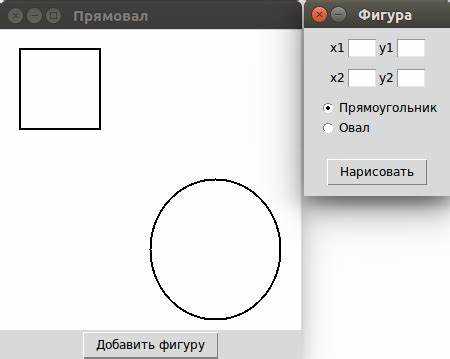
При работе с несколькими окнами важно вызывать title() для каждого Toplevel отдельно, иначе все окна будут отображать одно и то же имя. Это особенно актуально для приложений с диалоговыми окнами или всплывающими уведомлениями.
Следует учитывать особенности разных операционных систем: на Windows длина заголовка может превышать 127 символов без обрезки, а на Linux с некоторыми оконными менеджерами длинные строки могут быть усечены. Планирование заголовка с учётом этих ограничений помогает сохранить читаемость и корректное отображение интерфейса.
Как задать заголовок окна при создании Tk
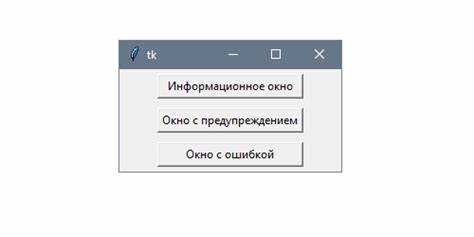
При создании основного окна Tkinter объект Tk автоматически получает стандартное имя, обычно отображаемое как «tk». Для задания собственного заголовка используется метод title(), который принимает строку в качестве аргумента. Например, root = Tk(); root.title(«Главное окно») устанавливает имя окна сразу после его инициализации.
Название окна может содержать буквы, цифры и пробелы, однако специальные символы и переносы строки не всегда корректно отображаются на разных операционных системах. Рекомендуется ограничивать длину строки до 50–60 символов для сохранения читаемости и предотвращения обрезки текста на панели задач.
Если приложение предполагает работу с локализацией, заголовок можно задавать через переменные или константы, чтобы легко менять текст в зависимости от языка. Например, window_title = «Приложение»; root.title(window_title) упрощает дальнейшее обновление названия без изменения основной логики программы.
Установка заголовка на этапе создания окна гарантирует правильное отображение имени в системной панели и на всех платформах без необходимости дополнительных вызовов title() после инициализации интерфейса.
Изменение названия окна после его создания
В Tkinter заголовок окна можно изменить в любой момент работы программы с помощью метода title() объекта Tk или Toplevel. Это позволяет адаптировать интерфейс под действия пользователя или состояние приложения. Например, root.title(«Обновлённое название») изменяет заголовок уже открытого окна.
Для систематизации подхода к динамическому изменению заголовка удобно использовать таблицу соответствия состояний приложения и текстов заголовков:
| Состояние приложения | Название окна |
|---|---|
| Главное меню | Приложение – Меню |
| Редактирование документа | Приложение – Редактор |
| Ошибка загрузки файла | Приложение – Ошибка |
| Завершение работы | Приложение – Выход |
При использовании нескольких окон каждый Toplevel должен получать собственный заголовок через title(), чтобы избежать одинаковых названий. Такой подход упрощает навигацию и повышает удобство взаимодействия с интерфейсом.
Использование переменных StringVar для динамического заголовка
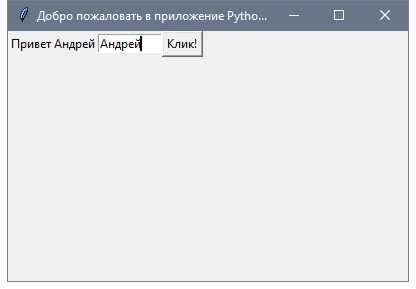
В Tkinter можно использовать переменные StringVar для управления заголовком окна в режиме реального времени. Это позволяет менять название автоматически при изменении значения переменной без дополнительных вызовов title().
Пример создания и привязки переменной к заголовку:
- Создать объект StringVar: window_title = StringVar()
- Присвоить начальное значение: window_title.set(«Главное окно»)
- Обновить заголовок при изменении переменной: root.title(window_title.get())
Для автоматического отслеживания изменений можно использовать метод trace:
- Определить функцию, которая обновляет заголовок: def update_title(*args): root.title(window_title.get())
- Привязать отслеживание к переменной: window_title.trace(«w», update_title)
- Изменять значение переменной в программе: window_title.set(«Редактирование документа»)
Такой подход удобен для интерфейсов, где заголовок зависит от состояния приложения, текущего документа или действий пользователя. Он обеспечивает синхронизацию текста заголовка с внутренними данными без дублирования вызовов методов.
Обновление заголовка по событию пользователя
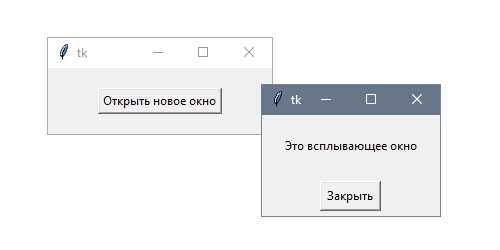
В Tkinter заголовок окна можно менять в ответ на действия пользователя, такие как нажатие кнопки, выбор пункта меню или ввод текста. Для этого используется метод title() внутри функций-обработчиков событий.
Пример изменения заголовка при нажатии кнопки:
def change_title():
root.title(«Новое название окна»)
button = Button(root, text=»Изменить заголовок», command=change_title)
Для полей ввода можно обновлять заголовок при каждом изменении текста, используя событие <KeyRelease>:
def update_title(event):
root.title(entry.get())
entry.bind(«<KeyRelease>», update_title)
Событийная модель позволяет создавать интерфейсы, где заголовок отражает текущую активность пользователя, выбранный раздел программы или состояние документа. Такой подход делает интерфейс более информативным и интерактивным без необходимости периодически проверять состояние окна в цикле.
Особенности работы с несколькими окнами Tkinter

Важно следить, чтобы заголовки разных окон были уникальными, особенно если приложение содержит несколько диалогов или модальных окон. Использование одинакового имени для нескольких Toplevel может запутать пользователя и усложнить навигацию.
Для динамического обновления заголовков в нескольких окнах можно применять отдельные переменные StringVar для каждого окна. Это позволяет изменять название независимо для каждого окна без влияния на другие.
При закрытии дополнительного окна через destroy() или системную кнопку заголовок исчезает вместе с окном, но основной Tk остаётся активным. Планирование структуры заголовков помогает поддерживать логичное отображение информации и улучшает читаемость интерфейса.
Рекомендации по совместимости заголовка с различными ОС
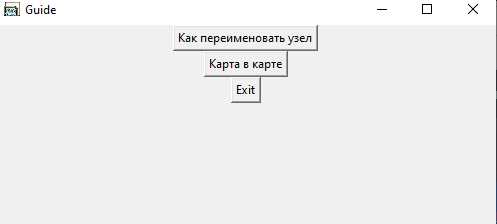
Длина и формат заголовка в Tkinter могут по-разному отображаться на Windows, Linux и macOS. На Windows строки до 127 символов обычно отображаются полностью, тогда как на Linux с некоторыми оконными менеджерами длинные заголовки могут быть усечены. На macOS рекомендуется избегать более 60–70 символов для корректного отображения на панели окна.
Для кроссплатформенных приложений стоит использовать только буквенно-цифровые символы и пробелы. Специальные символы, переносы строк и табуляции могут отображаться некорректно или вовсе игнорироваться.
Если заголовок формируется динамически, рекомендуется проверять длину строки перед установкой с помощью Python-функций, например len(), и при необходимости сокращать или адаптировать текст:
if len(title_text) > 60:
title_text = title_text[:57] + «…»
root.title(title_text)
Следует учитывать различия шрифтов и масштабирования в разных системах: заголовок, корректно отображающийся на одном экране, может быть обрезан на другом с меньшим разрешением или увеличенным масштабом интерфейса.
Вопрос-ответ:
Как задать название окна в Tkinter при его создании?
Название окна задаётся с помощью метода title() объекта Tk. Например, после создания окна root = Tk() можно установить заголовок с помощью root.title(«Главное окно»). Это имя сразу отображается в верхней панели окна и на панели задач.
Можно ли изменить заголовок окна после его создания?
Да, заголовок можно менять в любой момент работы программы. Для этого снова используется метод title() на объекте окна. Например, root.title(«Новое название») обновит отображаемый текст без перезапуска приложения.
Как сделать заголовок окна динамическим в зависимости от действий пользователя?
Для динамического обновления заголовка удобно использовать переменные StringVar или привязывать метод title() к функциям-обработчикам событий, например нажатия кнопок или ввода текста в поле Entry. Можно применять trace для автоматического изменения заголовка при обновлении значения переменной.
Как работать с заголовками при нескольких окнах Tkinter?
Каждое дополнительное окно создаётся через Toplevel и требует собственного заголовка. Метод title() вызывается отдельно для каждого окна: top = Toplevel(); top.title(«Дополнительное окно»). Это позволяет поддерживать уникальность заголовков и упрощает навигацию по интерфейсу.
Какие ограничения существуют при отображении заголовка на разных операционных системах?
Длина и формат заголовка могут различаться. На Windows строки до 127 символов обычно видны полностью, а на Linux и macOS длинные заголовки могут быть усечены. Рекомендуется использовать только буквы, цифры и пробелы, а при динамическом формировании заголовка проверять длину строки и при необходимости сокращать её, добавляя многоточие.
Как изменить заголовок окна в Tkinter после его создания?
Для изменения заголовка после создания окна используется метод title() объекта Tk или Toplevel. Например, если окно создано как root = Tk(), вызов root.title(«Новое название») обновит текст в верхней панели окна сразу после выполнения команды. Такой способ позволяет менять заголовок в ответ на действия пользователя или состояние приложения.
Можно ли автоматически обновлять заголовок окна в зависимости от ввода пользователя?
Да, для динамического обновления заголовка можно использовать переменные StringVar или привязывать изменение заголовка к событиям, например нажатия клавиш в поле Entry. С помощью метода trace можно отслеживать изменения переменной и автоматически вызывать title(), чтобы заголовок отражал текущее состояние программы или введённый пользователем текст.

 Загрузка...