Содержание статьи
Некорректное отображение текста на веб-страницах часто связано с неправильной кодировкой символов. В браузере Opera поддерживаются стандартные кодировки UTF-8, Windows-1251, ISO-8859-1 и другие, что позволяет корректно отображать русскоязычные и международные сайты.
Выбор правильной кодировки позволяет избежать искажений текста, особенно при работе с устаревшими ресурсами, созданными в определённых локальных кодировках. Например, сайты на Windows-1251 могут отображать кириллицу неправильно при стандартной UTF-8, если не настроить параметры браузера.
Opera предоставляет возможность менять кодировку как для отдельных вкладок, так и глобально для всех открываемых страниц. Применение нужной кодировки вручную помогает быстро исправлять ошибки отображения без необходимости менять настройки сайта или использовать сторонние инструменты.
Понимание принципов кодировки и правильная настройка браузера ускоряет работу с текстовыми ресурсами и обеспечивает стабильное отображение информации, что особенно важно для профессиональных и исследовательских задач, связанных с мультиязычным контентом.
Как открыть настройки кодировки в Opera
В браузере Opera управление кодировкой страниц осуществляется через меню Настройки. Чтобы открыть настройки, нажмите на значок Opera в левом верхнем углу окна и выберите пункт Настройки или используйте комбинацию клавиш Alt + P.
В открывшемся окне перейдите в раздел Дополнительно → Веб-сайты. Здесь находятся параметры отображения контента, включая блок Кодировка. В новых версиях Opera кодировка может быть автоматически определена, но для ручного выбора доступен список популярных форматов: UTF-8, Windows-1251, ISO-8859-1 и другие.
Для отдельных вкладок кодировку можно изменить через контекстное меню страницы. Кликните правой кнопкой мыши на пустом участке страницы, выберите Кодировка и установите нужный вариант. Изменения применяются сразу, что позволяет быстро проверить корректность отображения текста.
Выбор подходящей кодировки для отображения текста
При отображении веб-страниц правильная кодировка гарантирует корректное отображение символов. Для русскоязычных сайтов чаще всего используется UTF-8 или Windows-1251. UTF-8 обеспечивает поддержку всех международных символов, а Windows-1251 сохраняет совместимость с устаревшими ресурсами.
Если текст отображается некорректно, обратите внимание на метатеги страницы. В HTML они обычно выглядят как <meta charset=»UTF-8″>. Несоответствие метатега и выбранной кодировки приводит к искажению символов.
Для страниц с латинскими символами подходят кодировки ISO-8859-1 или Windows-1252. Проверяйте отображение заголовков, таблиц и форматов даты после смены кодировки, чтобы убедиться в правильности выбора.
Практический способ определить нужную кодировку – поочередно пробовать варианты из списка в Opera и наблюдать за изменением текста. При этом некорректные символы, такие как «ï» или «Ð», исчезнут, если выбран правильный формат.
Применение кодировки к отдельной вкладке
В Opera можно изменить кодировку только для конкретной вкладки, не влияя на остальные открытые страницы. Для этого кликните правой кнопкой мыши на пустом участке страницы и выберите Кодировка в контекстном меню.
В открывшемся списке доступны стандартные варианты: UTF-8, Windows-1251, ISO-8859-1 и другие. Выберите подходящую кодировку для текущей страницы. Изменения вступают в силу сразу после выбора.
Этот метод полезен при работе с устаревшими сайтами или документами, где автоматическое определение кодировки некорректно. После смены кодировки можно проверить отображение текста и таблиц, чтобы убедиться в корректности символов.
Если вкладка закрыта или обновлена, выбранная вручную кодировка не сохраняется, поэтому для постоянного изменения рекомендуется использовать глобальные настройки браузера.
Смена кодировки по умолчанию для всех сайтов

Чтобы установить кодировку для всех страниц в Opera, откройте Настройки с помощью комбинации клавиш Alt + P и перейдите в раздел Дополнительно → Веб-сайты. В блоке Кодировка выберите нужный формат, например UTF-8 или Windows-1251.
После изменения кодировки по умолчанию новые вкладки и загружаемые страницы будут использовать выбранный формат, что исключает искажения текста на русскоязычных или мультиязычных сайтах.
Если сайт содержит метатег с другой кодировкой, Opera будет отдавать предпочтение глобальной настройке только при отсутствии явного указания на странице. В таких случаях ручное изменение кодировки для вкладки остаётся доступным.
Проверяйте корректность отображения специальных символов, таблиц и форматов даты после смены кодировки по умолчанию, чтобы убедиться, что глобальные настройки соответствуют требованиям используемых сайтов.
Исправление некорректного отображения символов
Для систематической проверки используйте таблицу с распространёнными кодировками и их применением:
| Кодировка | Применение |
|---|---|
| UTF-8 | Современные сайты, поддержка всех символов, мультиязычные ресурсы |
| Windows-1251 | Русскоязычные сайты старой разработки, локальные HTML-документы |
| ISO-8859-1 | Сайты на латинице, западноевропейские тексты |
| Windows-1252 | Латинские страницы с дополнительными символами (акценты, спецсимволы) |
Если искажения остаются, проверьте метатеги страницы: <meta charset=»UTF-8″> должен соответствовать выбранной кодировке. При расхождении между метатегом и настройками Opera символы будут отображаться некорректно.
Дополнительно очистка кеша и перезагрузка вкладки помогают применить новые параметры кодировки без ошибок. После исправления символы текста, таблиц и форматов даты должны отображаться корректно.
Проверка текущей кодировки страницы
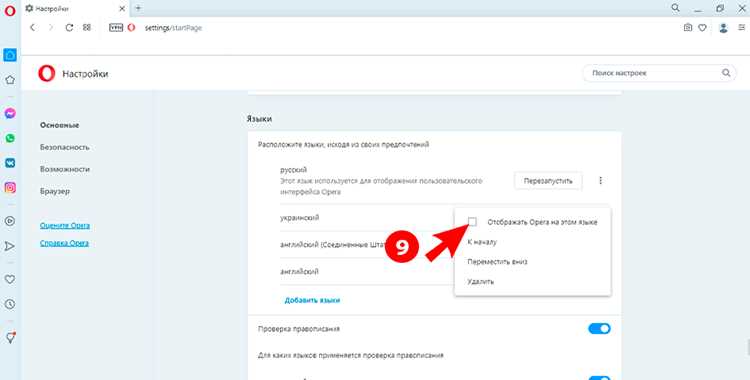
В Opera определить кодировку открытой страницы можно несколькими способами:
- Через контекстное меню страницы. Кликните правой кнопкой мыши на пустом участке вкладки и выберите Кодировка. Текущая активная кодировка будет отмечена галочкой.
- Через настройки браузера. Откройте Настройки (Alt + P) → Дополнительно → Веб-сайты и найдите блок Кодировка. Здесь отображается глобальная настройка, применяемая по умолчанию.
- С помощью метатега страницы. В исходном коде HTML найдите тег <meta charset=»…»>. Он указывает кодировку, которую сайт рекомендует для отображения текста.
Для проверки корректности отображения символов:
- Сравните текст на странице с исходным содержимым сайта.
- Обратите внимание на специальные символы и кириллицу, чтобы убедиться в отсутствии искажений.
- При несоответствии корректируйте кодировку через контекстное меню вкладки.
Регулярная проверка кодировки помогает своевременно выявлять и исправлять ошибки, особенно при работе с устаревшими или мультиязычными ресурсами.
Советы по сохранению настроек кодировки при обновлениях
Обновления браузера Opera могут сбрасывать пользовательские настройки кодировки. Чтобы избежать потери конфигурации, рекомендуется следовать конкретным методам.
- Создавайте резервную копию папки профиля Opera. Она обычно находится по пути
%AppData%\Opera Software\Opera Stableна Windows или~/Library/Application Support/com.operasoftware.Operaна macOS. Копирование этой папки позволит восстановить все пользовательские настройки, включая кодировку. - Используйте встроенные настройки сайта. Для часто посещаемых страниц можно зафиксировать кодировку вручную через
Меню → Настройки → Дополнительно → Веб-сайты → Кодировка. - Сохраняйте пользовательские файлы конфигурации. Файл
Preferencesсодержит параметры кодировки и можно переносить его в новый профиль после обновления Opera. - Применяйте расширения для управления кодировкой. Некоторые плагины позволяют сохранять выбранную кодировку для конкретных сайтов, предотвращая сброс после обновлений.
- Регулярно проверяйте обновления настроек. После каждого обновления Opera стоит проверить вкладку кодировки, чтобы убедиться, что нужные значения сохранились.
Следуя этим методам, можно минимизировать необходимость повторного выбора кодировки после обновлений браузера и поддерживать корректное отображение страниц.
Вопрос-ответ:
Как изменить кодировку страницы в Opera, если текст отображается неправильно?
Откройте меню Opera, выберите «Настройки», затем «Дополнительно» → «Веб-сайты» → «Кодировка». В списке выберите нужную кодировку, например UTF-8 или Windows-1251. Страница обновится с выбранной кодировкой, что позволит корректно отобразить текст.
Можно ли сохранить выбранную кодировку для конкретного сайта в Opera?
Да, это можно сделать через расширения, которые управляют кодировкой на уровне сайта. Некоторые плагины позволяют фиксировать выбранную кодировку для каждой страницы, чтобы при повторном посещении настройка не сбрасывалась после обновлений браузера.
Почему после обновления Opera кодировка страниц сбрасывается на стандартную?
При обновлениях браузер заменяет системные файлы и иногда обновляет профиль пользователя. Это приводит к сбросу ручных настроек кодировки. Чтобы избежать потери, рекомендуется сохранять резервные копии файлов профиля, особенно файла Preferences, где хранятся параметры отображения страниц.
Какая кодировка лучше подходит для сайтов на русском языке?
Для страниц на русском языке чаще всего используются UTF-8 и Windows-1251. UTF-8 обеспечивает совместимость с большинством современных сайтов и корректное отображение всех символов, включая специальные знаки. Windows-1251 подходит для старых ресурсов, созданных в этой кодировке.
Как быстро изменить кодировку без перезагрузки браузера?
В Opera можно использовать сочетание клавиш Alt + Shift (или через меню «Вид → Кодировка»). Выберите нужную кодировку, и текст страницы обновится сразу, без перезапуска браузера.

 Загрузка...