Содержание статьи
Загрузочная флешка отличается от обычного USB-накопителя не внешне, а структурой данных. При создании загрузочного носителя на устройство записывается загрузочный сектор, а также могут формироваться скрытые или нестандартные разделы, из-за которых флешка отображается с уменьшенным объёмом или не открывается в проводнике. После установки операционной системы или использования диагностических утилит такая флешка часто перестаёт подходить для повседневного хранения файлов.
Простое форматирование через контекстное меню в Windows или macOS в большинстве случаев не удаляет загрузочную разметку полностью. В результате накопитель продолжает работать некорректно: система видит его как загрузочный, отказывается форматировать, либо показывает несколько разделов, часть из которых недоступна. Для полного восстановления требуется удалить существующую таблицу разделов и создать новую с нуля.
Процедура преобразования зависит от используемой операционной системы и способа, которым флешка была сделана загрузочной. В Windows это чаще всего утилиты Media Creation Tool, Rufus или Ventoy, в macOS – терминал или встроенные средства установки, в Linux – dd и аналогичные инструменты. Каждый из этих вариантов оставляет собственную структуру разделов, и её нужно учитывать при очистке накопителя.
Перед началом работы важно понимать, что все данные на флешке будут удалены без возможности восстановления. После корректного удаления загрузочной информации и создания стандартного раздела накопитель снова станет обычным USB-устройством, пригодным для хранения документов, архивов и мультимедийных файлов на любом компьютере.
Как определить, что флешка является загрузочной
Загрузочный статус флешки определяется не по названию или иконке, а по наличию загрузочного сектора и специальной структуры разделов. Операционная система анализирует эти параметры при подключении накопителя и при старте компьютера.
Наиболее быстрый способ – проверить поведение флешки в системе:
- Компьютер предлагает выбрать флешку в меню загрузки (Boot Menu) при включении или перезагрузке.
- В BIOS/UEFI накопитель отображается как USB-HDD, UEFI USB или с названием дистрибутива ОС.
- При подключении в Windows флешка может не открываться автоматически или отображаться без файлов.
В Windows наличие загрузочной разметки легко выявить через «Управление дисками»:
- Нажать Win + R, ввести diskmgmt.msc.
- Найти USB-накопитель по объёму.
- Обратить внимание на разделы с пометками EFI System, Не распределено или отсутствующую букву диска.
Дополнительным признаком является несоответствие реального объёма флешки отображаемому. Например, накопитель на 32 ГБ может определяться как устройство на 1–2 ГБ или состоять из нескольких разделов, часть которых скрыта от проводника.
В macOS и Linux загрузочную флешку выдают следующие признаки:
- В «Дисковой утилите» или GParted видны несколько разделов с разными файловыми системами.
- Присутствует раздел EFI размером 100–300 МБ.
- Флешка определяется как загрузочное устройство при выборе источника старта системы.
Если накопитель был создан с помощью Rufus, Ventoy, Media Creation Tool или командной записи образа, наличие загрузочной структуры сохраняется до полного удаления таблицы разделов, даже после стандартного форматирования.
Какие данные нужно сохранить перед удалением загрузочной структуры
Удаление загрузочной структуры полностью стирает таблицу разделов и все данные на флешке, поэтому перед началом процедуры необходимо скопировать все пользовательские файлы, даже если они видны в проводнике и кажутся не связанными с загрузчиком. Форматирование на низком уровне не оставляет возможности выборочного восстановления.
Если флешка использовалась для установки операционной системы, имеет смысл сохранить оригинальный ISO-образ, с которого она была создана. Это актуально для дистрибутивов Windows, Linux или специализированных утилит восстановления, так как повторное скачивание может занять значительное время или потребовать повторной настройки.
При наличии на флешке служебных каталогов (boot, efi, sources) их сохранение не требуется, однако стоит убедиться, что на накопителе нет добавленных вручную файлов: драйверов, конфигураций, скриптов автоматической установки или ключей лицензирования.
Для мультизагрузочных флешек важно зафиксировать список используемых образов и их версии. Утилиты вроде Ventoy или GRUB не хранят внешние резервные копии, и после удаления структуры потребуется заново собирать набор загрузочных файлов.
Если флешка применялась для диагностики или обслуживания систем, рекомендуется сохранить текстовые отчёты, логи и сохранённые дампы памяти, так как они часто размещаются в отдельных разделах, скрытых от стандартного просмотра.
После копирования данных следует безопасно извлечь флешку и повторно подключить её перед очисткой, чтобы убедиться, что все нужные файлы успешно сохранены и накопитель готов к полному удалению загрузочной разметки.
Удаление загрузочных разделов через «Управление дисками» в Windows
«Управление дисками» позволяет удалить загрузочные разделы без сторонних программ, если флешка корректно определяется системой. Метод подходит для накопителей, созданных стандартными средствами Windows или утилитами, которые не блокируют разметку.
Для доступа к инструменту нажмите Win + R, введите diskmgmt.msc и подтвердите запуск. В списке носителей найдите флешку по объёму, ориентируясь на подпись «Съёмное устройство» и размер в гигабайтах.
Загрузочная флешка чаще всего содержит один или несколько нестандартных разделов: EFI System, Основной раздел без буквы или область со статусом «Исправен», но без файловой системы. Каждый из них необходимо удалить вручную.
Щёлкните правой кнопкой мыши по разделу флешки и выберите пункт «Удалить том». Повторите действие для всех разделов, относящихся к USB-накопителю, пока весь объём не станет отображаться как «Не распределено».
После очистки нажмите правой кнопкой по нераспределённой области, выберите «Создать простой том» и следуйте мастеру. На этапе форматирования укажите файловую систему FAT32 для совместимости с большинством устройств или NTFS для работы с файлами крупного размера.
Если пункт удаления недоступен или появляется ошибка, это указывает на защищённую загрузочную разметку. В таком случае потребуется использовать командную строку с DiskPart или сторонние менеджеры разделов.
Очистка флешки с помощью DiskPart и создание нового раздела
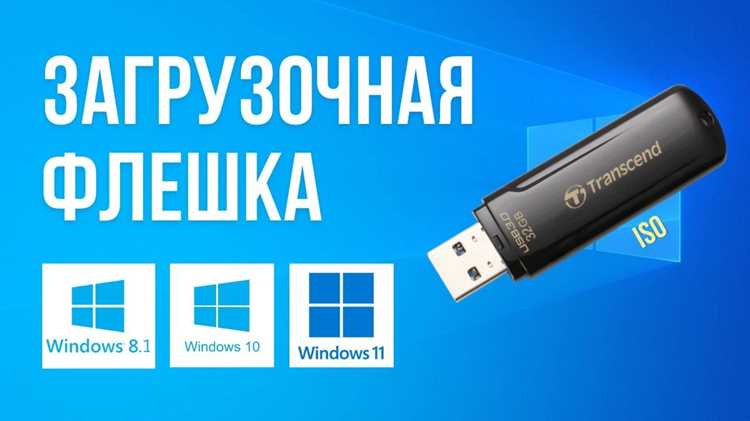
DiskPart используется, когда стандартные средства Windows не позволяют удалить загрузочные разделы. Утилита работает напрямую с таблицей разделов и полностью стирает служебную разметку, включая EFI и скрытые области.
Для запуска откройте командную строку с правами администратора и выполните последовательность действий:
- Введите diskpart и дождитесь запуска утилиты.
- Определите флешку по объёму и запомните её номер.
- Введите select disk N, где N – номер USB-накопителя.
После выбора нужного диска выполните команду clean. Она удаляет таблицу разделов целиком, после чего флешка становится неинициализированной и не содержит загрузочной информации.
Для создания обычного раздела используйте следующие шаги:
- Введите create partition primary для создания нового раздела.
- Активируйте его командой select partition 1.
- Отформатируйте накопитель через format fs=fat32 quick или format fs=ntfs quick.
- Назначьте букву диска командой assign.
После выхода из DiskPart флешка появляется в проводнике как обычный съёмный носитель с полным доступным объёмом. Метод подходит для любых загрузочных флешек, независимо от способа их создания.
Форматирование загрузочной флешки в обычную через macOS (Дисковая утилита)
При создании загрузочного носителя macOS записывает на флешку служебные разделы, которые невозможно удалить простым форматированием тома. Для возврата накопителя к обычному состоянию требуется полное стирание устройства с заменой схемы разделов.
Запустите «Дисковую утилиту» и в строке меню выберите Вид → Показать все устройства. Это обязательный шаг: без него macOS отображает только логические тома, а не физический носитель, из-за чего загрузочная структура сохраняется.
В левой панели выберите верхний элемент с названием производителя или модели флешки. Нажмите кнопку «Стереть» и задайте параметры, которые определят совместимость накопителя после очистки.
| Настройка | Значение | Комментарий |
|---|---|---|
| Схема разделов | Master Boot Record (MBR) | Оптимально для использования в Windows, macOS и бытовой электронике |
| Файловая система | exFAT | Поддержка больших файлов и кроссплатформенный доступ |
| Имя тома | Любое | Можно изменить позже без потери данных |
Подтвердите операцию и дождитесь завершения процесса. В результате удаляются все загрузочные разделы, включая EFI и скрытые служебные области, а флешка получает один стандартный том на весь доступный объём.
Если накопитель планируется использовать только в macOS, допустим выбор формата APFS или Mac OS Extended, однако такие варианты ограничивают работу с устройством в других операционных системах.
Преобразование загрузочной флешки в Linux с использованием GParted
GParted позволяет полностью удалить загрузочную разметку, созданную при записи ISO-образов через dd, Rufus или Etcher. Утилита работает на уровне таблицы разделов и подходит для флешек с несколькими томами, включая EFI и области без файловой системы.
Для начала установите GParted, если он отсутствует в системе, затем запустите программу с правами администратора. В правом верхнем углу выберите USB-накопитель по имени устройства, например /dev/sdb, ориентируясь на его объём.
Перед удалением структуры убедитесь, что выбран именно съёмный носитель:
- Размер совпадает с объёмом флешки.
- Тип устройства обозначен как usb.
- Разделы имеют метки boot, efi или неизвестную файловую систему.
Для очистки выполните следующие действия:
- Щёлкните правой кнопкой мыши по каждому разделу флешки.
- Выберите пункт «Удалить» для всех томов.
- Убедитесь, что весь диск отображается как Неразмеченное пространство.
После удаления разделов создайте новую таблицу разделов через меню Устройство → Создать таблицу разделов. Для универсального использования выберите тип msdos, для современных систем – gpt.
Создайте один основной раздел, указав файловую систему FAT32 для максимальной совместимости или exFAT для работы с большими файлами. Примените изменения кнопкой «Применить все операции».
По завершении флешка определяется как обычный накопитель без загрузочных флагов и скрытых разделов, готовый к использованию в любой операционной системе.
Восстановление полного объёма флешки после удаления загрузчика
После удаления загрузочной структуры флешка может отображаться с уменьшенным объёмом из-за нераспределённого пространства, оставшегося от служебных разделов. Такая ситуация возникает, если новый раздел был создан не на весь доступный диск или часть области осталась вне таблицы разделов.
В Windows проверьте состояние накопителя через «Управление дисками». Если рядом с основным томом присутствует область со статусом «Не распределено», её необходимо присоединить. Для этого удалите существующий том и создайте новый, указав использование всего объёма устройства.
При работе с DiskPart убедитесь, что после команды clean был выполнен create partition primary без указания размера. Это автоматически задействует всю ёмкость флешки. Проверить результат можно командой list volume, сравнив фактический и номинальный объёмы.
В macOS восстановление полного размера выполняется повторным стиранием физического устройства с выбором корректной схемы разделов. Если ранее использовался GUID Partition Map для загрузки, переключение на Master Boot Record позволяет устранить остаточные служебные области.
В Linux с GParted проверьте, занимает ли созданный раздел всё неразмеченное пространство. При необходимости удалите раздел и создайте новый, растянув его на весь диск, либо воспользуйтесь функцией изменения размера тома.
После корректного восстановления полный объём флешки отображается одинаково во всех системах, а накопитель работает как стандартное USB-устройство без скрытых или недоступных областей.
Вопрос-ответ:
Почему после форматирования загрузочной флешки она всё равно не определяется как обычная?
Обычное форматирование затрагивает только текущий том и не удаляет таблицу разделов. Если на флешке остался EFI-раздел или скрытая область, система продолжает воспринимать накопитель как загрузочный. Для полного сброса требуется очистка диска целиком через DiskPart, GParted или стирание физического устройства в «Дисковой утилите» macOS.
Можно ли превратить загрузочную флешку в обычную без командной строки?
Да, если загрузочная разметка не защищена. В Windows это делается через «Управление дисками» путём удаления всех разделов и создания нового тома на весь объём. В macOS тот же результат достигается через «Дисковую утилиту» при выборе отображения всех устройств и стирании именно носителя, а не отдельного раздела.
Почему флешка после очистки показывает меньший объём, чем заявлено производителем?
Чаще всего часть пространства осталась нераспределённой или был создан раздел фиксированного размера. Такое бывает при ручном указании параметров или прерывании процесса. Решение — удалить текущий раздел и создать новый без ограничения по размеру либо повторно очистить диск и разметить его заново.
Какую файловую систему выбрать, чтобы флешка работала и в Windows, и в macOS?
Для универсального использования подходит exFAT. Она поддерживается современными версиями Windows, macOS и Linux, не ограничивает размер файлов и корректно работает на флешках объёмом от 16 ГБ и выше. FAT32 тоже совместима, но накладывает лимит в 4 ГБ на один файл.

 Загрузка...